ATECLOUD(本地化版)快速使用说明
本文档面向首次部署 ATECLOUD 本地化测试系统的客户,用于指导完成系统上线前的环境搭建与初步验证。建议按章节顺序操作,依次完成 搭建硬件 → 配置网络 → 登录系统 三个步骤后,即可进入日常使用。
准备工作
开始使用前,请确认以下物品和条件已就绪:
| 硬件 | 说明 |
|---|---|
| 测试 ATEBOX | ATEBOX 或 ATE-AIO(以下简称「ATEBOX」) |
| 网络交换机 | 普通千兆交换机即可,用于连接 PC、ATEBOX 及网口类仪器 |
| 测试 PC | Windows 10/11,已安装 Chrome、Edge 等现代浏览器 |
| 通讯线缆 | USB / RS232 / RS485 / 网线等,按实际仪器接口准备 |
提示:ATEBOX 底部标签上印有默认 IP 地址,请提前查看并记录,后续登录时需要用到。
系统架构说明
ATECLOUD 本地化版采用「测试服务一体化」架构:PC 通过浏览器访问 ATEBOX 上的 Web 服务,ATEBOX 再通过 USB、RS232、RS485 或 LAN 等方式控制各测试仪器。
- 硬件要求:ATEBOX(ATEBOX / ATE-AIO)+ 交换机 + 测试 PC。
- 网络要求:ATEBOX、交换机、测试 PC 必须在同一局域网(同一网段)内。
典型连接拓扑
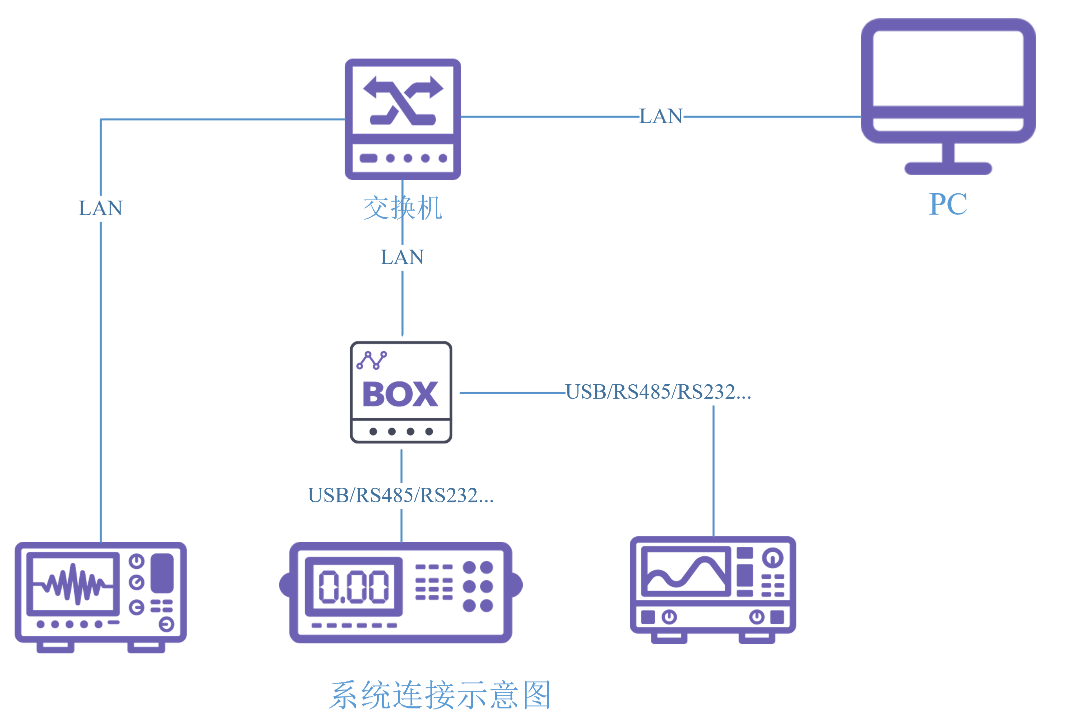
图 1 系统连接示意图
连接关系说明:
- PC 和 ATEBOX 均通过网线接入同一台交换机;
- ATEBOX 的网口(LAN1 口)接交换机;LAN2 网口用于特殊场景,一般不使用;
- USB / RS232 / RS485 类仪器直接连到 ATEBOX 对应接口;
- 网口类仪器(如部分电源、万用表)也接入同一交换机,并配置为同一网段 IP。
搭建硬件环境
- 将 ATEBOX 和测试 PC 的网线分别插入交换机;
- ATEBOX 请使用外侧网口(设备底部或说明书标注的 LAN 口);
- 用对应通讯线缆连接仪器与 ATEBOX(参考仪器说明书选择 USB、RS232 等接口);
- 若仪器为网口通讯,将仪器网线也接入同一交换机;
- 给 ATEBOX、PC、交换机、仪器上电。
注意:所有设备必须接入同一台交换机(或同一局域网),否则 PC 无法访问 ATEBOX。
配置 PC 网段(重要)
「同一网段」是指 PC 与 ATEBOX IP 地址的前三段相同。例如 ATEBOX IP 为
192.168.0.100,则 PC 应设置为192.168.0.xxx(xxx 为 2~254 且不与其他设备冲突)。
查看 ATEBOX IP
- 翻转 ATEBOX,查看标签上的 IP 地址(如
192.168.0.100); - 记录该 IP,后续浏览器登录地址为
http://ATEBOXIP:8141,示例:http://192.168.0.100:8141。
配置 PC 静态 IP(Windows)
按以下步骤将 PC 配置到与 ATEBOX 相同网段:
- 按 Win 键,搜索「控制面板」并打开。
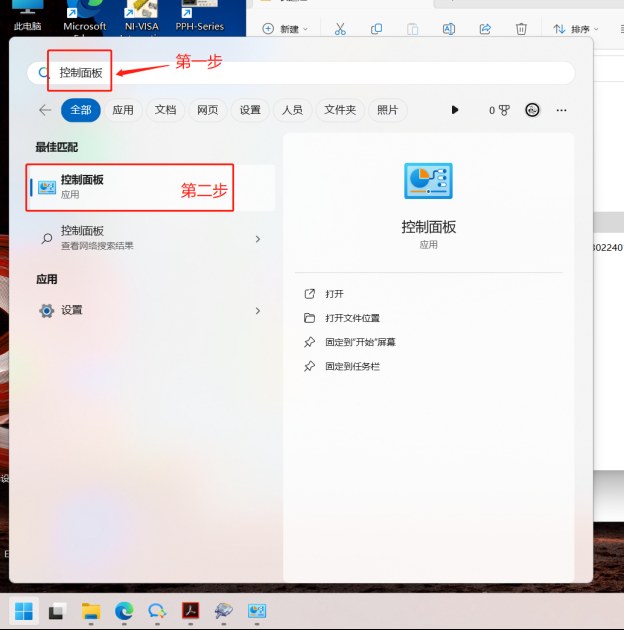
图 2 搜索并打开控制面板
- 点击「网络和 Internet」。
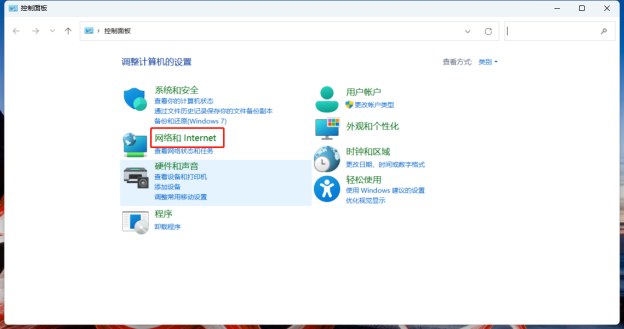
图 3 进入网络和 Internet
- 点击「网络和共享中心」。
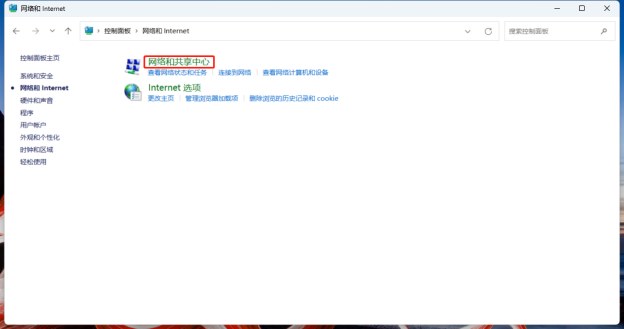
图 4 进入网络和共享中心
- 在左侧点击「更改适配器设置」。
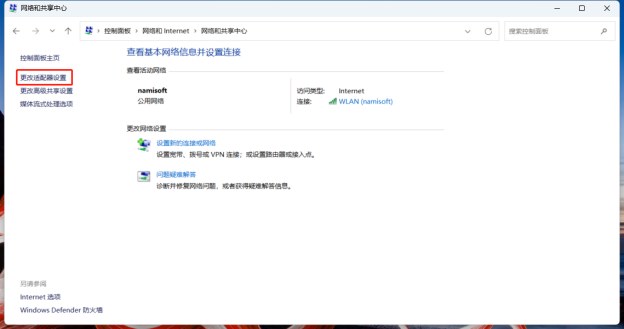
图 5 更改适配器设置
- 找到连接交换机的「以太网」适配器,右键 → 属性。
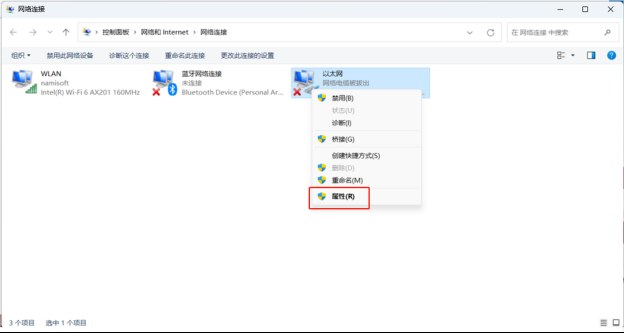
图 6 以太网属性
- 双击「Internet 协议版本 4(TCP/IPv4)」。
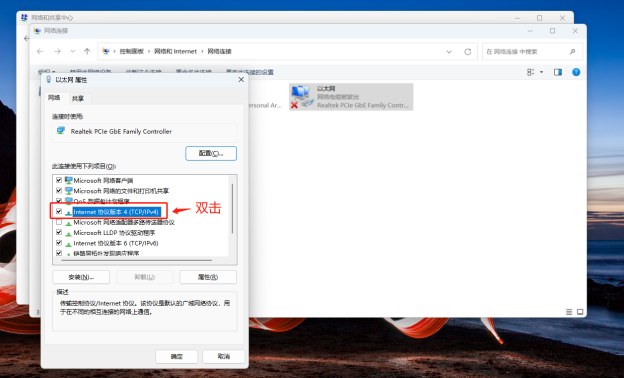
图 7 选择 IPv4 属性
- 选择「使用下面的 IP 地址」,按下方表格填写,点击「确定」保存。
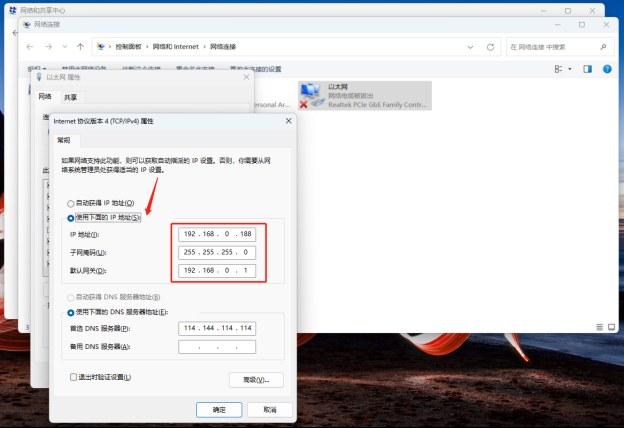
图 8 填写 IP 地址示例
推荐 IP 配置参数
| 配置项 | 填写值 | 说明 |
|---|---|---|
| IP 地址 | 192.168.0.188(示例) | 与 ATEBOX 同网段,末位不与已有设备重复 |
| 子网掩码 | 按项目约定填写 | 使用您此前提供给我们的子网掩码;若未提供过,默认填 255.255.255.0 |
| 默认网关 | 192.168.0.1 | 一般填写,无路由器时可留空 |
| 首选 DNS | 114.114.114.114 | 可选,不影响访问 ATEBOX |
提示:子网掩码请以项目部署时约定的值为准,不确定时可联系技术支持确认。若 ATEBOX 标签 IP 不是
192.168.0.x,请以标签实际 IP 为准,只需保证 PC 与 ATEBOX 在同一网段即可。
验证网络是否连通
配置完成后,按 Win + R,输入 cmd 回车,在命令行中执行:
ping 192.168.0.100(将 192.168.0.100 替换为 ATEBOX 标签上的实际 IP)
- 若出现「来自 xxx 的回复」,说明网络已通,可继续登录;
- 若出现「请求超时」,请检查网线、交换机、IP 是否在同一网段。
网口类仪器 IP 配置(如有)
若测试仪器通过网口通讯(如部分直流电源、数字万用表),需将仪器 IP 也配置为与 ATEBOX 同一网段,子网掩码与 PC 保持一致(使用项目约定的子网掩码,未约定时默认 255.255.255.0),配置方法请参考各仪器厂商说明书。
登录系统
- 在 PC 上打开 Chrome 或 Edge 浏览器;
- 在地址栏输入
http://ATEBOXIP:8141,示例:http://192.168.0.100:8141; - 按回车,等待登录页面加载;
- 输入您的 ATECLOUD 账号和密码,点击「登录」;
- 登录成功后即可进入 ATECLOUD 测试管理平台。
注意:端口号 8141 必须保留,不可省略。 若页面无法打开,请先完成上一节的 ping 测试。
登录账号说明
ATECLOUD 使用客户专属账号登录,每个客户拥有独立账号。常见获取方式如下:
- 我们会为您申请一个专属账号,权限与系统默认账号一致;
- 若您此前已有 ATECLOUD 账号,可直接使用原账号登录;
- 忘记账号或密码时,请联系技术支持获取或重置。
| 项目 | 说明 |
|---|---|
| 访问地址 | http://控制器底部标签IP:8141 |
| 登录账号 | 客户专属账号(由我们申请,或沿用您之前的账号) |
| 登录密码 | 随账号一并提供;遗忘请联系技术支持 |
提示:首次登录后建议修改密码,并妥善保管账号信息。
相关链接
- 快速上手:跟着完整示例跑通第一个测试项目
- 公有云版快速使用:无需本地部署,工位接入 Internet 即可使用
- 用户手册 · 搭建系统架构
- 用户手册 · 登录与账户
- 用户手册 · 仪器维护