快速上手
第一次使用 ATECLOUD?本教程以万用表长时间自动监测电阻为例,带你完整走一遍 0 代码搭建、自动化测试与报告导出的全流程,助你快速入门。
▶ 万用表持续监测的自动化实现 完整演示(时长 3:12)
测试背景
在集成电路中,电阻阻值随温度变化,需持续监测以保障参数合规;人工测试难以实现长时间精准连续采集。本例用 ATECLOUD 搭建"计时循环 + 二线电阻测量"方案,实现阻值的长时间自动监测。
测试准备
- 一台 DM3058E 数字万用表(已连接至测试工位)
- ATECLOUD 平台账号,且具备项目维护权限
十步搭建测试项目
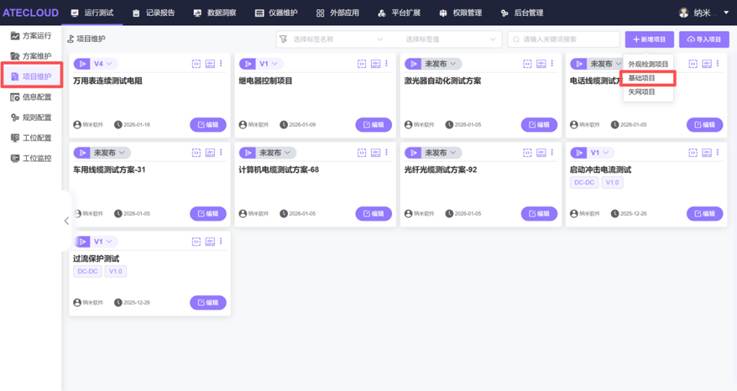
第一步:新增项目
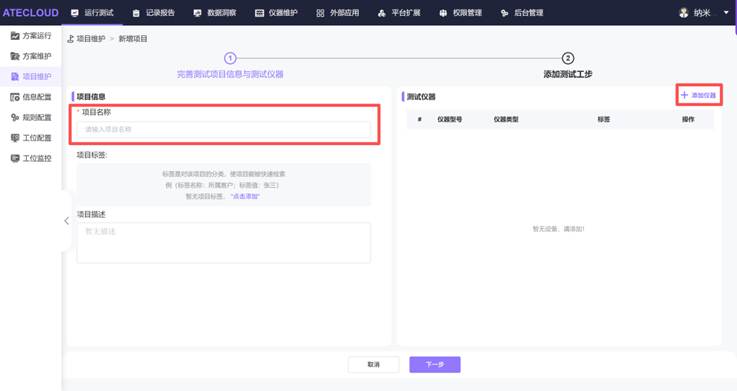
在 项目维护 右上角点击新增基础项目,在左侧填写项目名称,右侧点击添加仪器。
第二步:添加仪器
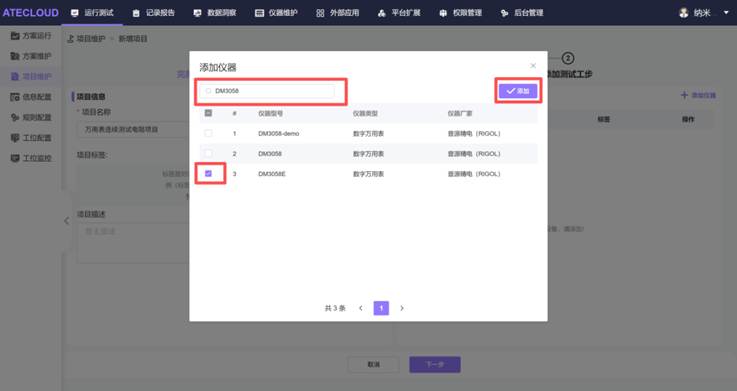
通过设备的型号检索到仪器,勾选添加即可。
第三步:仪器节点
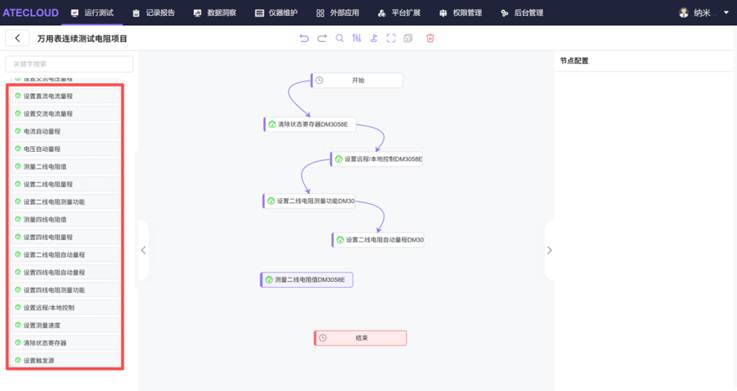
在流程画布中,将「清除状态寄存器」和「设置远程/本地控制」节点拖入画布,再依次拖入「设置二线电阻测量功能」「设置二线电阻自动量程」和「测量二线电阻值」节点,并将这些节点依次连接。
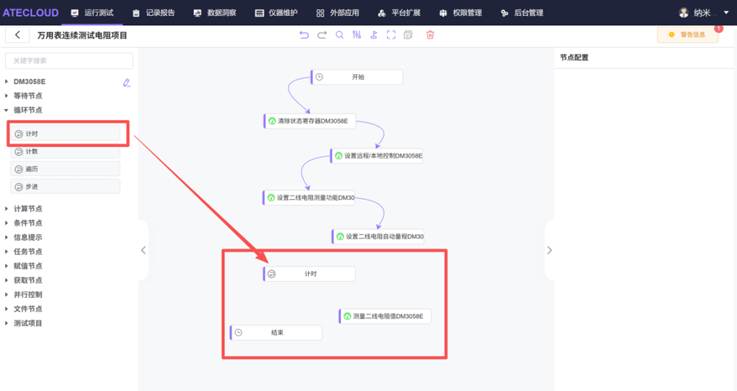
第四步:循环节点
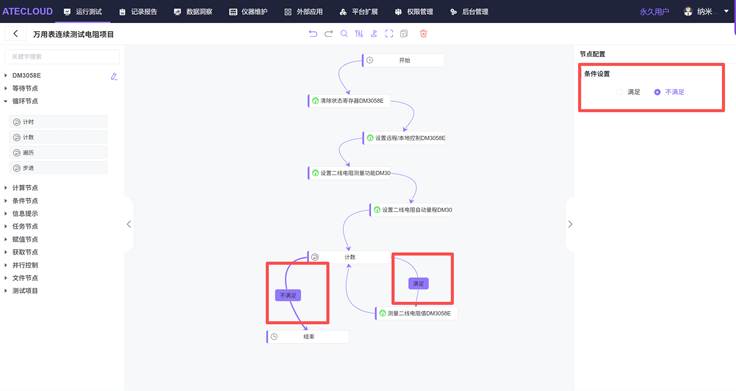
本场景需要长时间监测阻值,所以在「测量二线电阻值」节点前,从左侧节点库拖入「计时」循环节点。
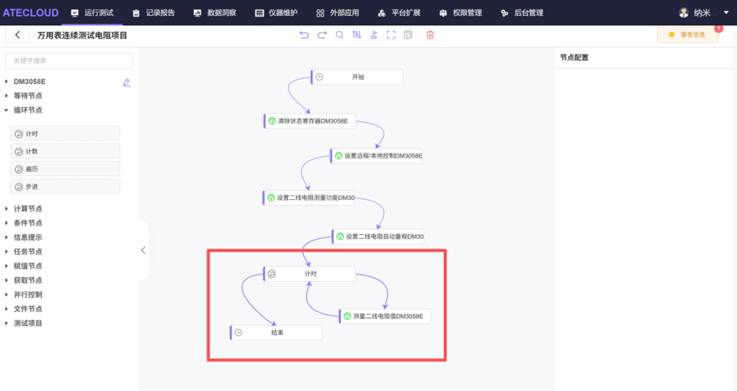
第五步:构建循环
将「计时」节点和「测量二线电阻值」节点连接成一个循环,满足长时间反复测量的需求。
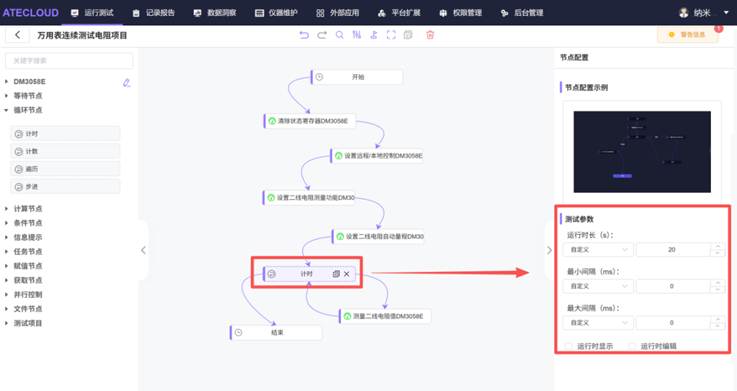
第六步:参数设置
设置节点参数,包括运行时长、指标名称、单位等。
第七步:条件设置
在循环内的连线上进行条件设置:满足运行时间条件内,则继续读取电阻值;超出运行时长,则直接结束测试。
第八步:项目发布
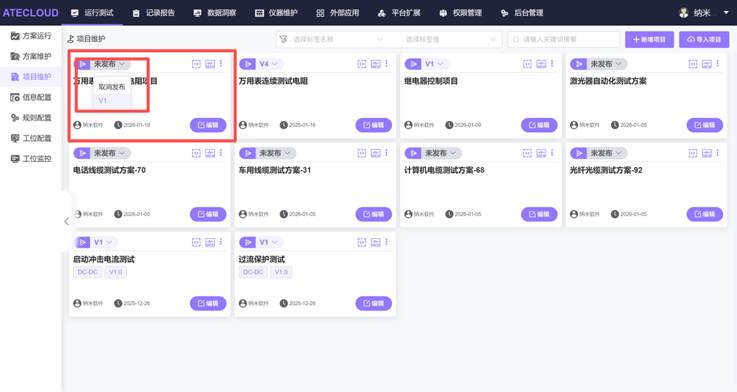
至此就完成了电阻值长时间监测项目的搭建。退出保存后,发布项目。
第九步:项目测试
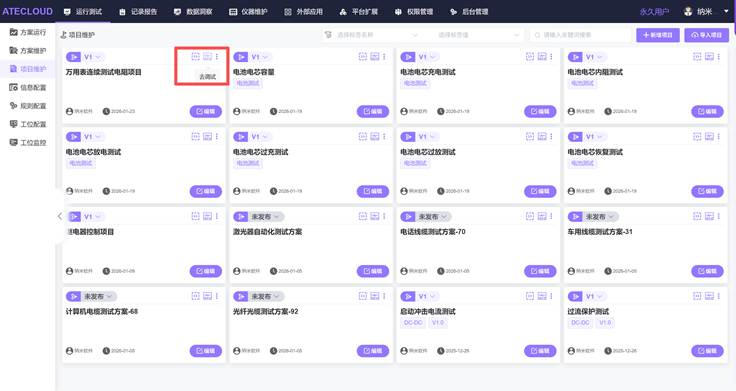
在项目右上角选择去调试 → 进入测试。
第十步:完成测试
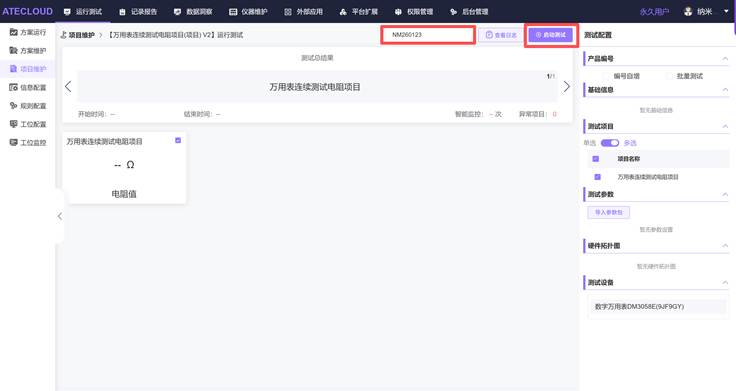
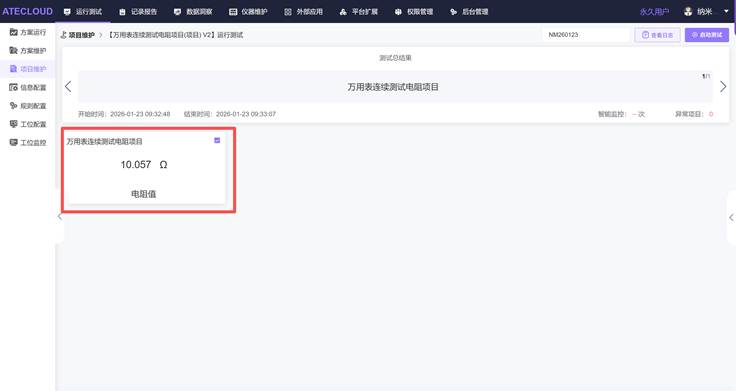
输入产品编号,点击启动测试,即可完成电阻值的连续自动监测。
测试运行时,测得的电阻值实时显示在界面上(如下图中 10.057 Ω)。
测试结束后,测试记录与报告自动生成,可在记录报告模块查看与导出。