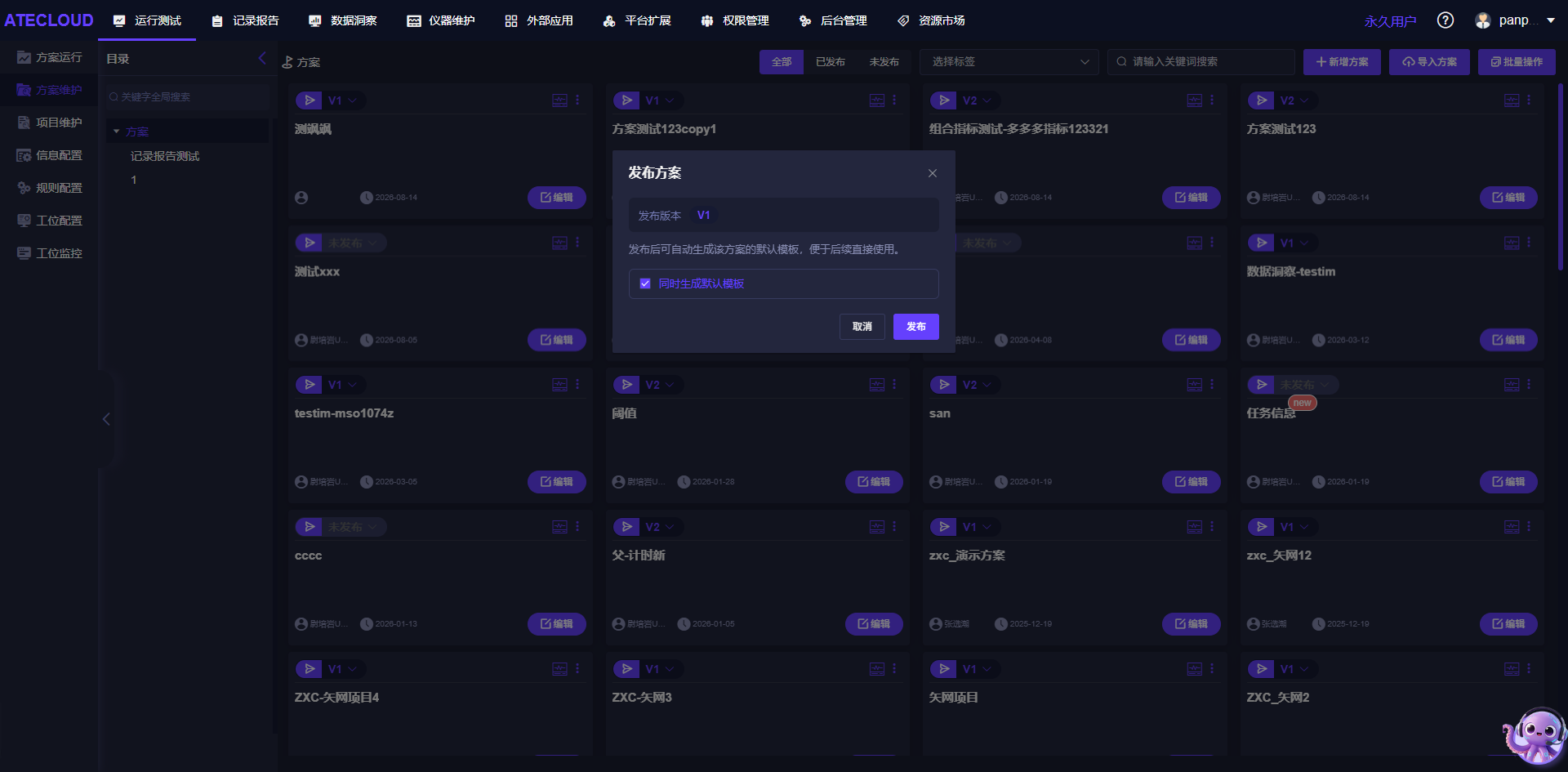
- 方案发布:已发布的方案所有系统用户都可以在方案运行界面看到,并且可以运行该方案;
- 生成默认模板:方案发布时,如果该方案没有记录模板,会给出提示,是否生成默认模板,该模板为纵向表格,配置了所有可以显示的数据;
- 模拟运行:点击模拟运行可进入模拟工位运行次方案;
- 方案调试:点击去调试可以进入方案运行中选择工位界面去运行此方案;
- 复制方案:点击复制方案按钮,可以将此方案复制;
- 导出方案:点击导出方案,可将方案数据导出;
- 删除方案:点击删除方案,可以将此方案删除(删除后不可恢复);
- 发布筛选:可以快捷筛选全部、已发布、未发布方案;
- 关键词搜索:可以输入项目名称,标签值、创建人、创建时间等信息来搜索方案;
- 参数包:可以为该方案创建不同的参数包(参数,阈值),应用于不同产品;
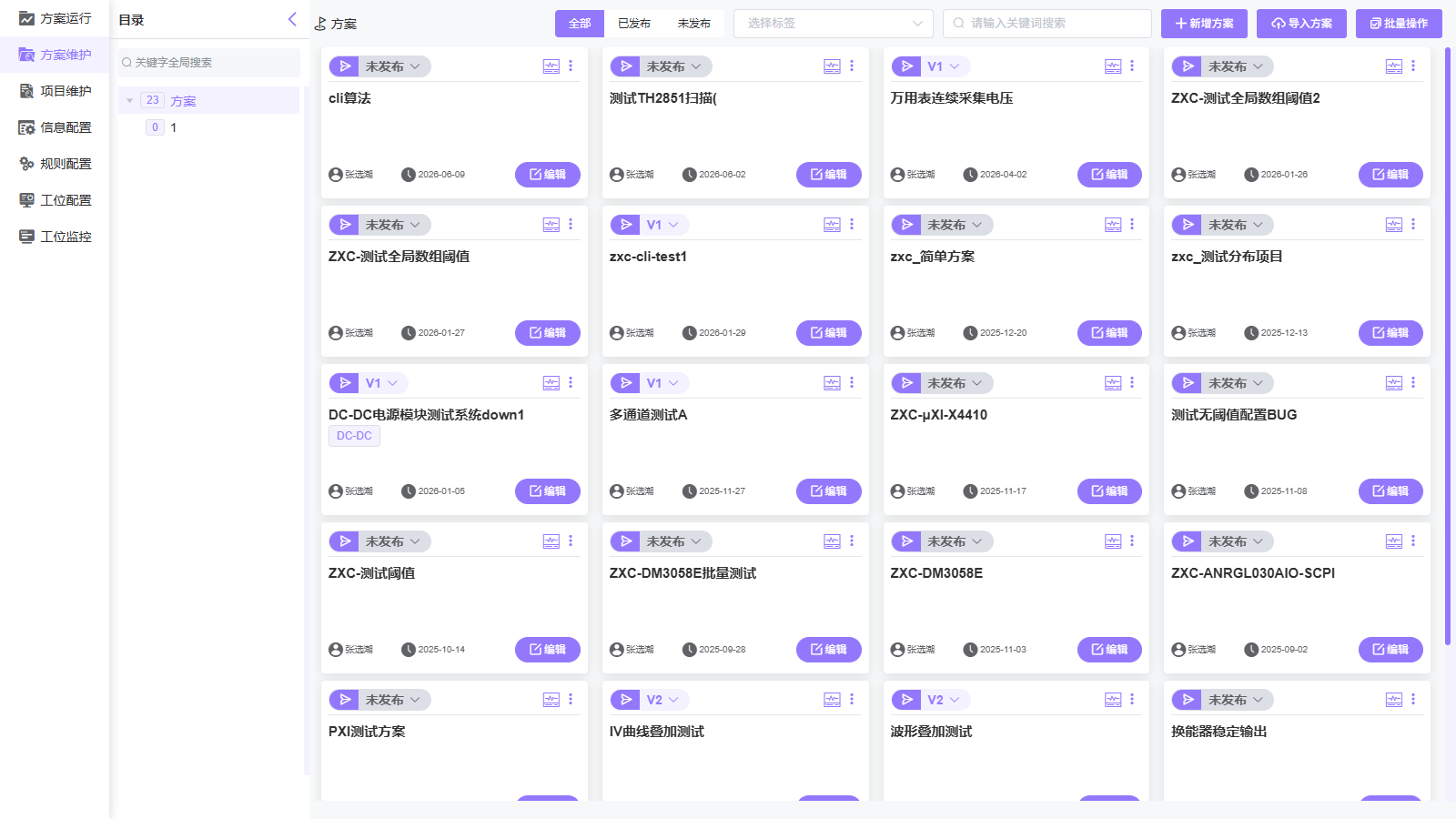
图2-4-3-1 方案维护模块功能介绍(新环境实测界面)
方案版本
点击方案的编辑按钮时会进入到该方案的版本管理页面;
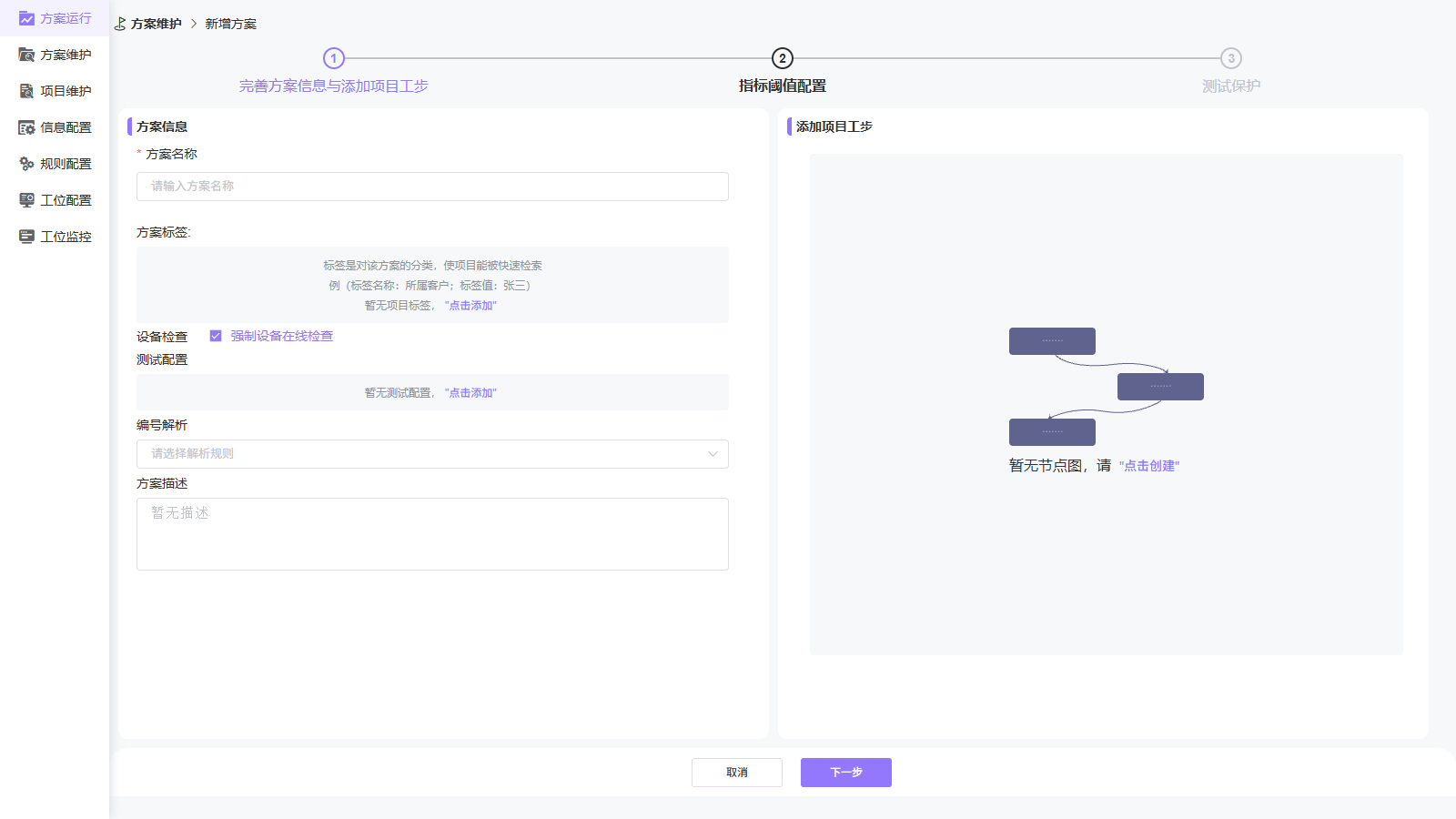
图2-4-3-2 方案版本模块功能介绍(新环境实测界面)
- 模拟运行:以该版本配置进行模拟运行;
- 去调试:调试该版本;
- 生成新版本:以该版本为基础生成新版本;
- 复制:复制该版本成为一个方案;
- 导出:导出该版本;
- 编辑:编辑该版本(未发布的版本可进行编辑);
新增/编辑方案
点击新增项目按钮 ,进入项新增编辑界面,如图2-4-3-2所示;
第一步:输入项目信息以及添加项目工步
- 方案名称:该方案名称;
- 方案标签:方案标签用来区分不同的方案以及在方案编辑首页进行筛选,用户可以通过点击添加标签针对该项目输入多个方案标签;
- 方案描述:用户对该方案的介绍或说明;
- 编辑方案节点:通过添加一个或多个测试项目来组建成一个测试方案,如图2-4-3-2所示。
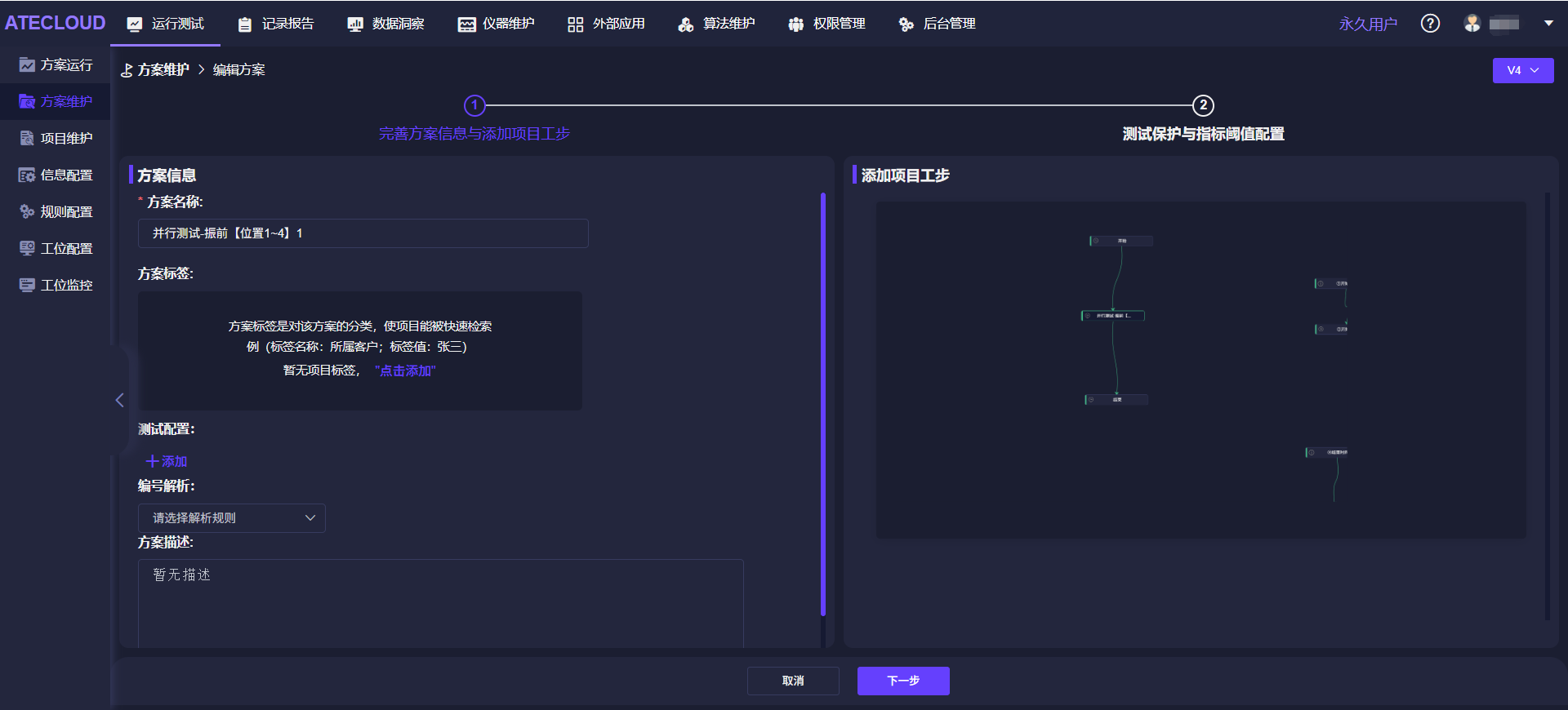
图2-4-3-3 编辑方案信息
- 方案保存:左侧为测试项目(可在左侧关键词搜索框内输入项目名称或标签等筛选所需项目工步),以及事件节点(使用方法同项目维护),方案编辑完成之后点击右上角保存按钮,如图2-4-3-3所示。
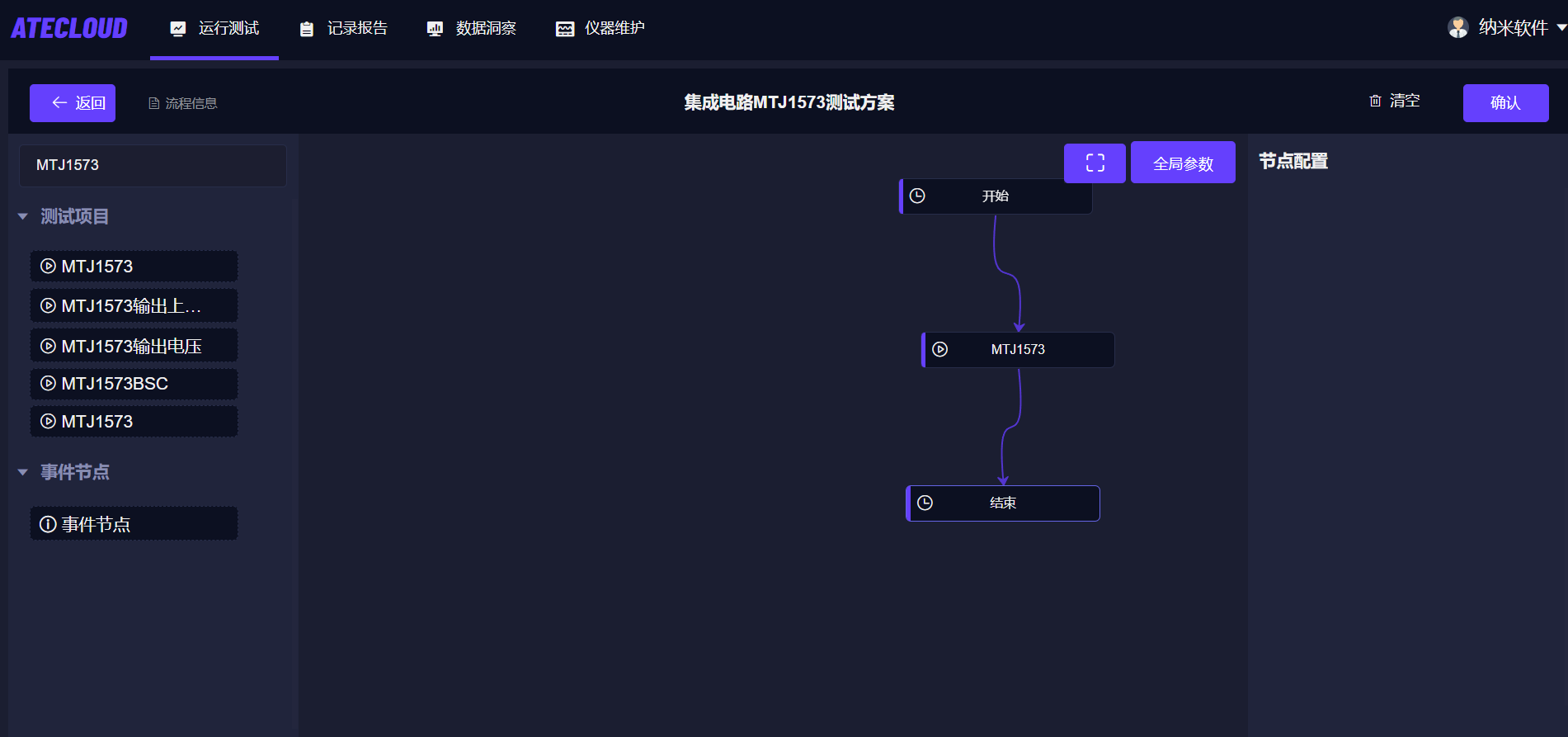
图2-4-3-4 编辑方案节点
第二步:阈值配置
阈值配置页面为当前方案的指标进行阈值配置;如图2-4-3-5 阈值配置
全选:选中当前所展示的所有指标,如果有搜索过滤则选中的也是过滤后的指标;
符号选择:除了包含基本的比较符号外还增加了算法的选择
阈值/参数:当符号位选择为基础比较符时阈值只能输入数字或字符串(根据指标的类型来渲染);当符号位选择为算法时参数下拉框可选内容有节点参数与全局参数,也可以直接手动输入其他内容;
失败事件:当前指标阈值判断失败后的事件,可选:继续测试、暂停测试、停止测试
图2-4-3-5 阈值配置(新环境实测界面)
第三步:事件绑定及
- 事件绑定及:如图2-4-3-6所示,添加事件绑定(事件即为在项目/方案中创建的主流程以外的事件节点)
- 指标失败事件默认继续测试,可选择为暂停测试或停止测试。配置完毕后点击保存。
- 批量并行测试时某一项目因指标不合格的暂停/停止不会影响其他项目的测试;批量串行测试时某一项目因指标不合格的停止会继续下一个产品的测试。
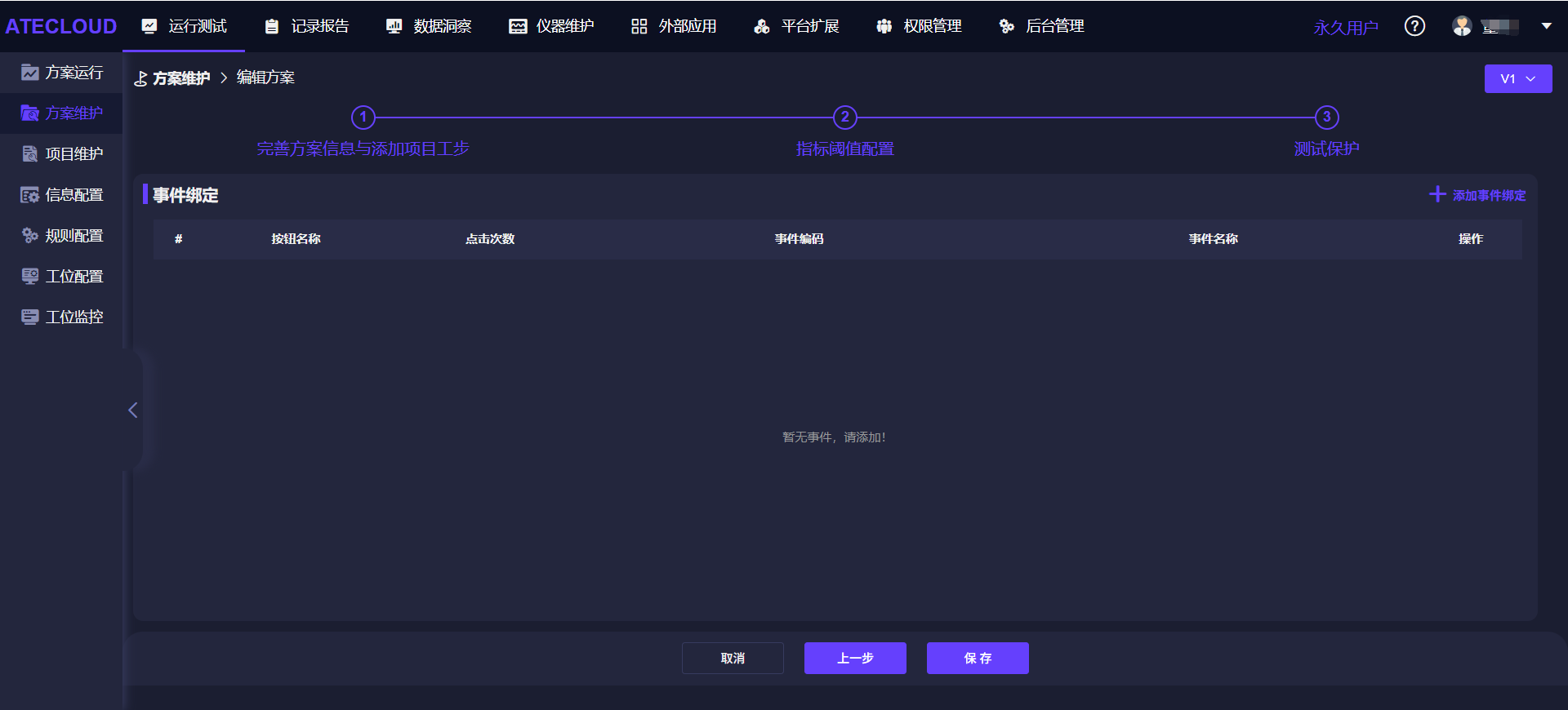
图2-4-3-6 绑定事件
- 事件绑定:点击添加事件绑定按钮
 ,可弹出事件节点配置弹窗,选择需要绑定的事件,点击添加按钮
 即可(可根据事件名称搜索进行筛选)。如图2-4-3-7所示。
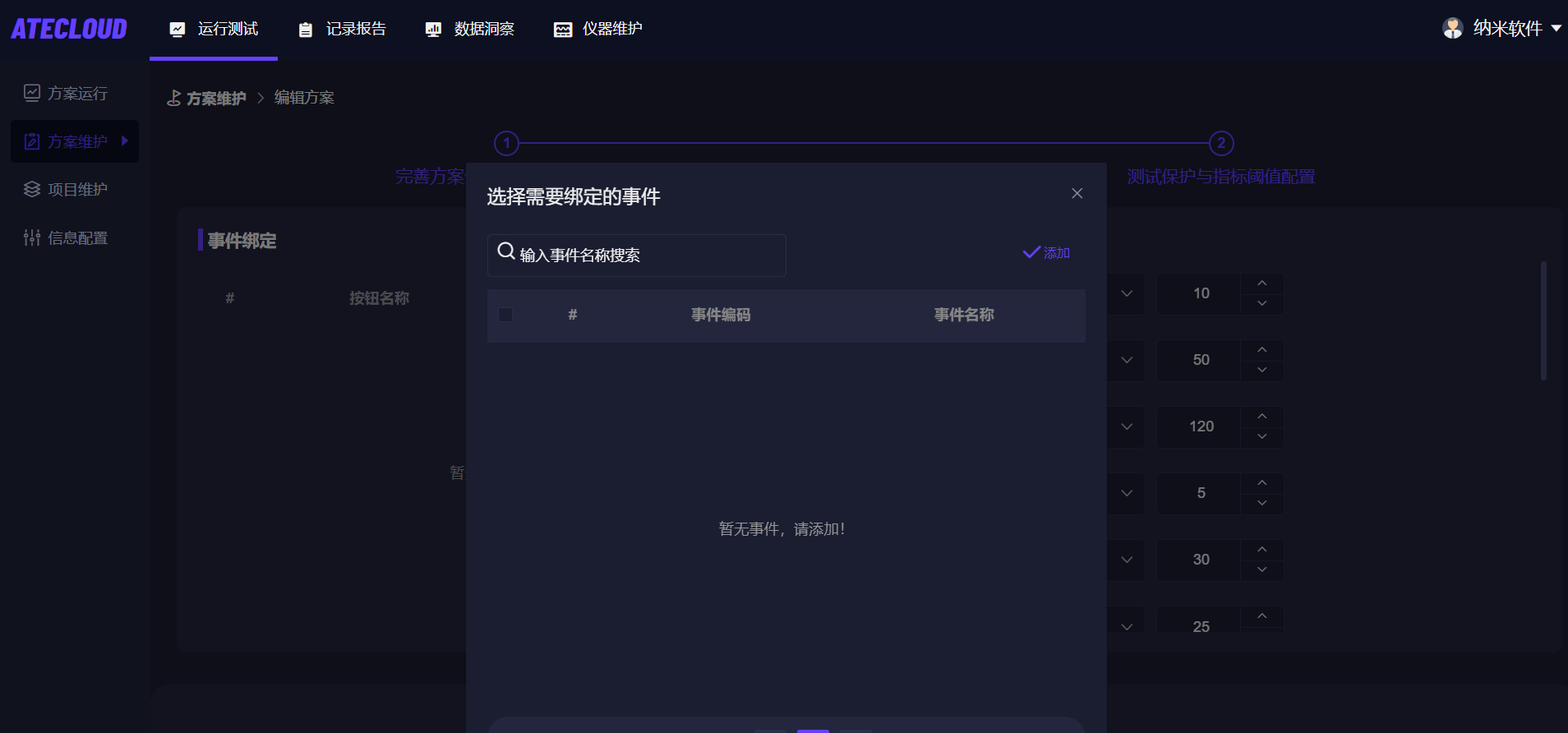
图2-4-3-7 事件绑定
参数包
- 方案参数包功能介绍
- 参数包列表:显示当前已有的参数包信息,包括序号、包名称、操作人、操作时间等。
- 搜索功能:可以通过输入关键词来快速查找特定的参数包。
- 下载方案参数:下载为现在方案的参数阈值,可进行修改导入。
- 创建新参数包:用户可以创建新的参数包,以适应不同的产品需求。
- 导入参数包:支持从外部导入已经存在的参数包,方便数据的迁移和使用。
- 复制参数包:对于改动较小的参数,可复制已有的参数包,进行修改。
- 下载参数包:允许用户下载现有的参数包,以便在其他地方编辑再导入,备份。
- 编辑和删除:对选定的参数包进行编辑或删除操作,确保数据的管理和维护。
这些功能使得用户能够灵活地管理和应用不同的参数设置,满足多样化的产品需求。
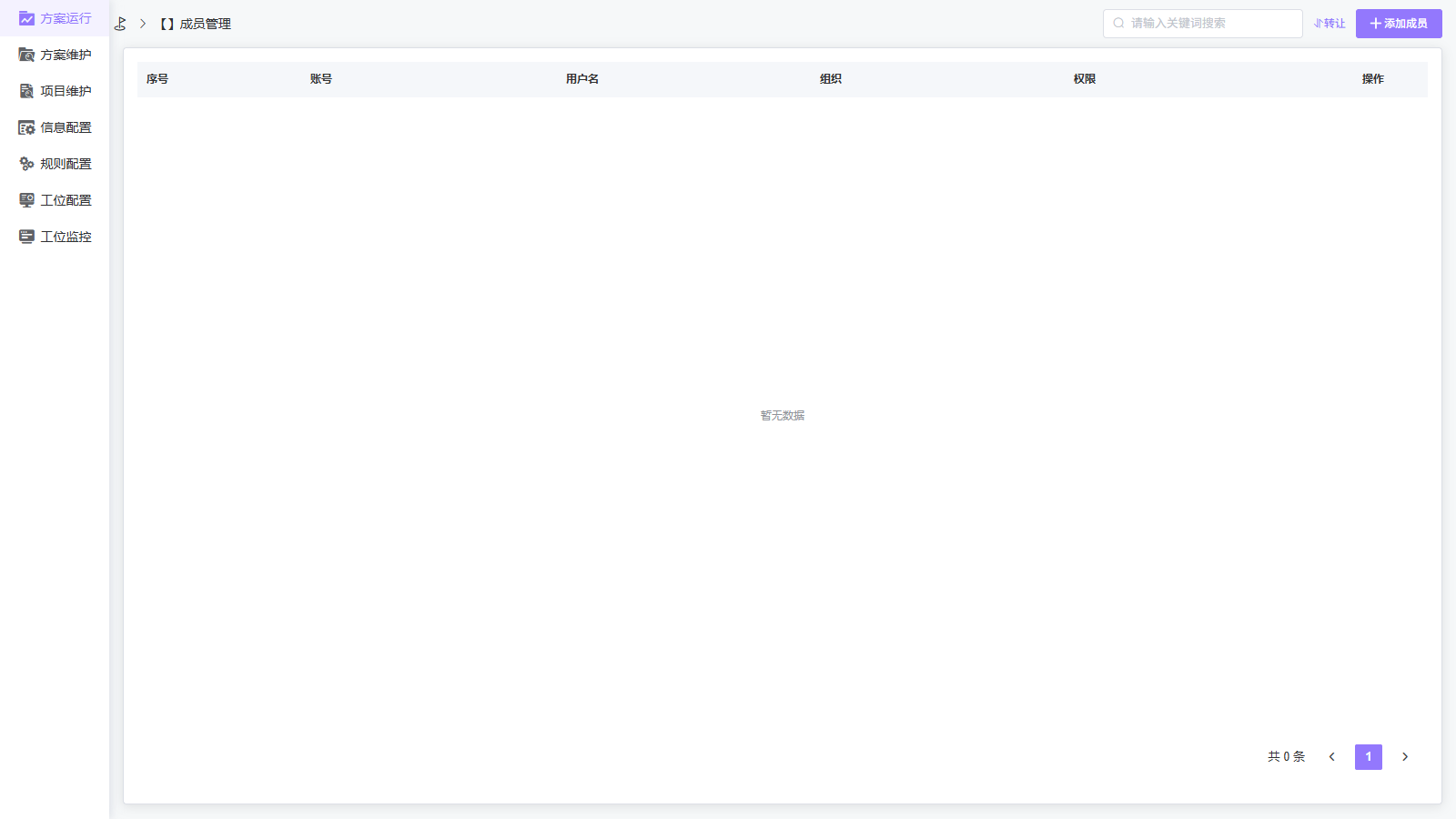
(新环境实测界面:方案权限配置弹窗)
方案运行(选择工位、录入信息、启动测试)内容已独立成页,见方案运行。