工位配置
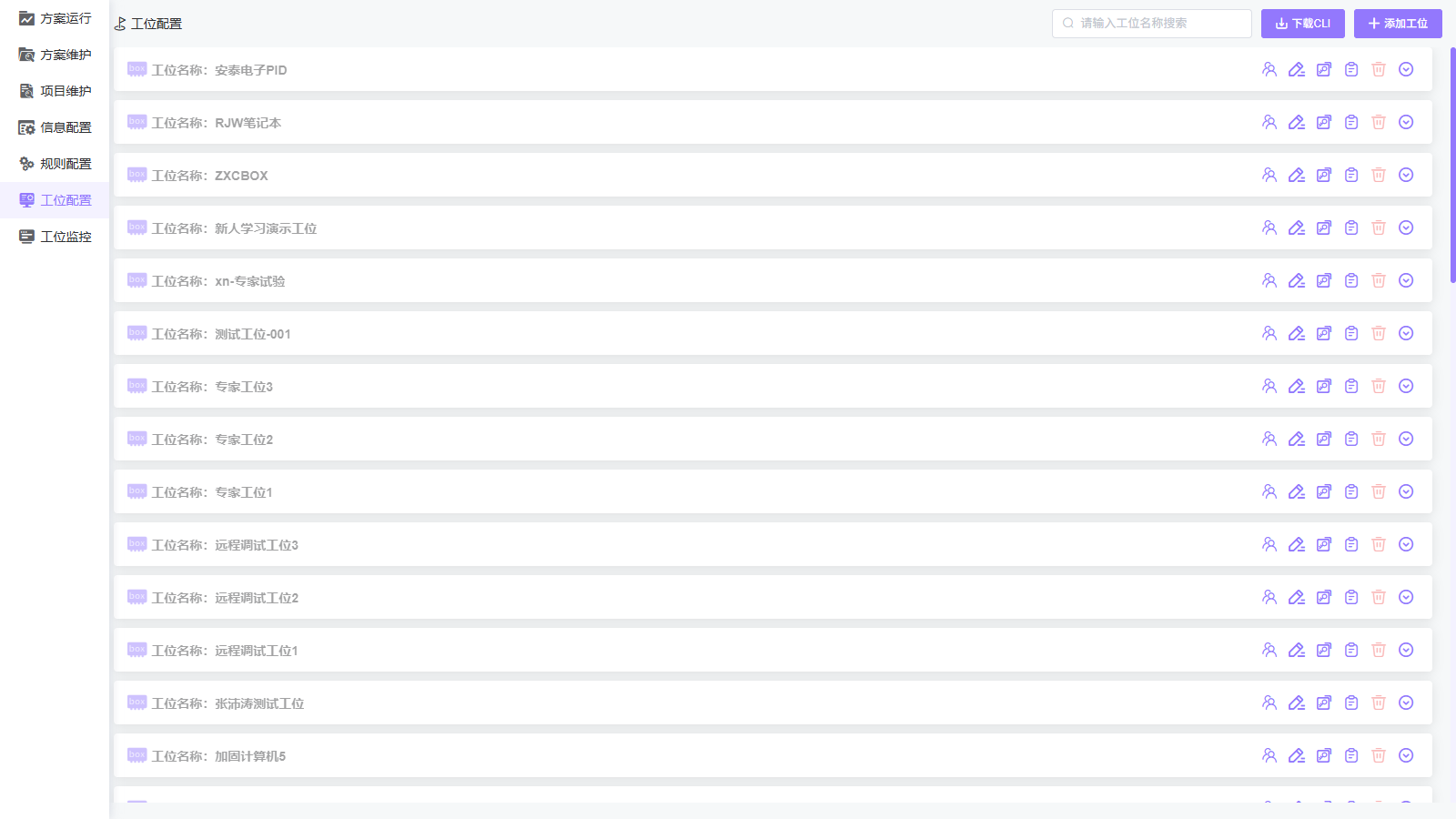
(新环境实测界面:工位配置列表)
**复制秘钥:**点击【秘钥图标】按钮,点击【复制】。
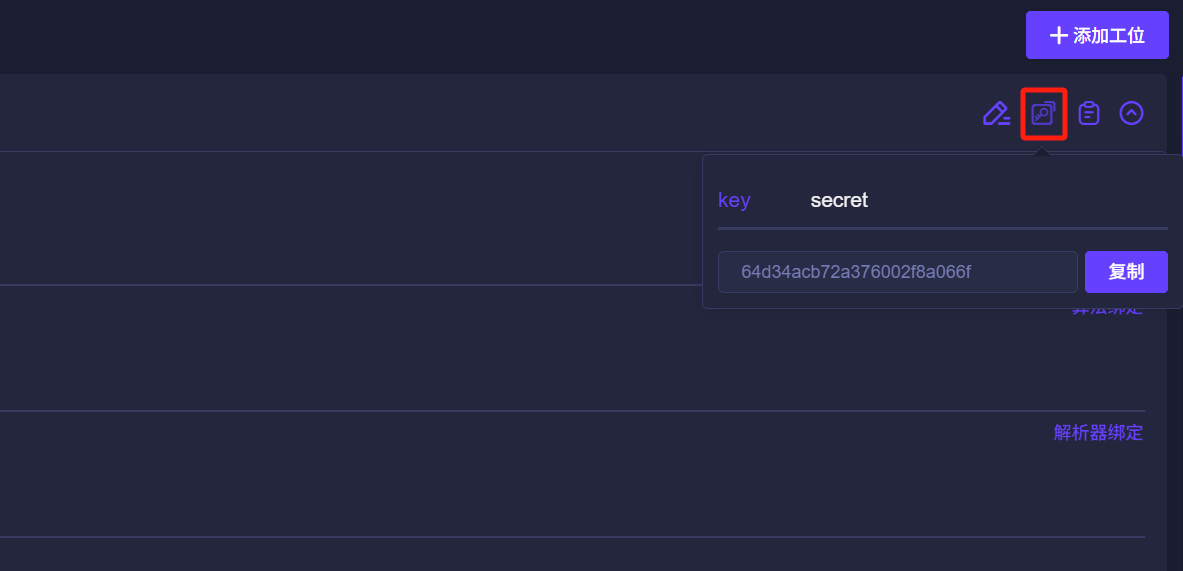
在线设备
系统会自动识别并显示当前在线的设备。对于无法自动识别的设备,用户可以通过此模块手动添加配置,确保工位能够正确连接和使用这些设备。
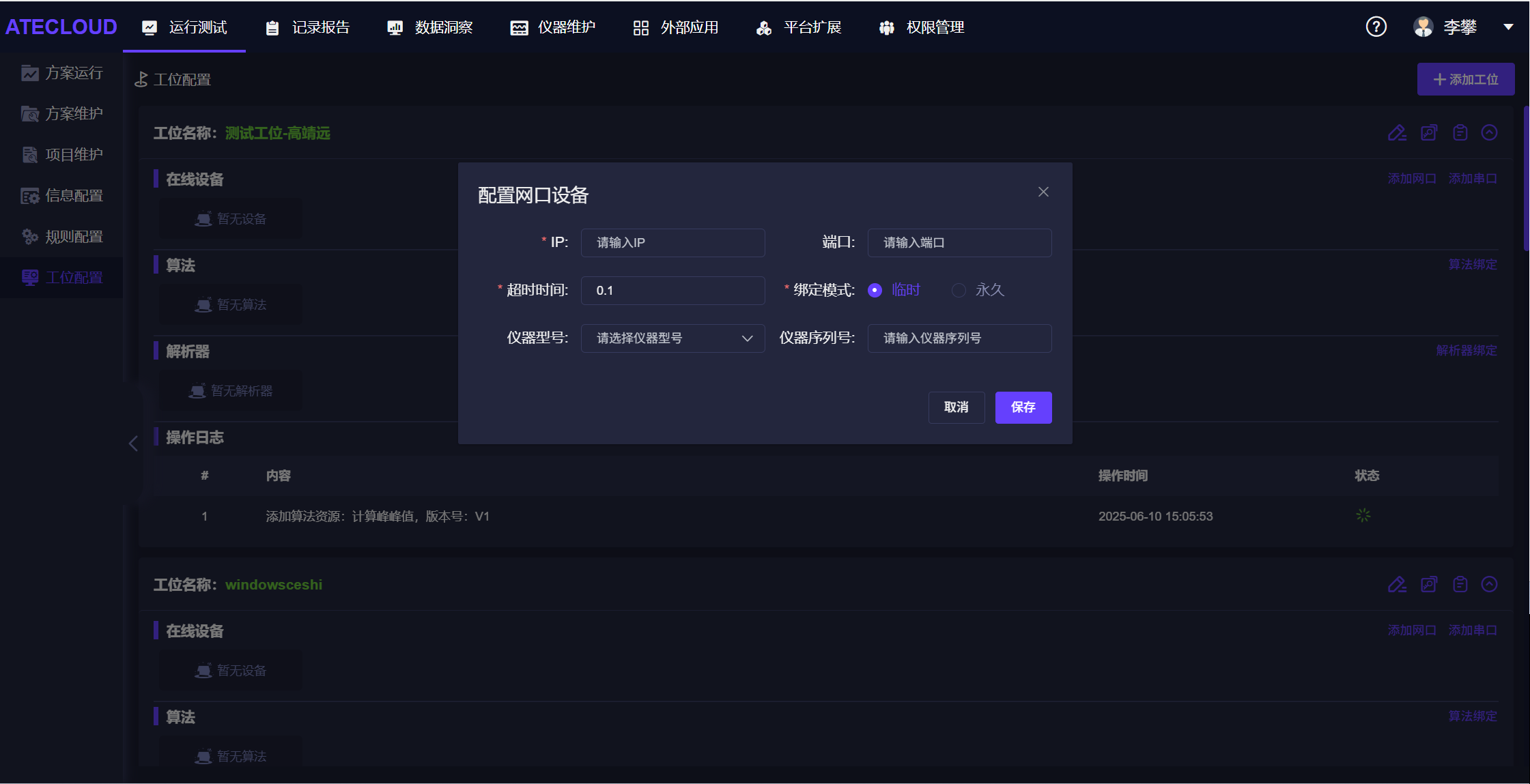
添加网口设备:
- IP**:** 输入该网口设备的IP地址。(必填)
- 端口: 输入该设备所使用的端口号。(非必填)
- 超时时间: 设置与该设备通信时的等待响应超时时间(例如:0.1秒)。此参数影响通信的稳定性。(必填)
- 绑定模式:
- 临时: 选择此项后,该设备仅在此工位当前在线期间保持绑定。一旦工位下线,绑定关系将自动解除。
- 永久: 选择此项后,该设备将永久绑定到此工位上,即使工位下线再上线,绑定关系依然存在。
- 仪器型号: 输入该设备的型号信息。(非必填)
- 仪器序列号: 输入该设备的唯一序列号。(非必填,用于无法检测到序列号的设备)
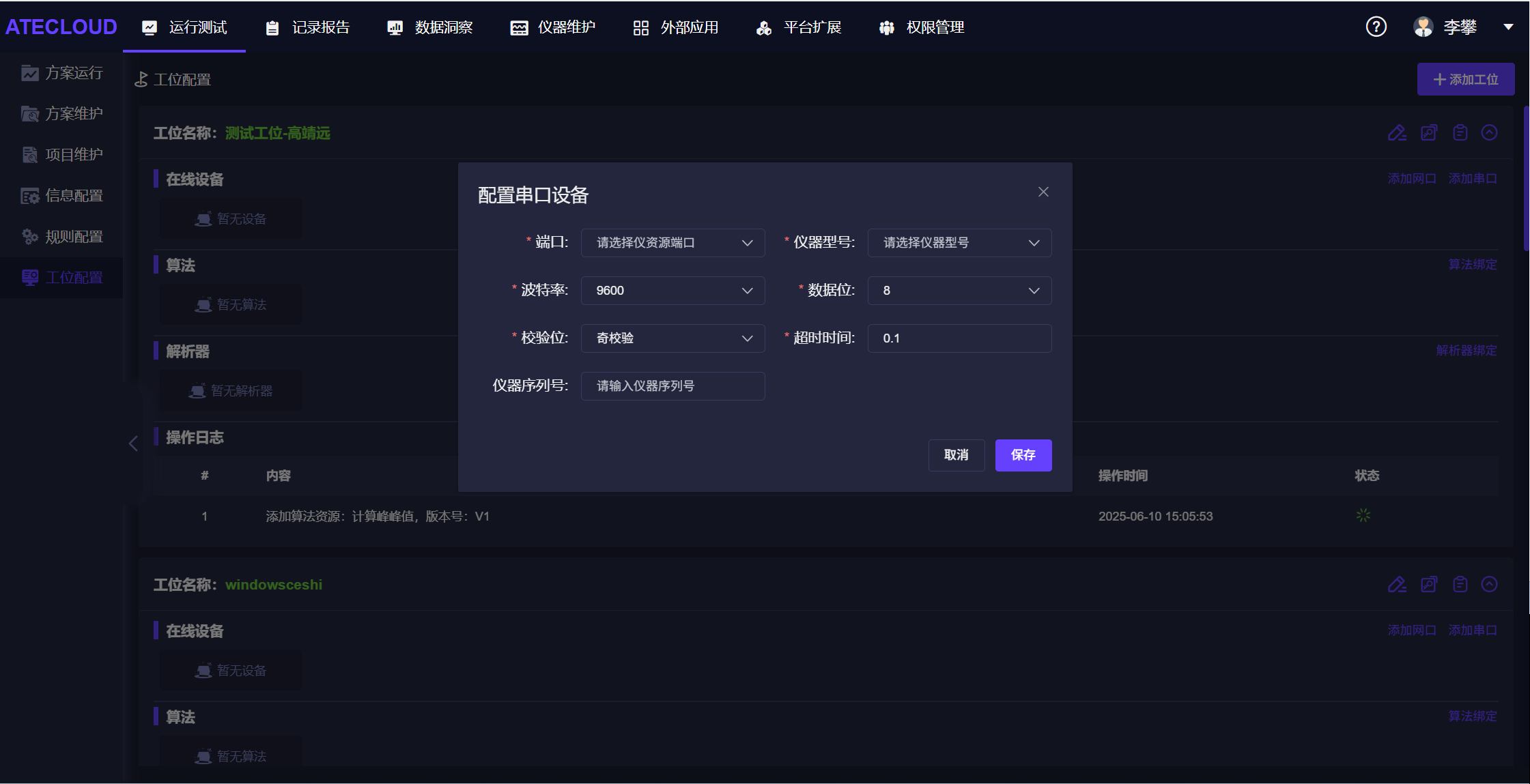
添加串口设备:
- 选择端口: 从下拉列表中选择该串口设备所连接的物理串口号(来源于现在box检测到的的资源信息)。(必填)
- 仪器型号: 输入该设备的型号信息。(必填)
- 波特率: 选择设备通信所使用的波特率(例如 9600, 115200 等)。(必填)
- 数据位: 选择通信使用的数据位长度(通常为8 位)。(必填)
- 校验位: 选择通信使用的校验方式。(必填)
- 超时时间: 设置与该设备通信时的等待响应超时时间。此参数影响通信的稳定性。(必填)
- 仪器序列号: 输入该设备的唯一序列号。(非必填,用于无法检测到序列号的设备)
编辑: 在设备列表中,找到需要修改的设备,点击其对应的“编辑”按钮。在弹出的窗口中修改相应参数,然后点击“保存”,(修改设备信息,弹框中可编辑状态为可修改的内容)。
删除: 在设备列表中,找到需要移除的设备,点击其对应的“删除”按钮。该设备将从当前工位的配置中移除。
注:所有操作按钮在该工位在线时可点击。
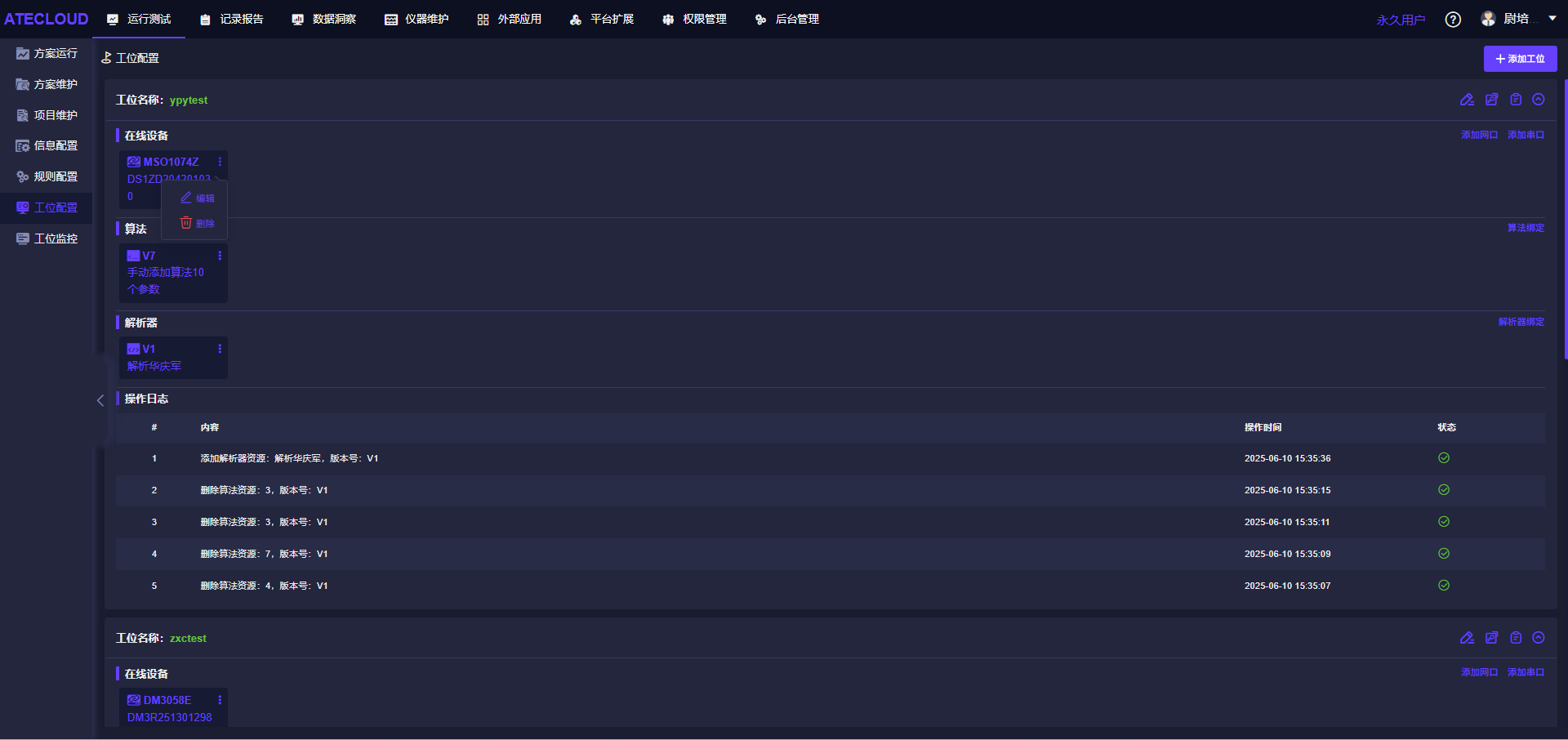
注:仅配置的设备有编辑、删除按钮,并且添加该设备时若有配套的解析器,再添加设备时,其将自动下发解析器。
算法绑定
该工位在实际运行测试时,流程若有特定的算法。
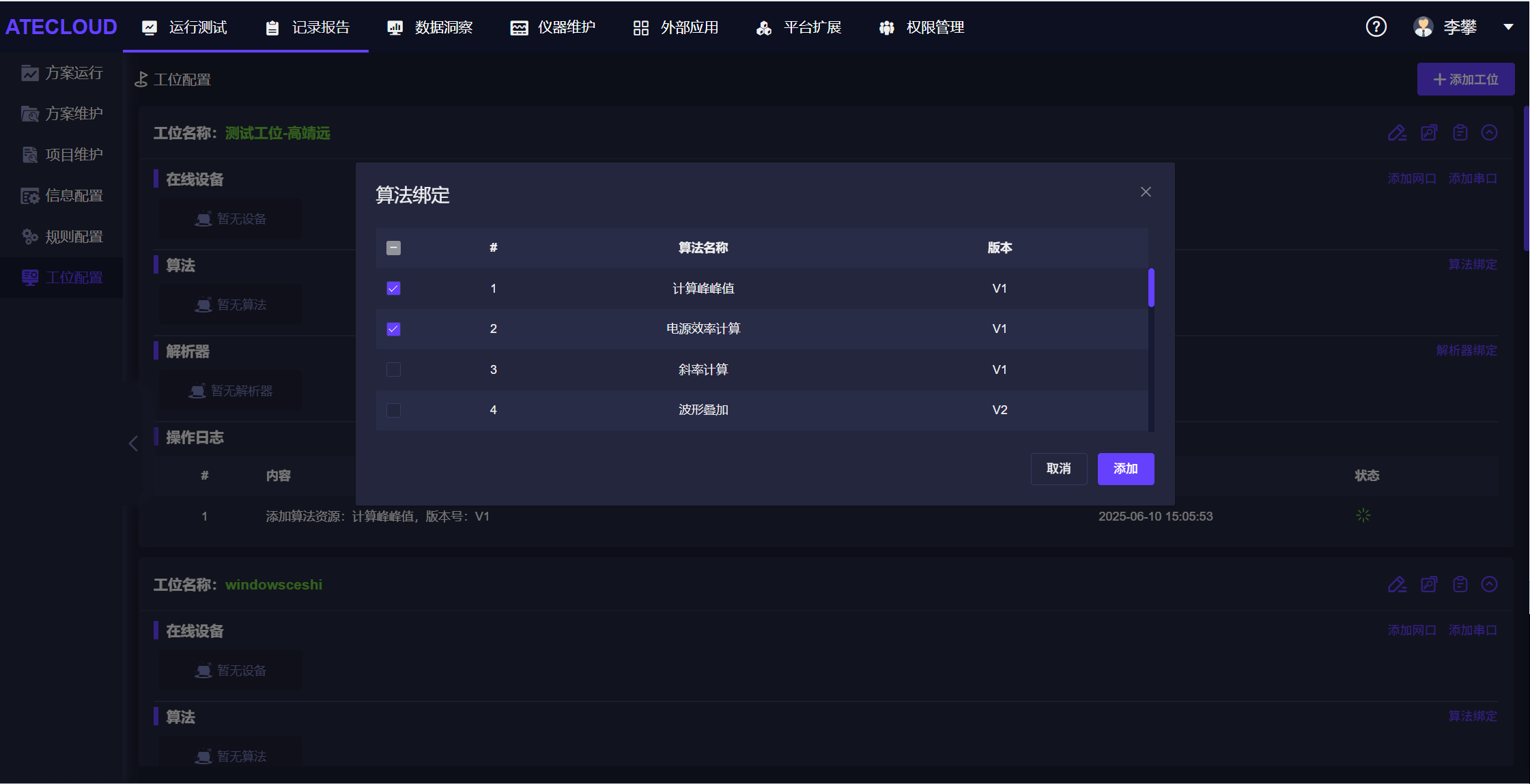
添加算法:进入算法列表弹框,选择需要绑定的算法(通过勾选复选框),然后点击【添加】按钮。
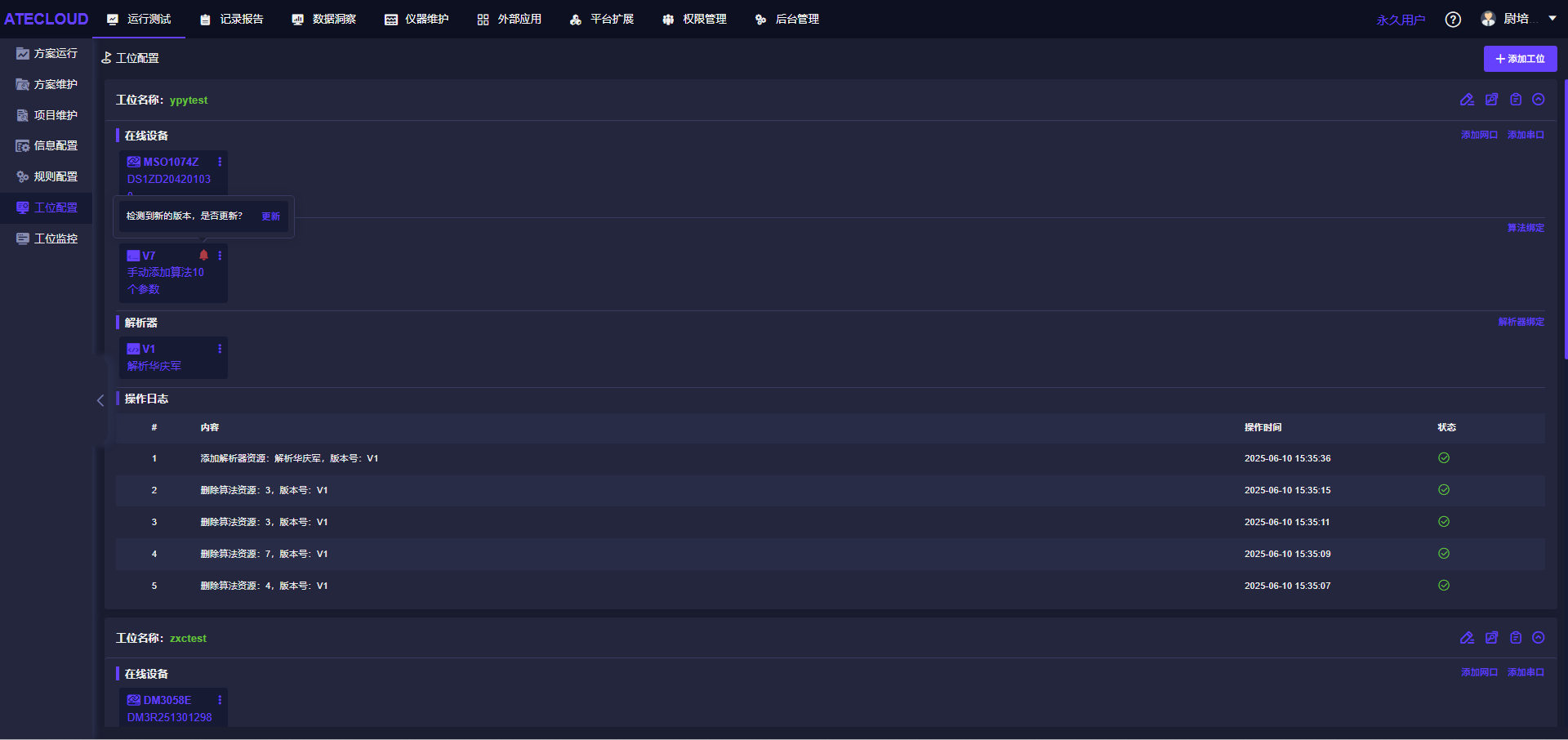
算法更新:如果该算法有了新的版本,将自动检测提醒,点击【更新】,下发新算法。
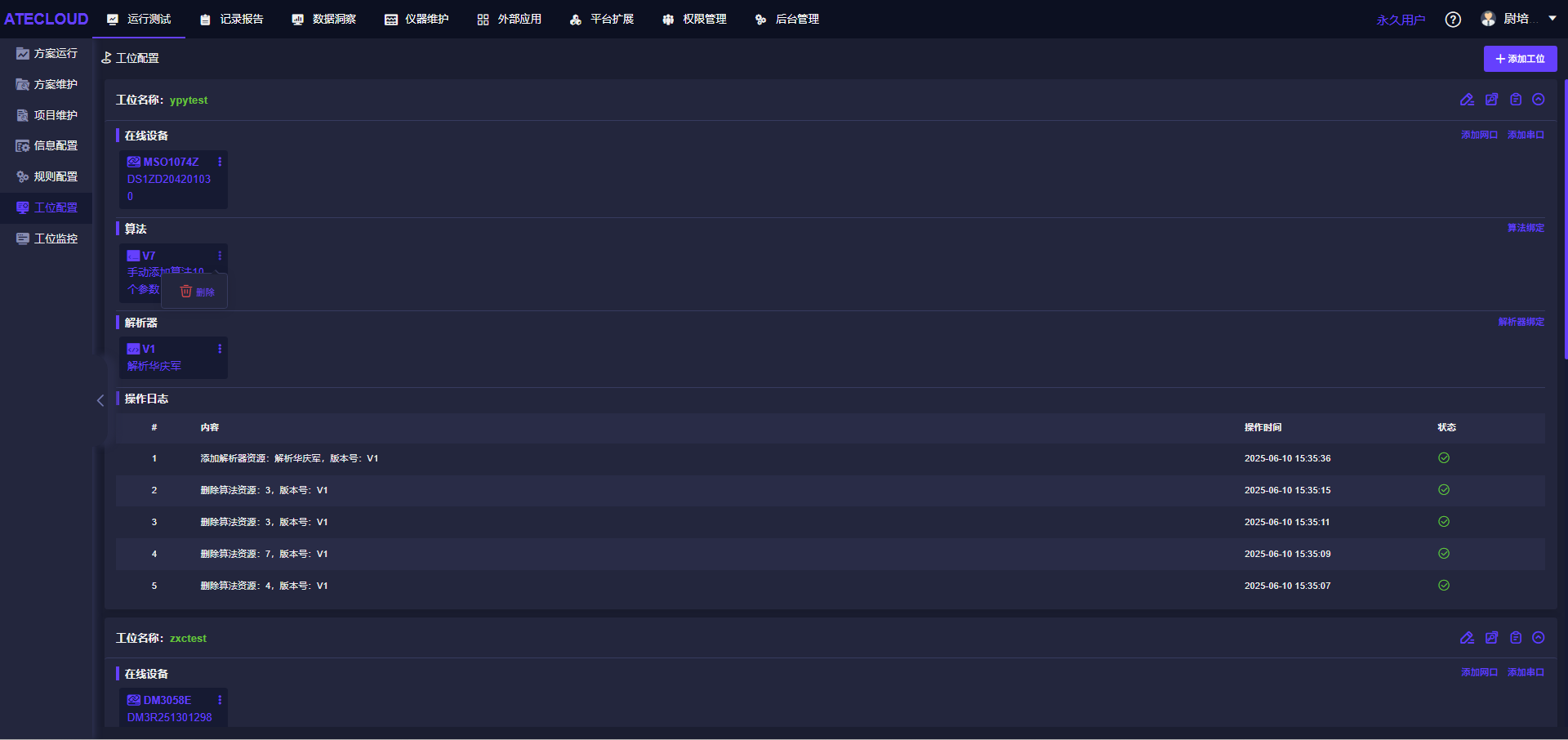
**删除:**点击【删除】按钮。
解析器绑定
解析器绑定的操作于算法同理,在配置好设备后,可能需要为该设备绑定特定的解析器。
操作日志
如下图所示该,部分模块可以查看当前工位的实时日志。默认订阅测试运行模块,默认日志级别为INFO,可勾选其他模块与日志级别进行日志订阅修改。
导出则会将接收到的日志数据导出为csv文件。
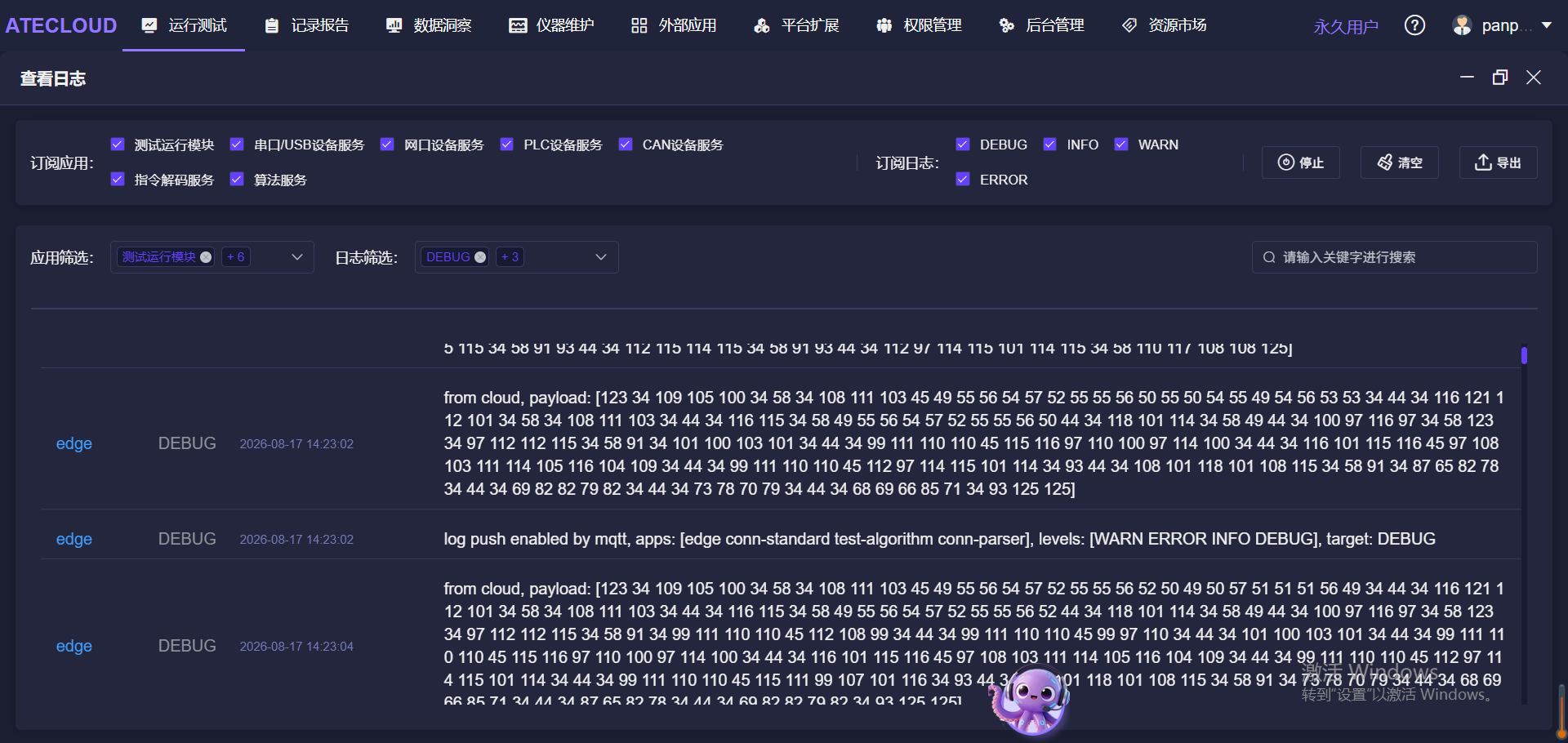
注:该日志最多会保存2万条数据
成员管理
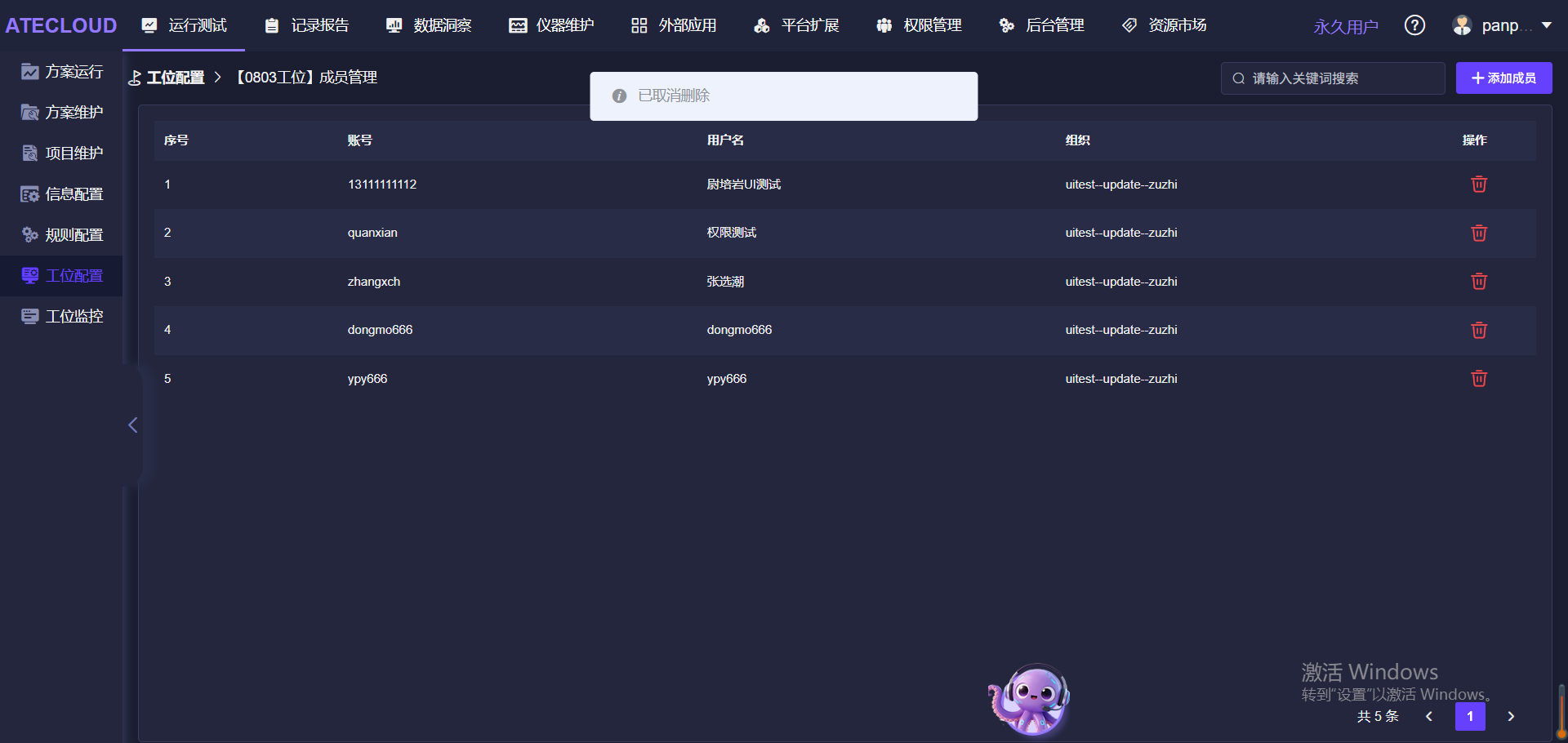
点击【成员管理】按钮,将进入配置工位成员页面,添加到该工位的成员才能够在进入测试,工位监控的时候看到该工位,如下图所示
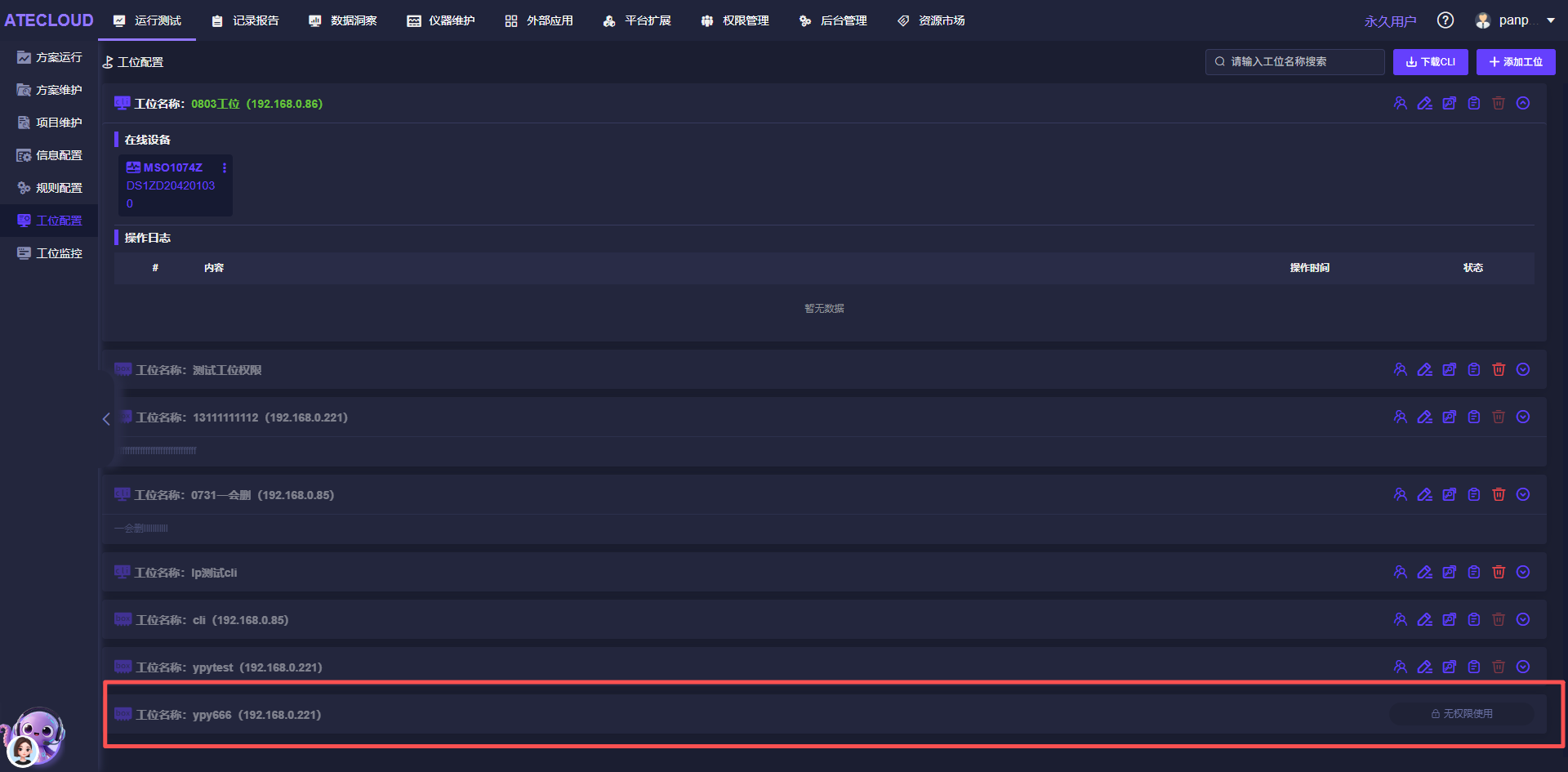
若没有该工位权限的用户在工位配置模块会看到无权限使用标志
工位监控
显示工位监控信息,如工位名称、上线时间、工位状态(高亮:在线)、工位在线设备、运行中的测试(测试方案、测试人、开始时间、测试状态)。
进入监控模块,在线的工位默认打开状态。
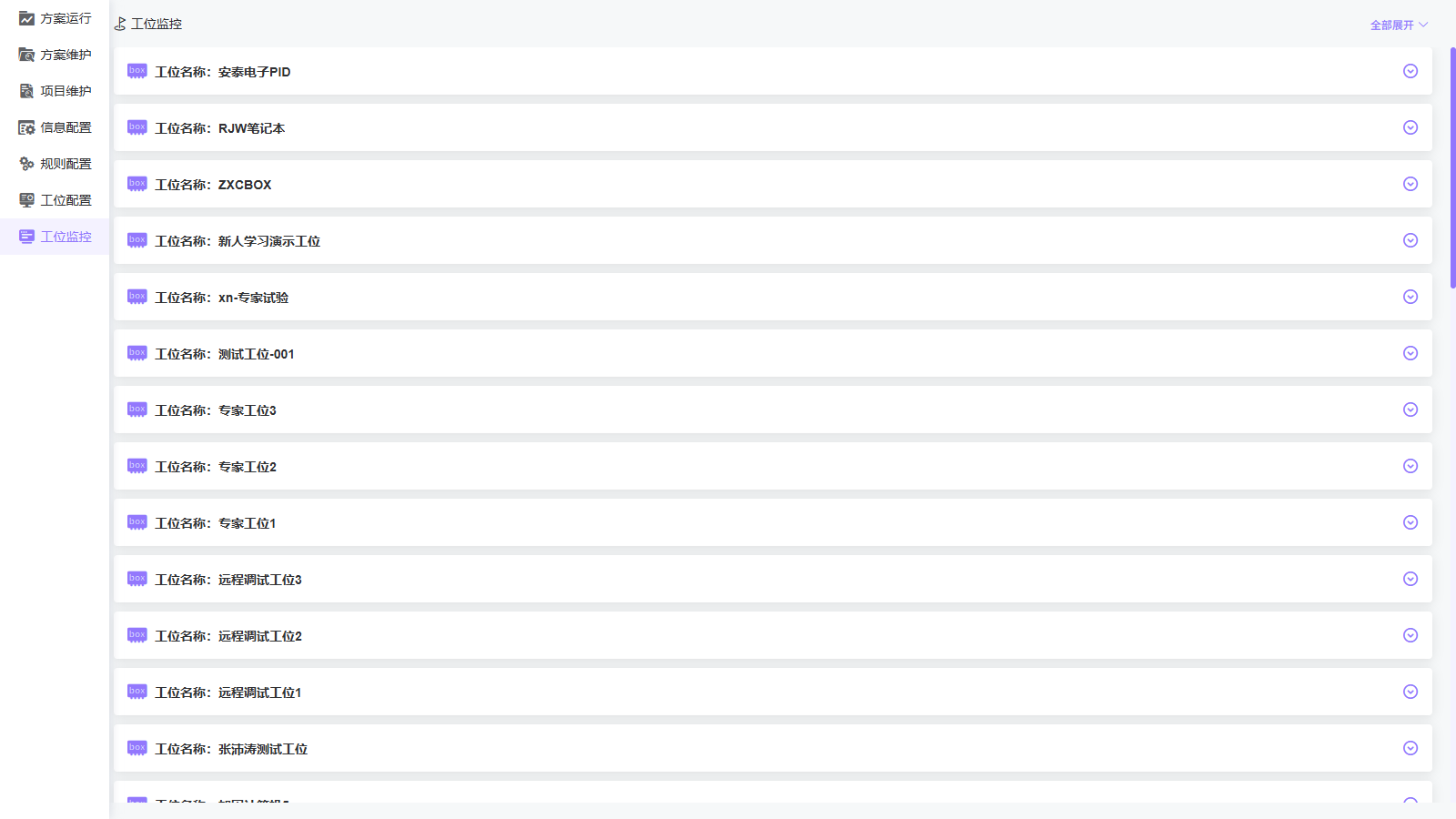
(新环境实测界面:工位监控)
点击【查看】,查看该运行测试详情。
规则配置
信息配置界面如图2-4-8-1所示,该模块支持运行测试中产品编码解析规则的配置,可以通过搜索关键词进行查询,包含规则名称名称、说明以及编辑和删除,新增等操作。
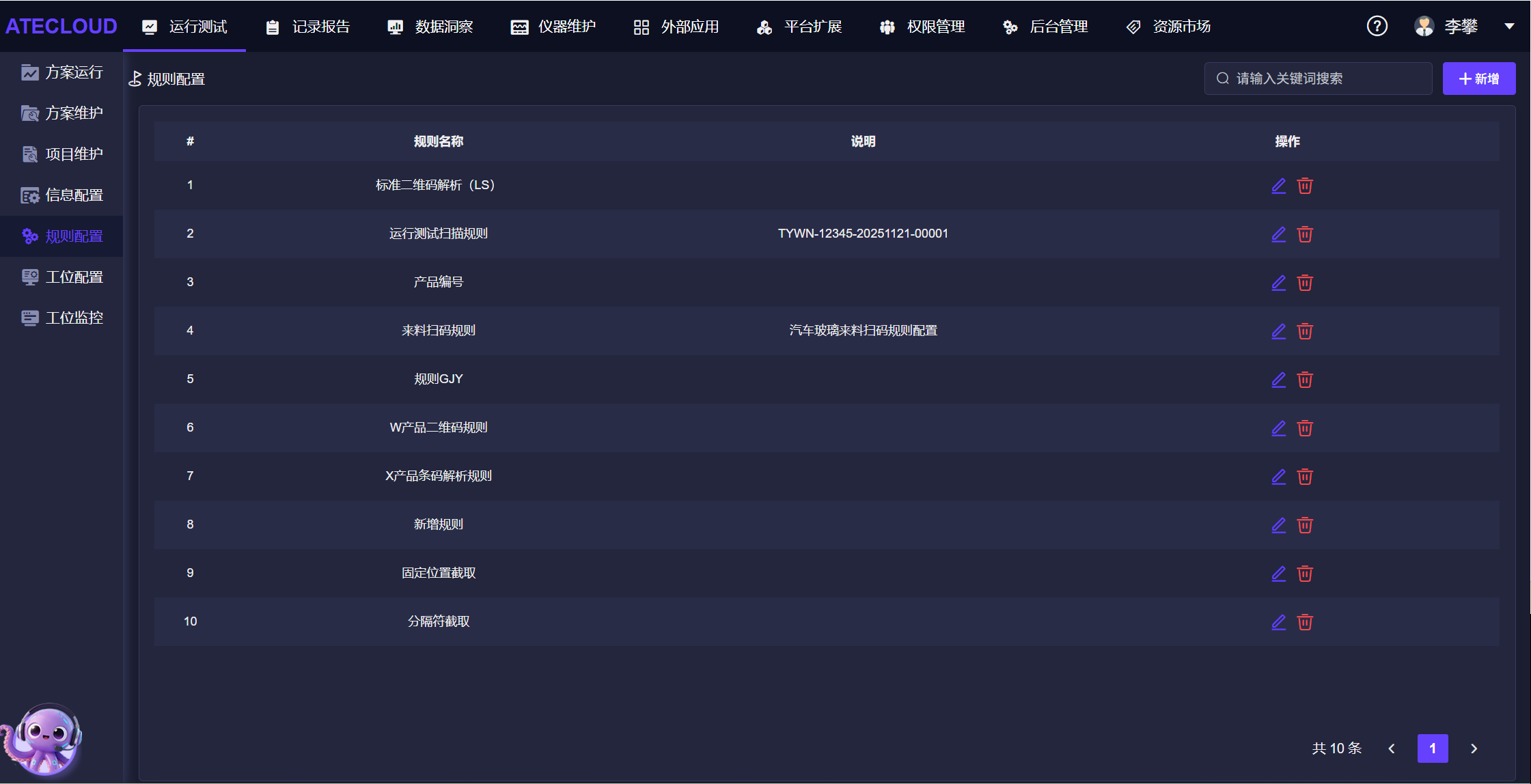
图2-4-8-1
- 新增规则信息
如图2-4-8-2所示,点击【新增】按钮进入规则配置界面。具体配置项如下:
1. 基本信息