测试的历史数据都可以在记录报告模块中查看,系统支持自定义报告并导出原始数据。
视频:记录搜索、导出数据与查看记录详情实际操作演示(新环境实测录制)
测试记录
报告管理如图2-5-1-1所示,上面的搜索框可以根据产品编号、测试方案名称及测试人搜索到测试记录,时间选择器可以选择时间范围查询某个时间段内的的所有测试记录。运行测试模块信息配置中的已配置信息,如果选择可搜索,该界面就会有对应的搜索框,如图2-5-1-1中的委试号和试品编号。
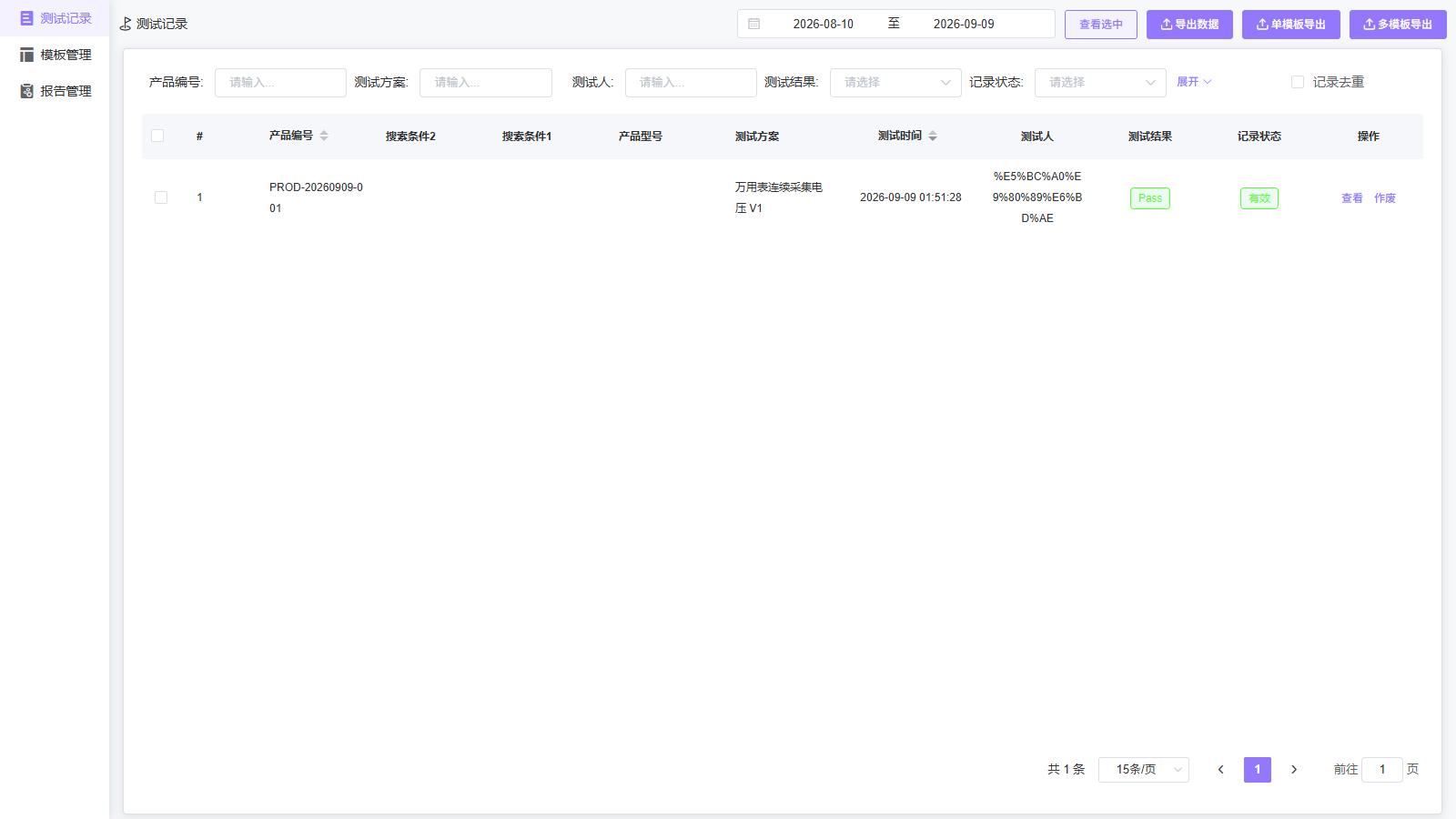
图2-5-1-1 记录搜索(新环境实测界面)
该模块可导出数据,导出文档,文档按钮可以根据模板导出报告,分为部分导出和全部导出,并且可以查看选中数据。
查看选中
如图2-5-1-2所示,需要勾选每行记录前的多选框,点击【查看选中】,弹框目前为所有选中的记录,可进行挑选删除,得到最终导出的数据;
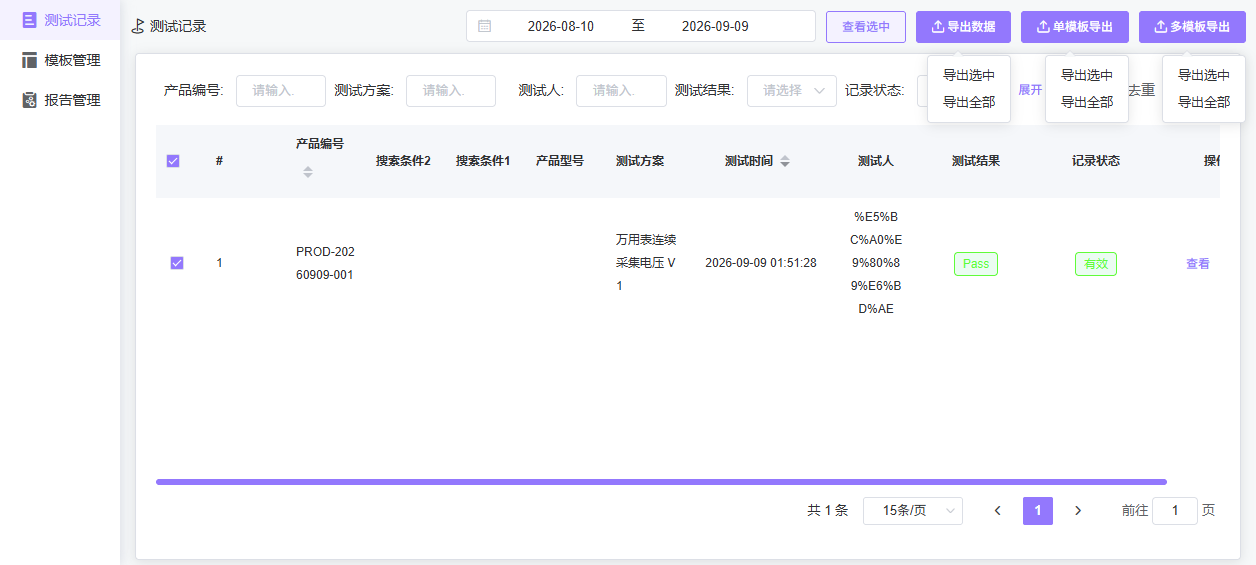
图2-5-1-2 查看选中
导出数据
如图2-5-1-3所示,点击【导出数据】按钮,选择导出全部/导出选中,导出为csv文件,导出内容为所有显示出来的测试数据,如图2-5-1-4所示,为导出文件结构。
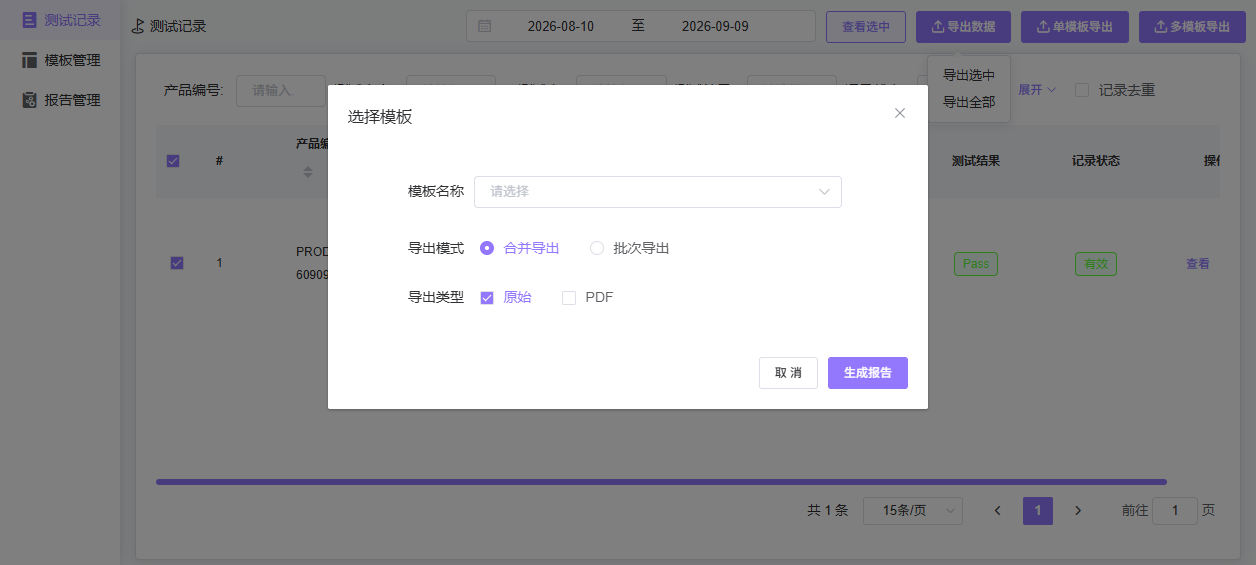
图2-5-1-3 导出数据(新环境实测界面)
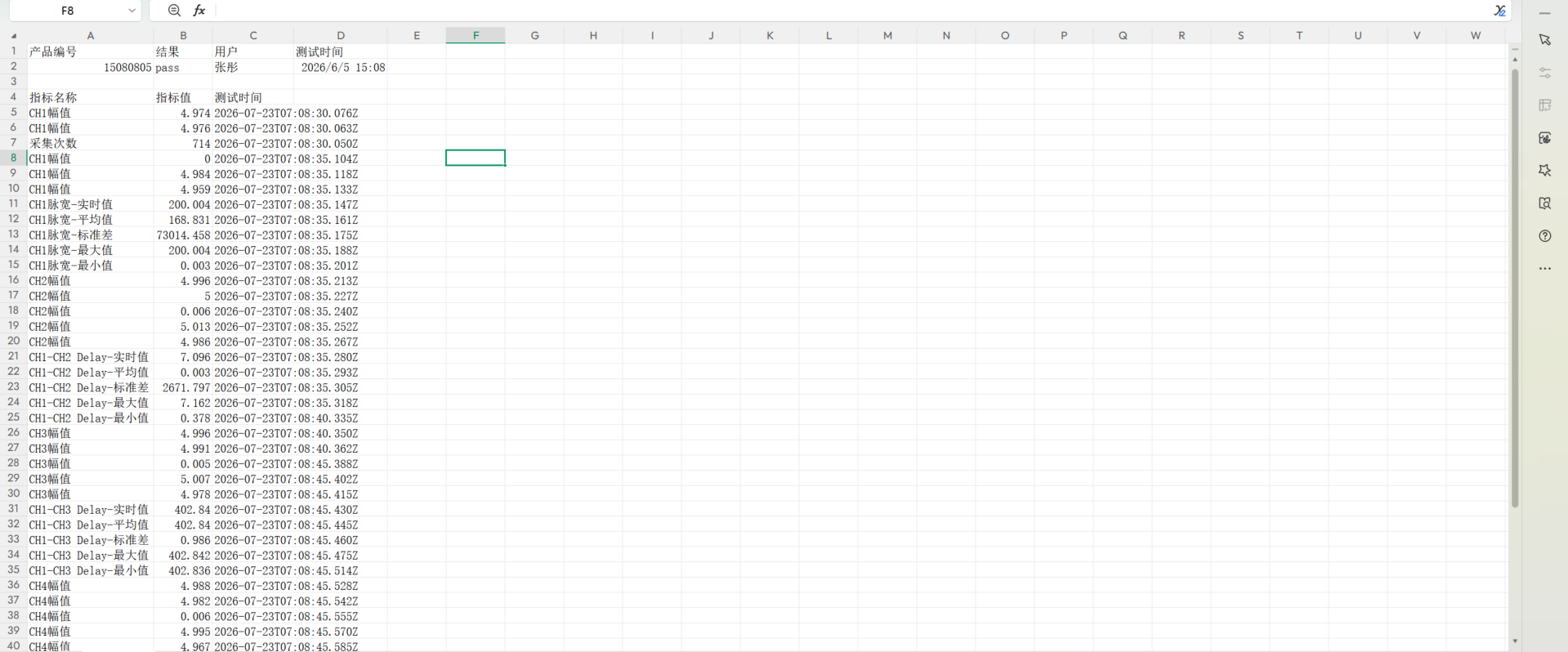
图2-5-1-4 数据文件
单模板导出
如图2-5-1-5所示,点击【单模板导出】按钮,选择导出全部/导出选中,【选择模板】弹框显示,如图2-5-1-6所示,
- 选择模板,该模板在【模板管理】配置;
- 导出模式,
合并导出:所选的记录都导导一份报告中;
批次导出:随之需要输入每份报告含多少条记录,所选的记录/条数=导出报告数量;
- 导出类型,原始(xlsx/word),PDF。
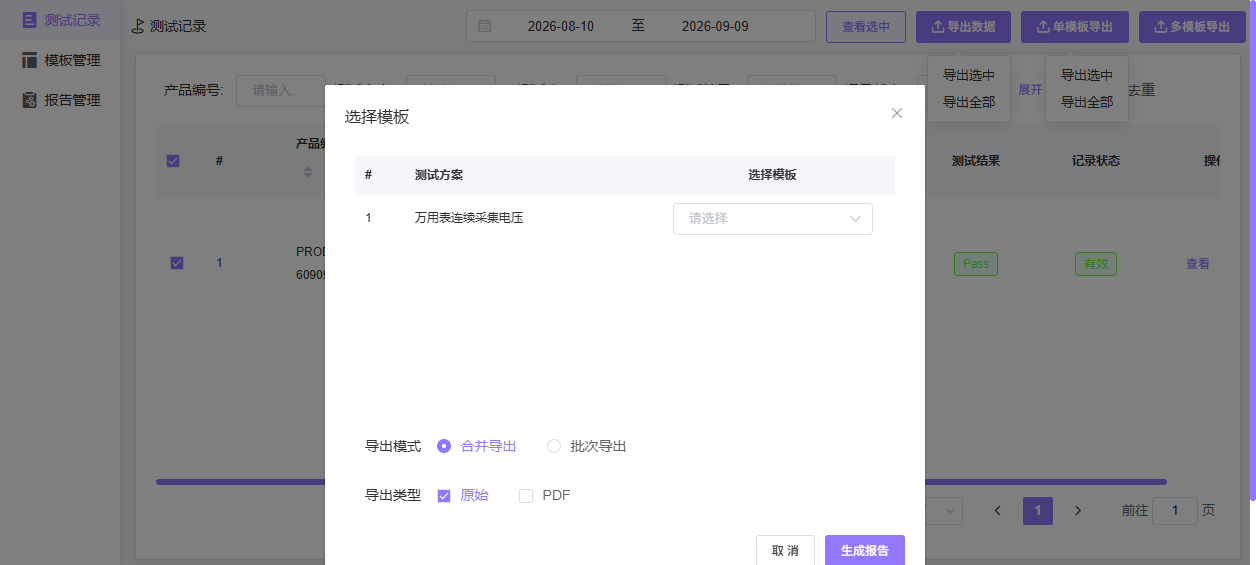
图2-5-1-5、2-5-1-6 单模板导出与选择模板
多模板导出
点击【多模板导出】按钮,方式与【单模板导出】规则一样,区别为,所选的记录不管是哪个方案,使用哪个模板,可以一次性全部导出,如图2-5-1-7所示。
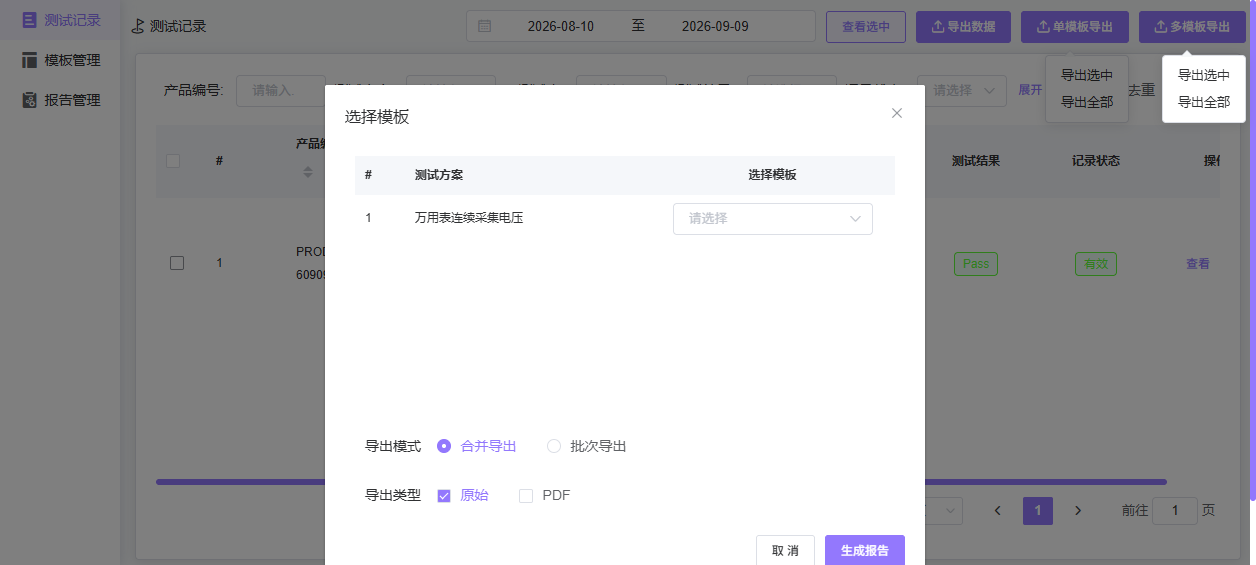
图2-5-1-7 多模板导出
测试记录详情
点击详细按钮图标,可以查看详细的测试数据,详情页左侧为测试数据波形区(依赖实时数据通道,无实时数据时显示空态占位),右侧显示测试参数与指标结果,如图2-5-1-8所示。
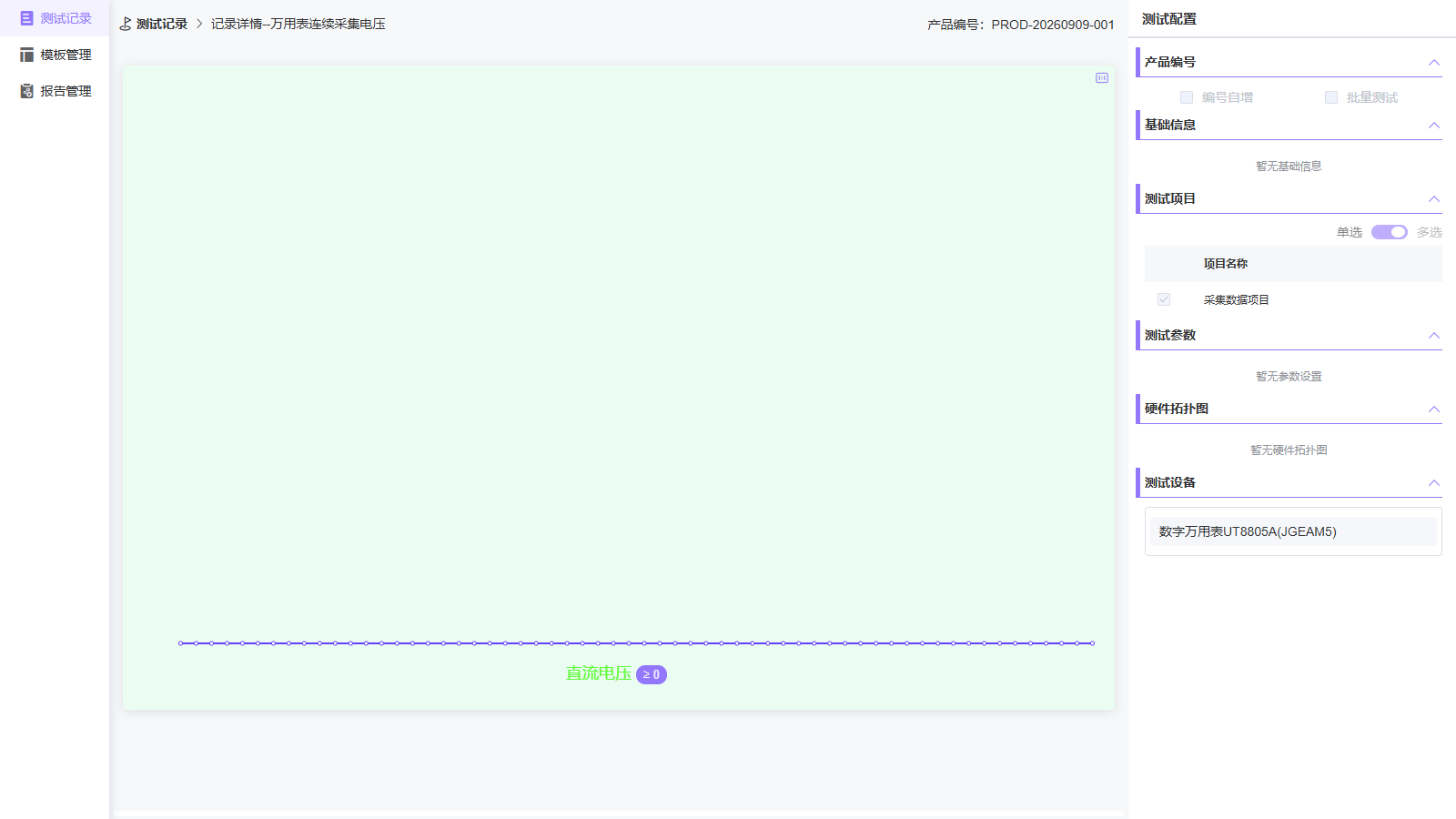
图2-5-1-8 查看记录详情
注:异常项目查看与"更多参数"折叠面板需测试方案配置了阈值指标且产生失败数据后才会出现;当前环境演示方案配置极简,详情页仅展示基础测试参数。
模板管理
如图2-5-2-1所示,模板管理界面以列表形式排列显示所有模板,展示了模板的名称、上传人员、上传时间,并提供下载、配置、编辑和删除操作,支持翻页查看,也可以使用上方搜索框进行查找。
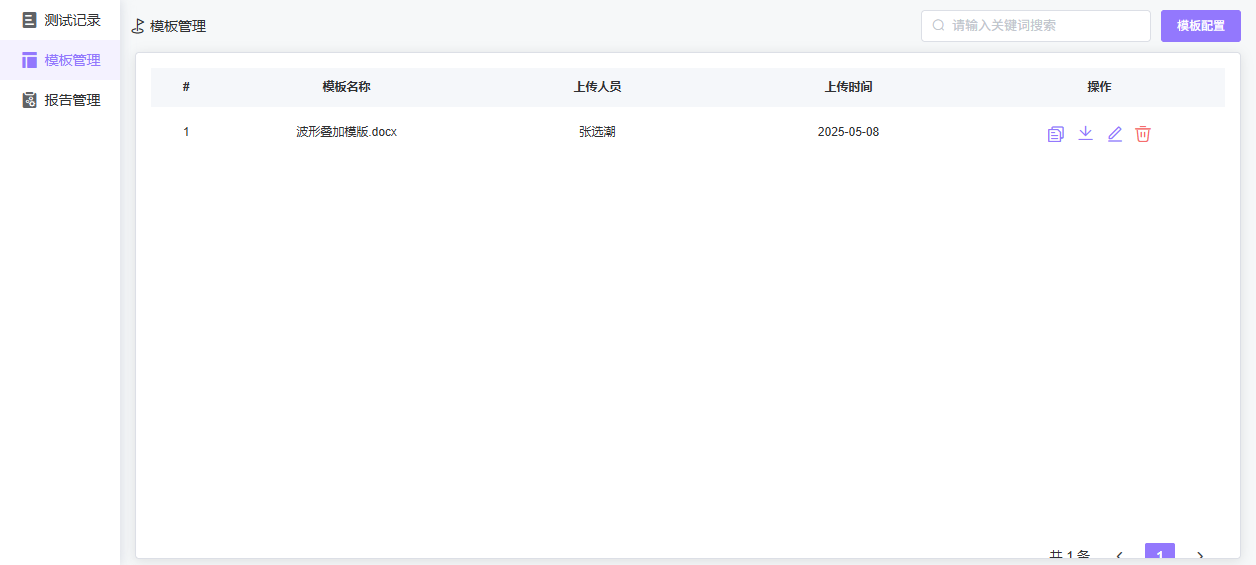
图2-5-2-1 模板管理界面
模板配置
源数据
1. 选择基础方案
点击【添加方案】按钮,选择一个或多个基础方案。添加完成后,所选方案中配置了阈值的指标将自动显示在列表中,若该报告需要所选方案中的其他指标,请点击【添加指标】按钮进行添加。
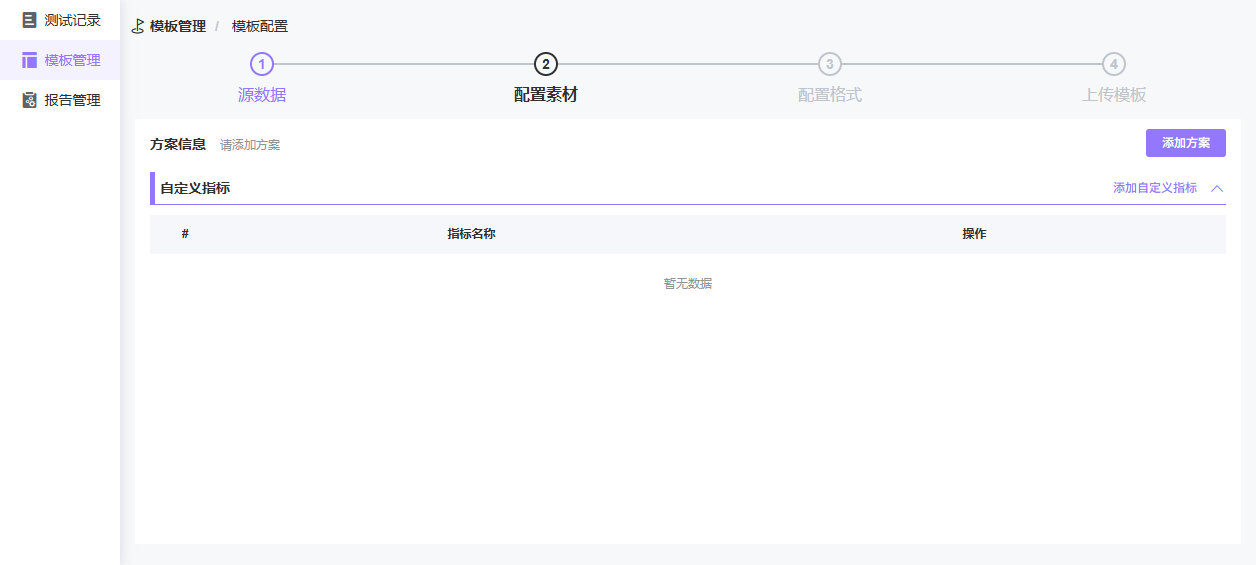
图2-5-2-1-1 模板配置页面
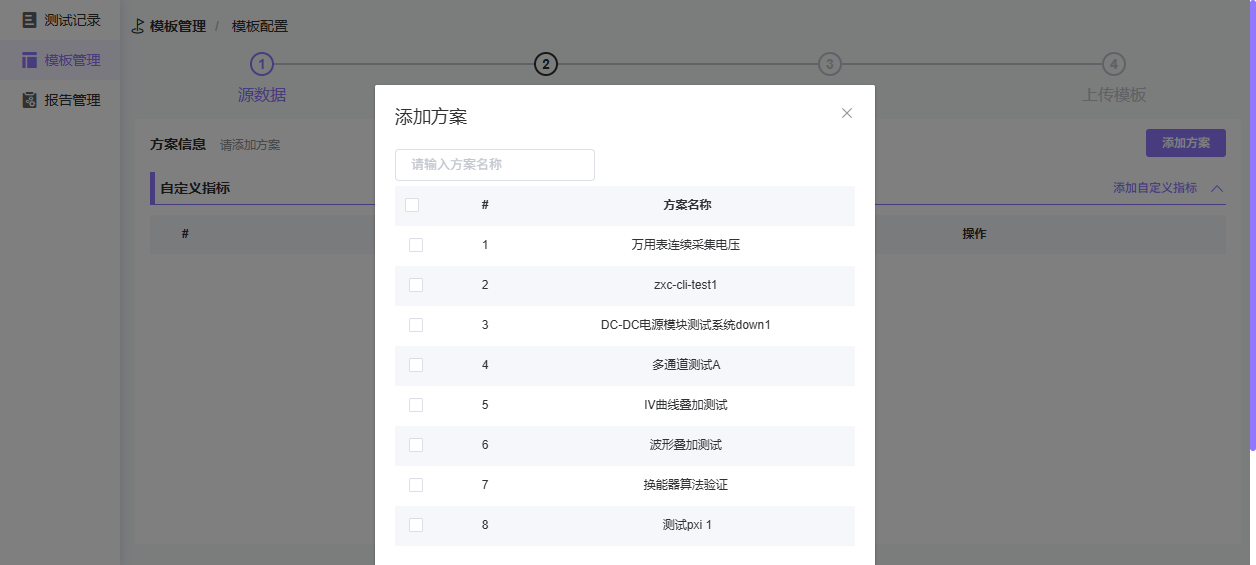
图2-5-2-1-1a 添加基础方案
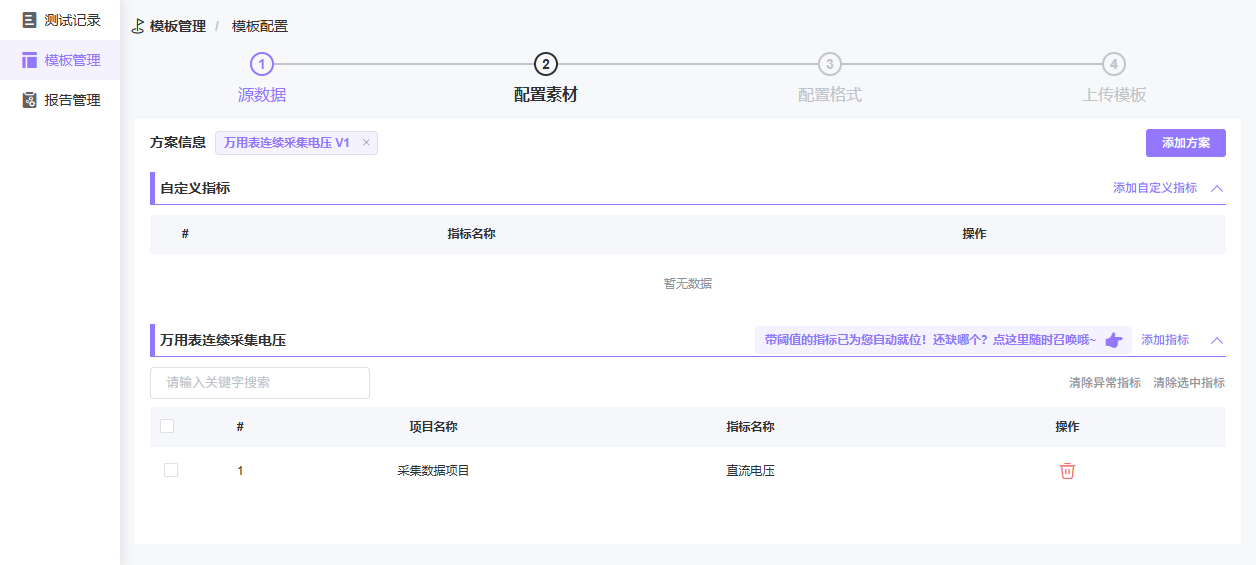
图2-5-2-1-1b 指标自动显示