方案列表
方案运行模块主要用于执行自动化测试,界面可以看到系统中所有用户创建的已发布的方案,点击运行按钮进入选择工位界面可以选择工位并开始运行实验,累计执行次数可以更清晰的观察到每个方案运行的次数,关键词搜索可以通过方案名称、创建人、创建时间等信息来筛选测试方案。方案左上角模拟运行同方案维护中模拟运行。右侧显示运行中的方案的状态,点击查看即可回到运行测试界面。
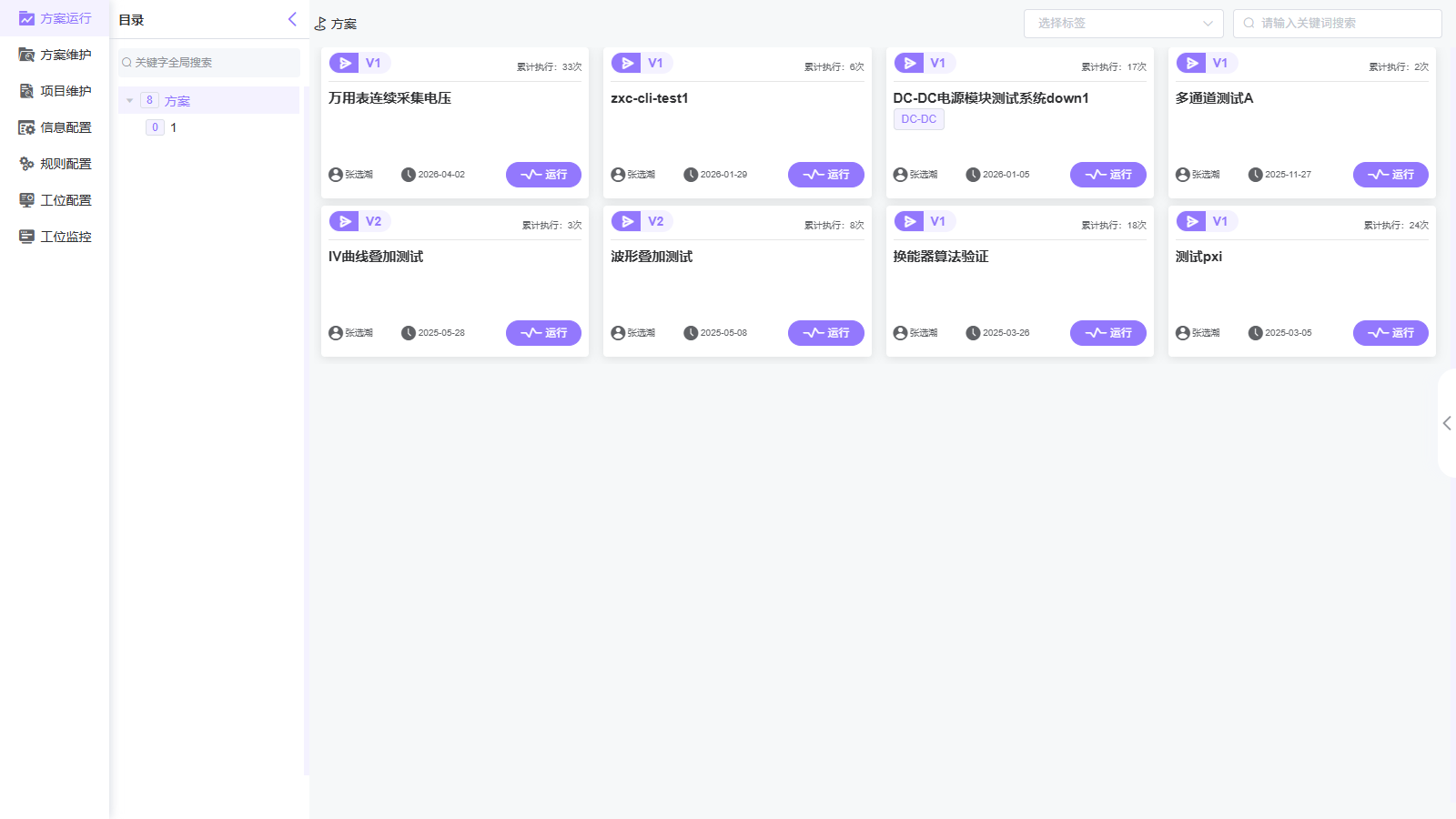
图2-4-4-1 方案运行首页(新环境实测界面)
选择工位
如该工位上仪器包含所有方案所需仪器,即可点击进入测试,不包含所需仪器则无法开始测试,如图2-4-4-2所示。
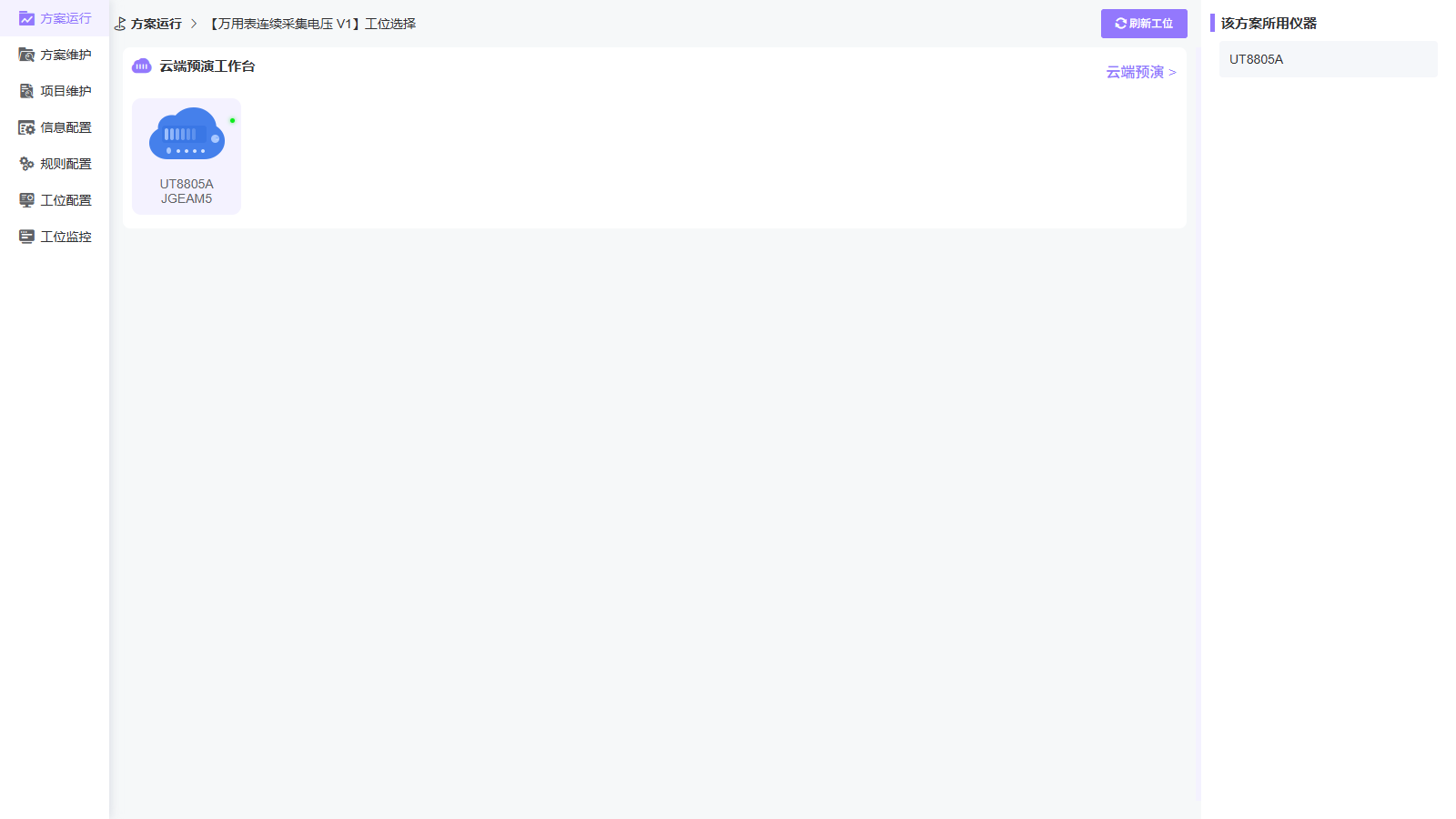
图2-4-4-2 选择工位页面(新环境实测界面)
录入产品测试信息
在该页面顶部位置输入产品编号,右侧位置输入产品系列、客户类型、批次等信息(该信息可在信息配置中编辑),即可点击启动测试。如图2-4-4-3所示。
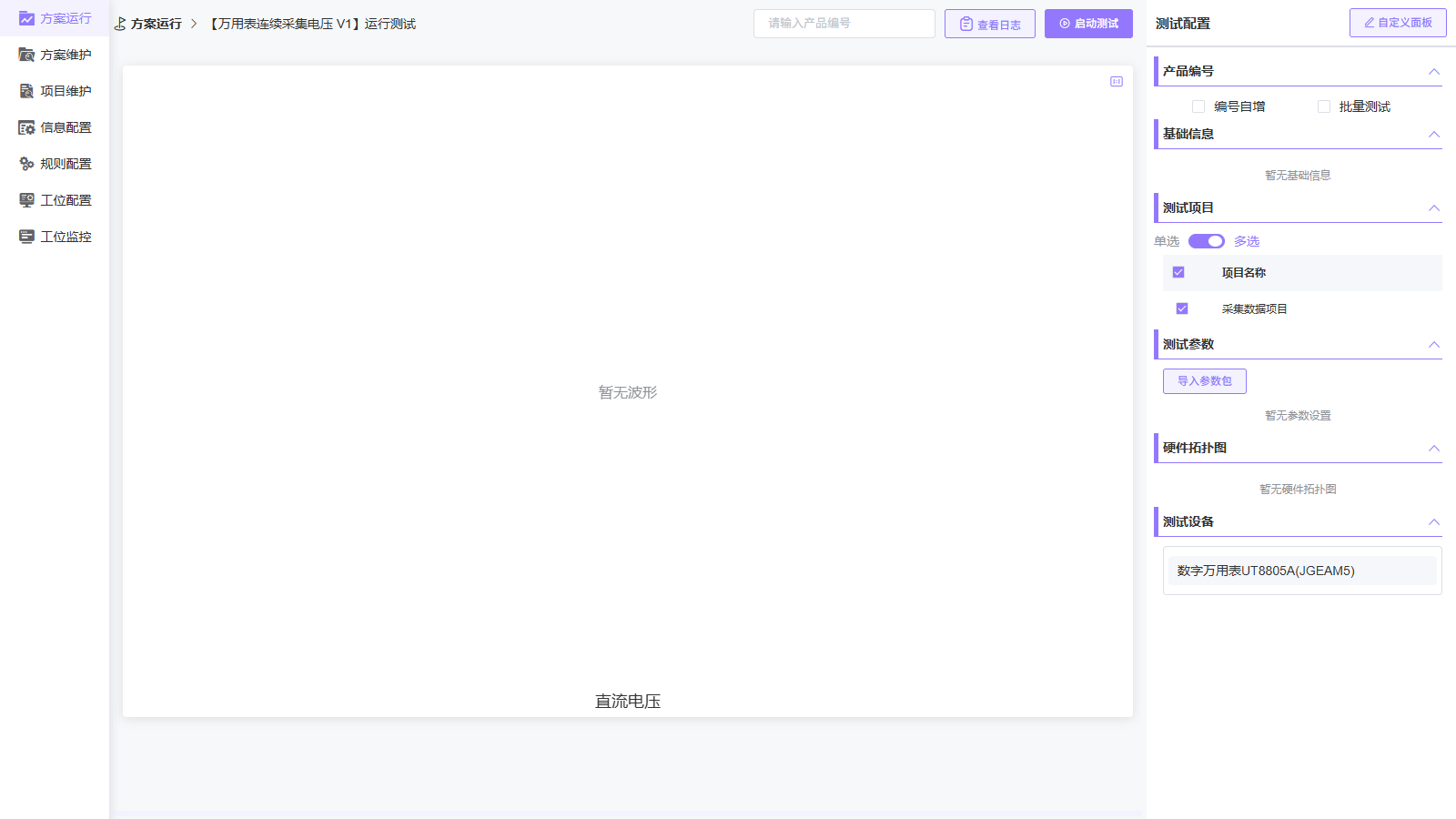
图2-4-4-3 进入测试(新环境实测界面)
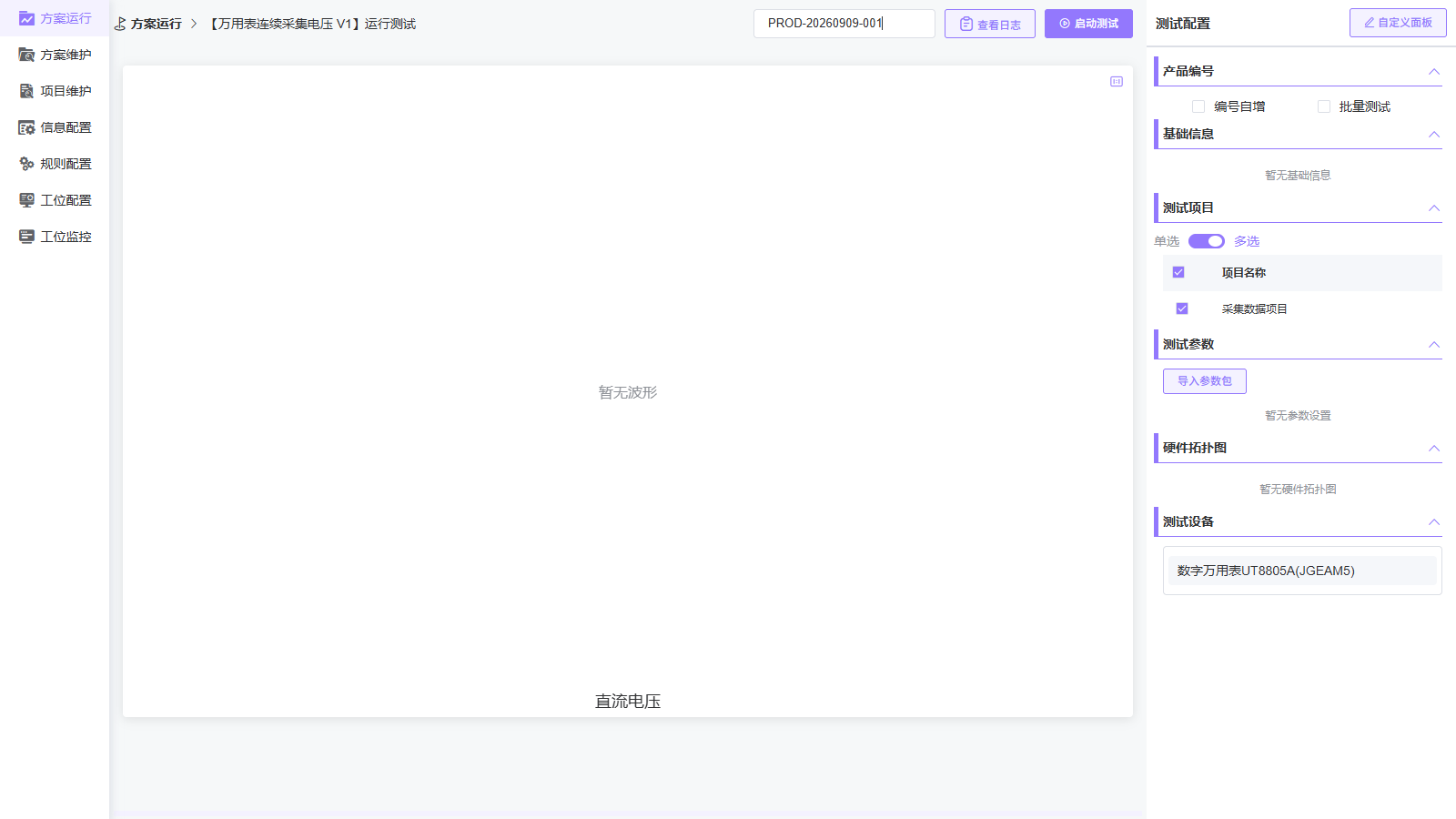
图2-4-4-3a 输入配置信息(新环境实测界面)
若勾选批量测试 ,则需在右侧产品编号中输入批量测试产品编号,点击添加按钮
 ,可增加一个产品编号输入框;点击右侧删除
 ,则可删除该产品编号;如图2-4-4-4所示。
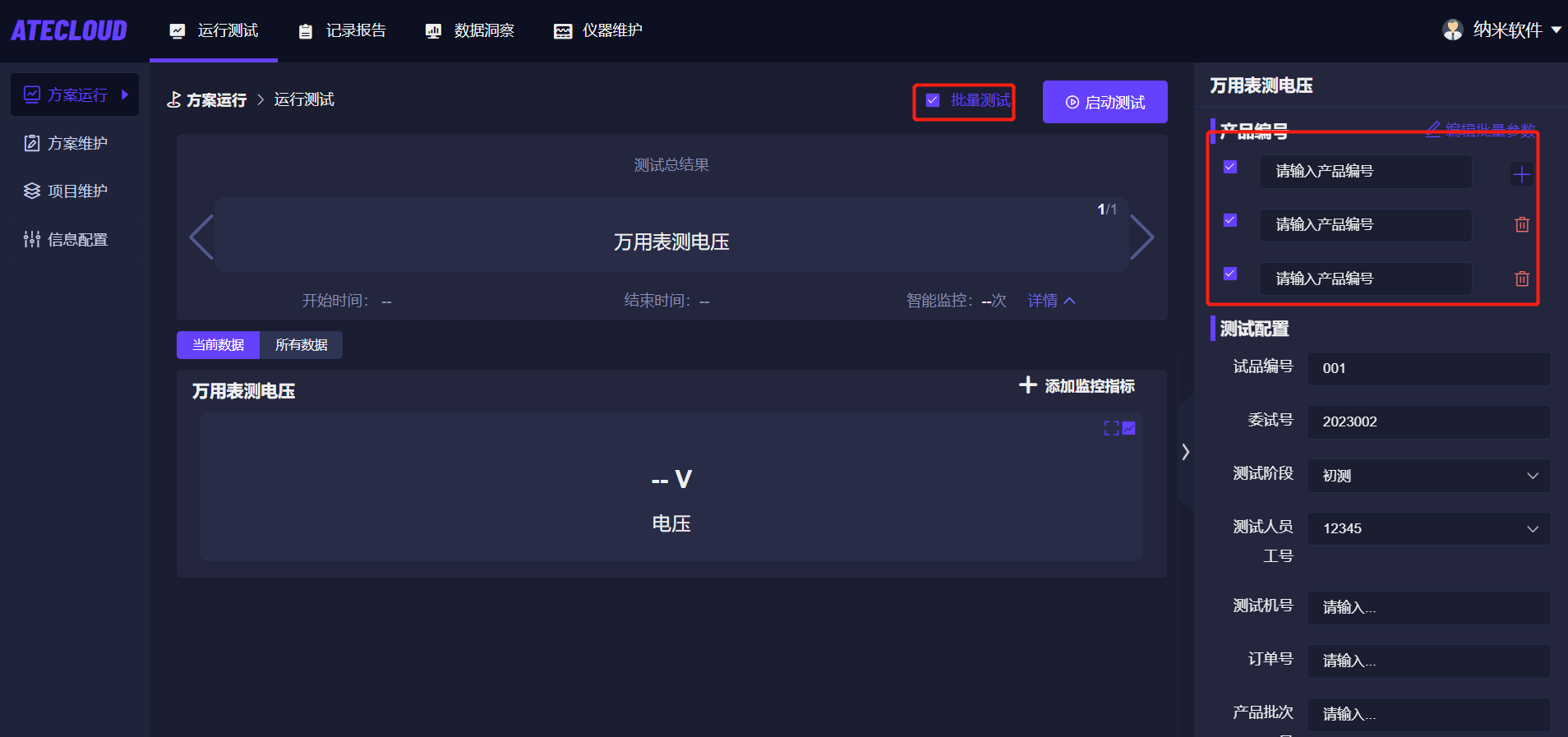
图2-4-4-4 批量测试
测试参数设置
点击编辑更多参数,可对测试方案中数据进行更改,无需再回项目中对工步数据进行编辑(需提前在项目工步编辑中勾选对应参数的“运行时显示”及“运行时编辑”),编辑完毕后点击保存即可。如图2-4-4-5所示。
导入参数包,可直接选择预先维护好的参数、阈值这次测试进行使用,无需再进行编辑。
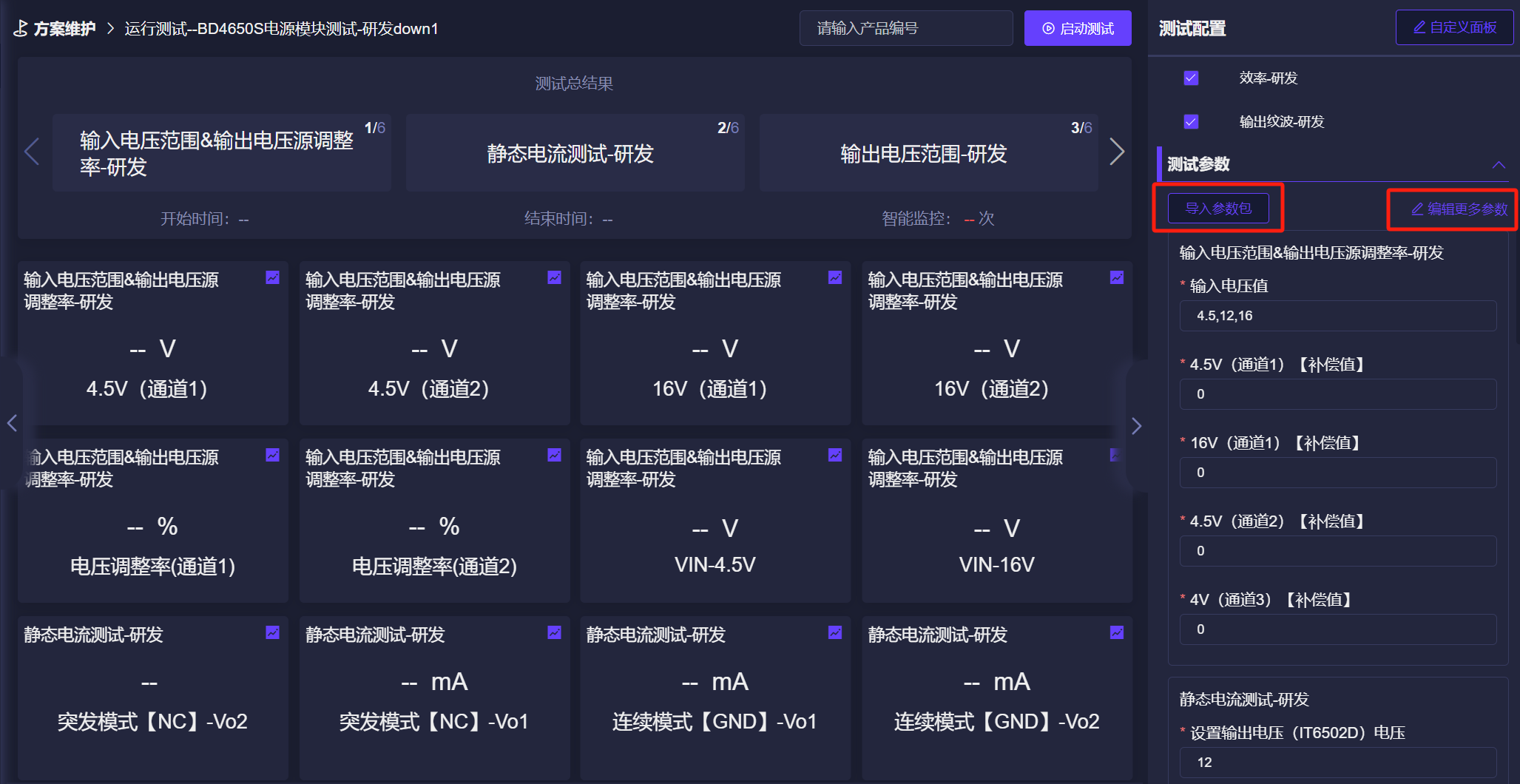
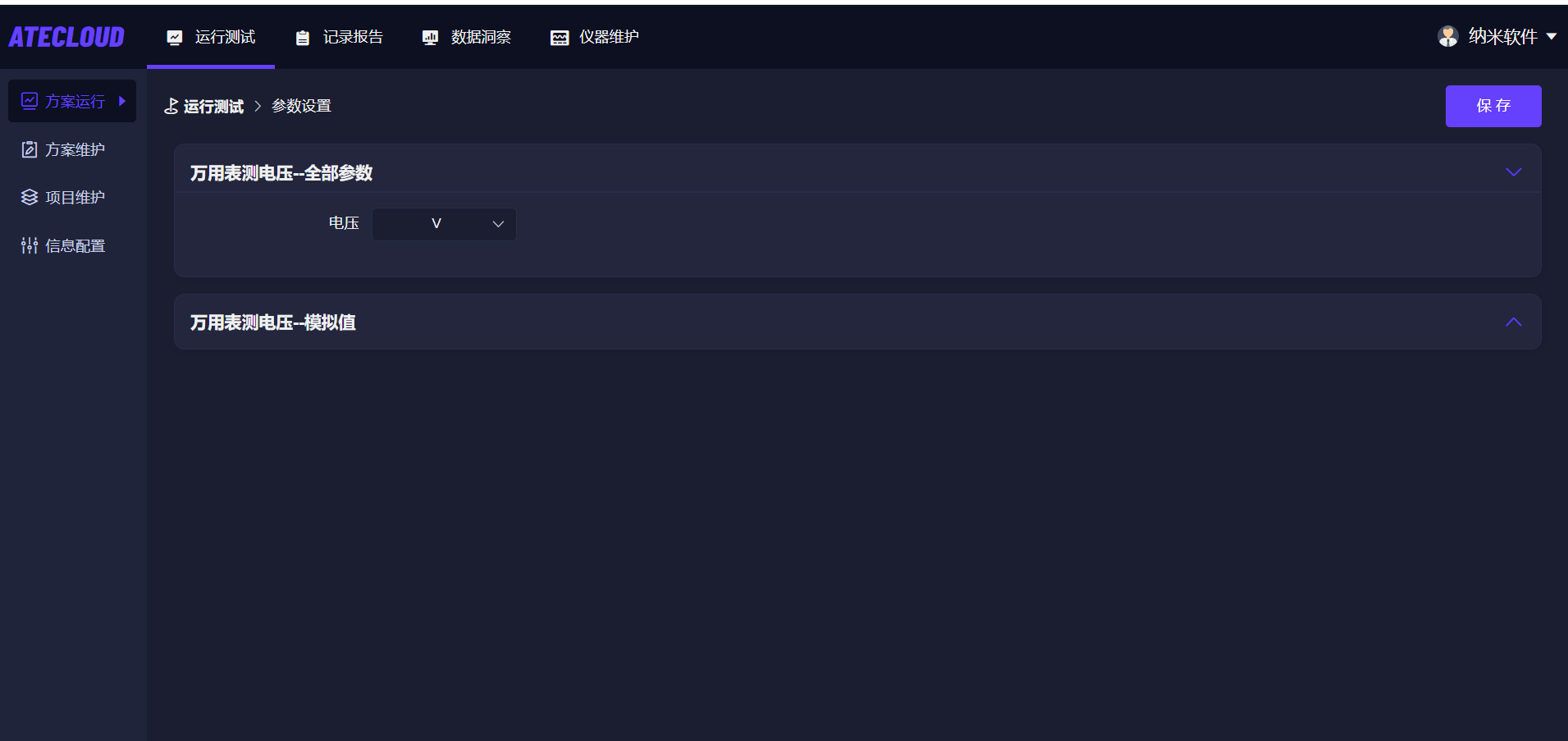
图2-4-4-5 测试参数设置
启动测试
点击启动测试如图2-4-4-6所示,程序会根据方案中配置好的项目顺序,开始测试,测试结果会显示在下方。
实验运行过程中,可以点击右上角暂停实验按钮和停止实验按钮来控制实验的继续与否。
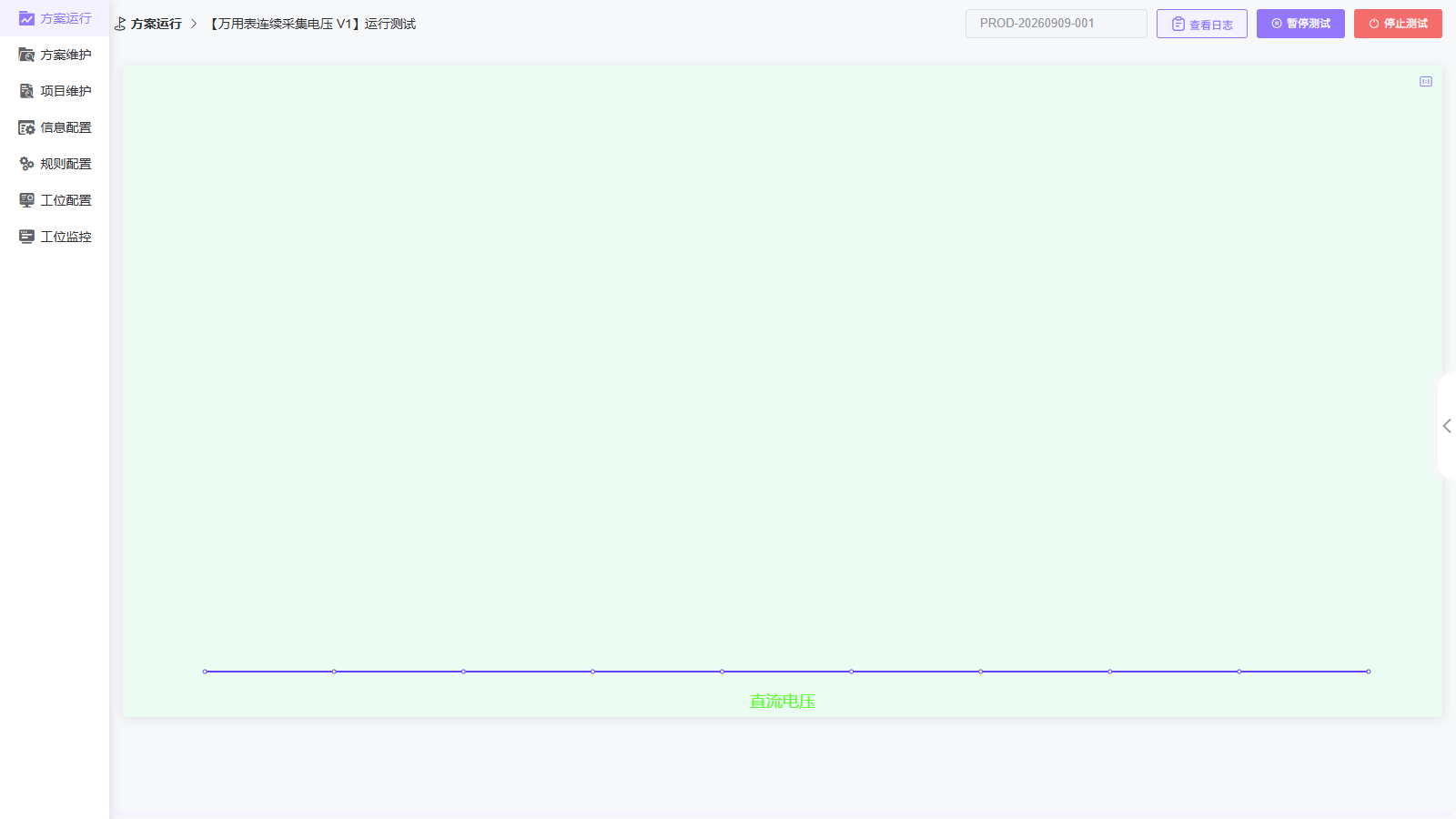
图2-4-4-6 测试运行中页面(新环境实测界面)
查看日志
运行测试时可点击日志图标按钮打开日志弹窗,接收当前测试的实时日志,该功能同工位配置中的日志描述。
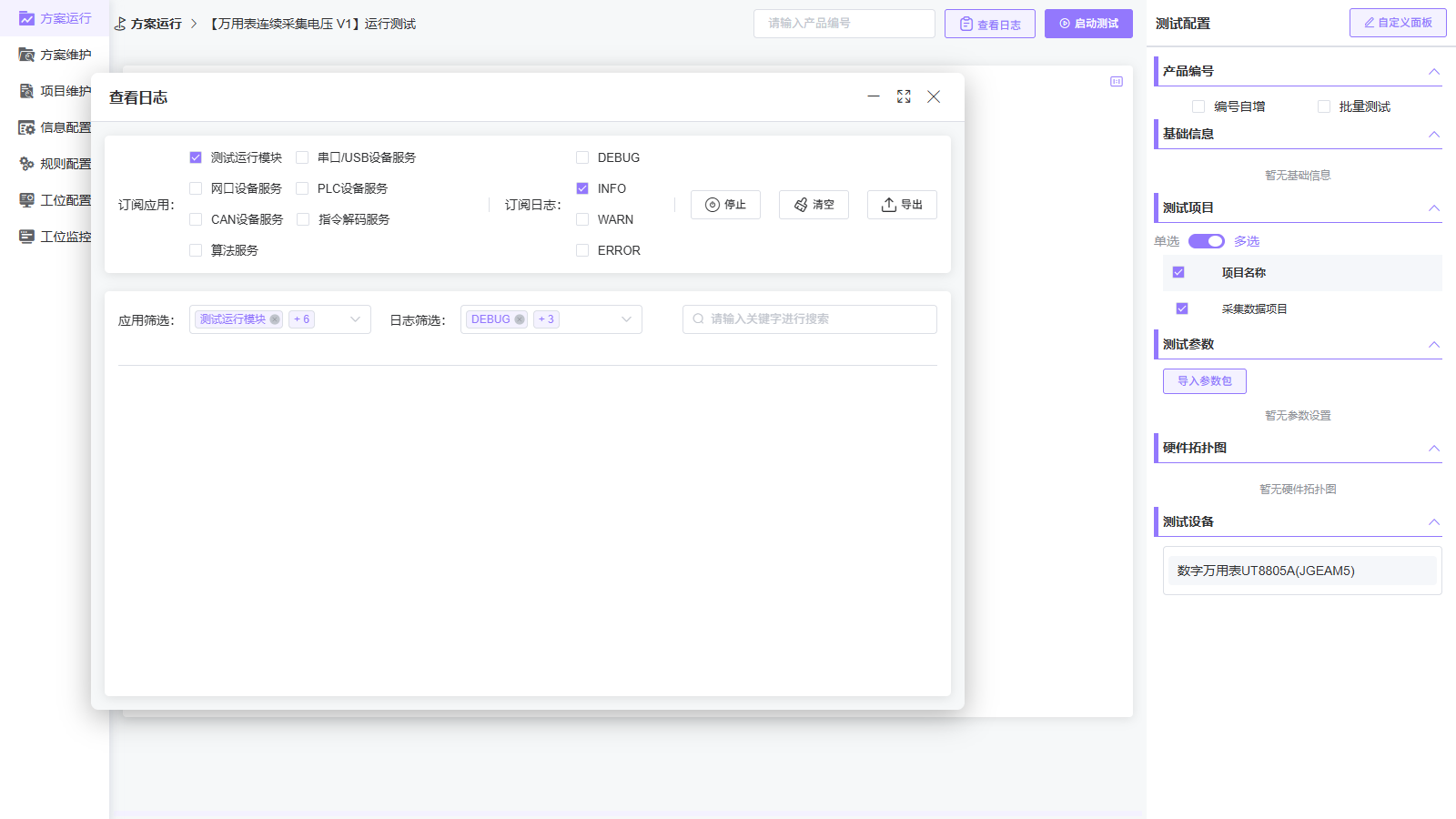
2-4-4-7 查看日志(新环境实测界面)
异常项目查看
当运行方案进行测试时,如果有指标配置阈值后测试失败则按照异常项目进行数量统计,并且点击后可在弹窗中查看测试失败的项目与指标。若该指标为循环中测试的指标切换到波形图还会直接标注出测试失败的点,如图2-4-4-8异常项目统计。
注:异常项目统计需方案配置了阈值指标且产生失败数据后才会显示;当前环境演示方案配置极简,运行页未出现该统计入口。
测试图
测试图内容已独立成页,见测试图与节点。