模板管理模块用于配置自定义报告模板并管理已上传模板。模板列表以列表形式排列显示所有模板,展示模板的名称、上传人员、上传时间,并提供下载、配置、编辑和删除操作,支持翻页查看,也可以使用上方搜索框进行查找。详见测试记录-模板管理。
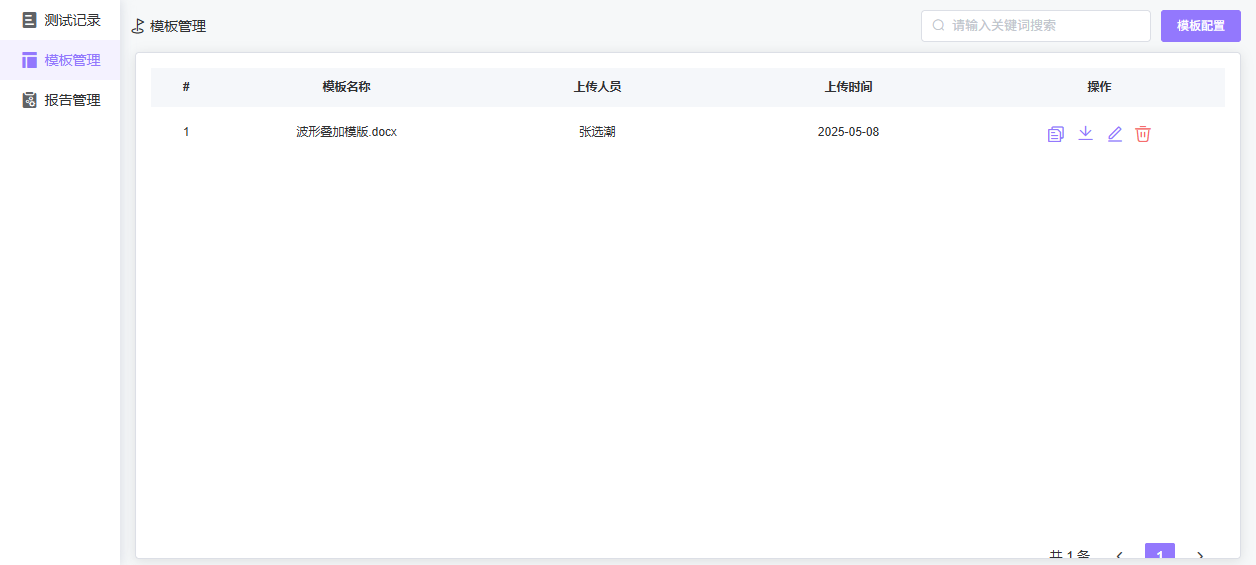
图2-5-2-0 模板管理界面(新环境实测界面)
模板配置页面分为源数据、配置素材、配置格式、上传模板四个配置区:
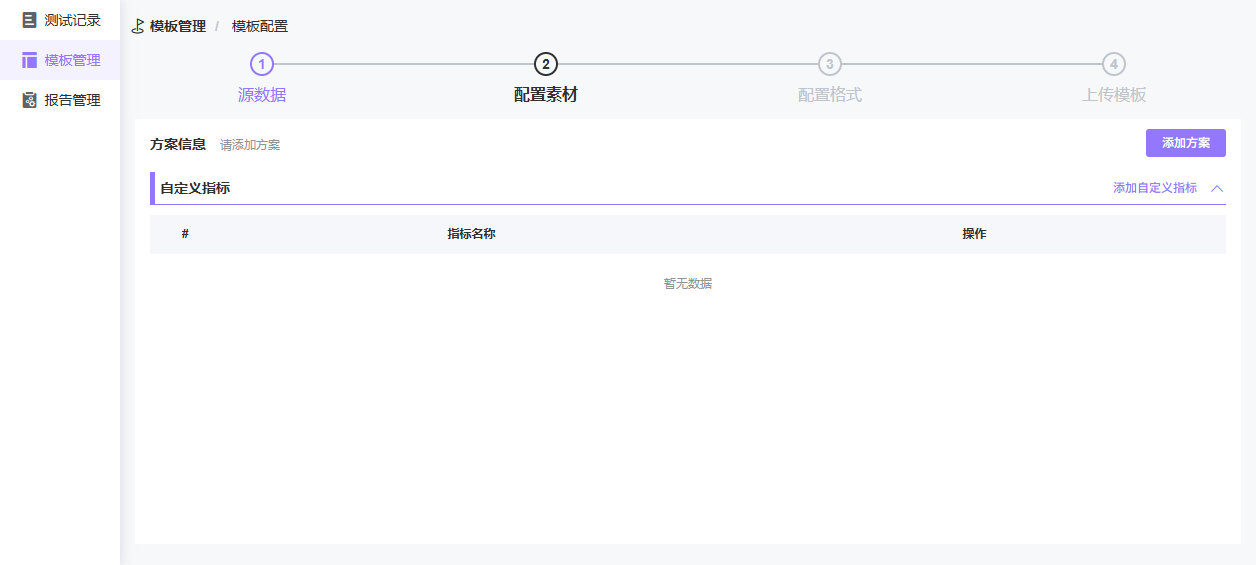
图2-5-2-0-1 模板配置页面(新环境实测界面)
源数据
点击【添加方案】按钮,选择一个或多个基础方案,所选方案中配置了阈值的指标将自动显示在列表中:
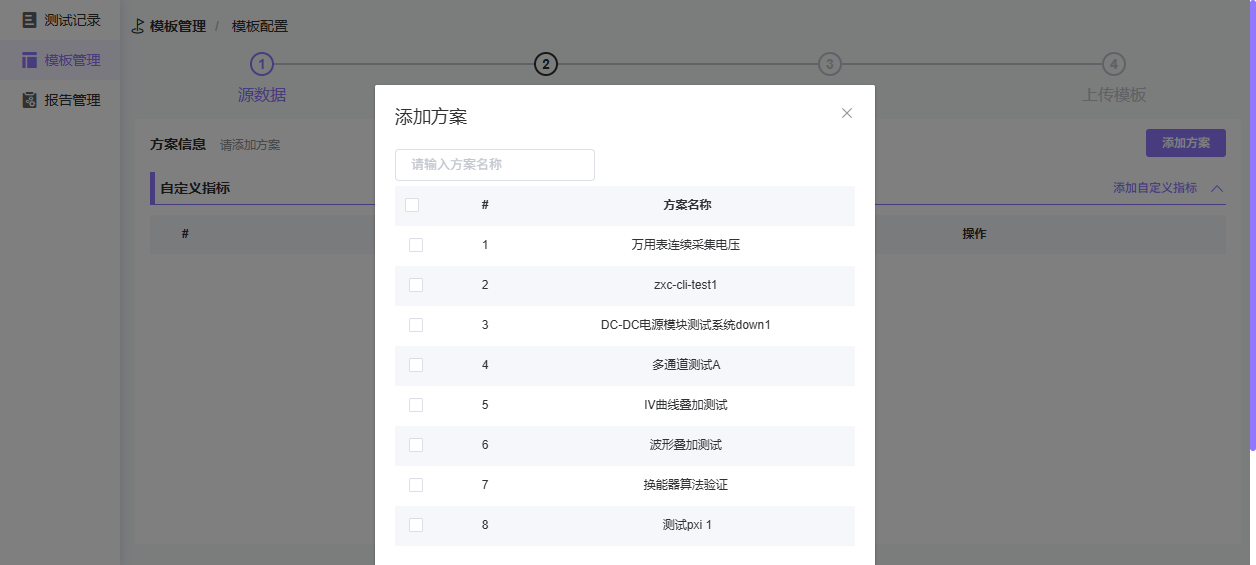
图2-5-2-0-2 添加基础方案(新环境实测界面)
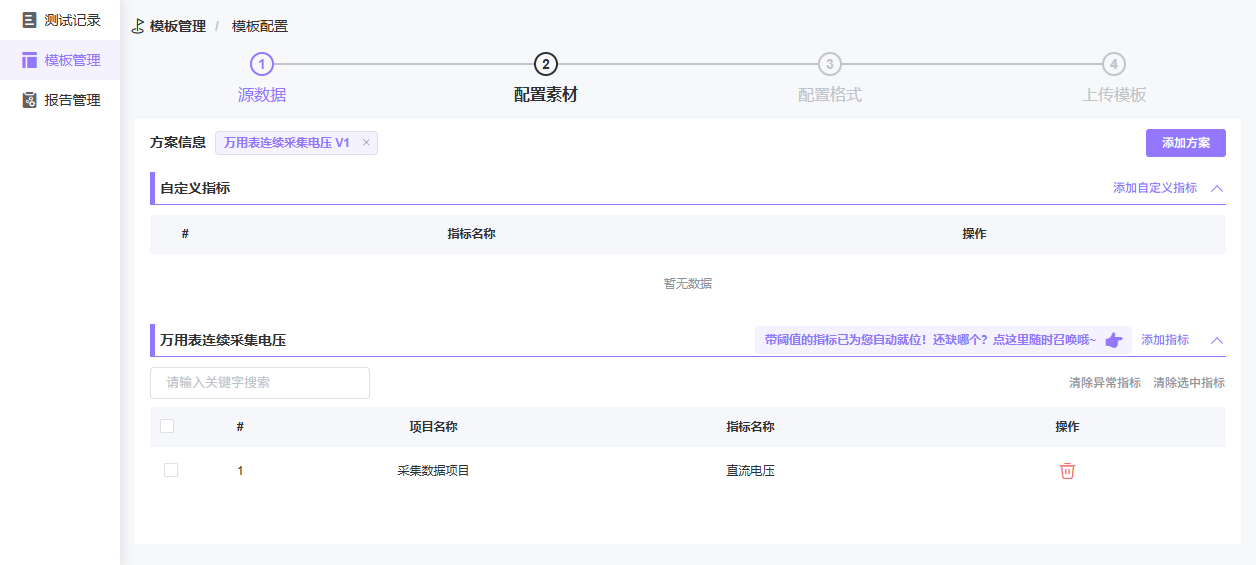
图2-5-2-0-3 指标自动显示(新环境实测界面)
- 自定义指标
添加自定义指标**:**点击【自定义指标】按钮,进入自定义指标配置页面。
配置指标参数**:**
- 输入指标名称;
- 输入精度;
- 选择算子:算子是预先定义好的算法,用于计算指标值。您可以从算法维护配置中上传并选择合适的算子;
- 选择参数:根据所选算子,选择相应的参数;(参数来源,所有已添加的指标,其中,所有指标的阈值会以默认结构传入算法,详情请看算法维护篇章)
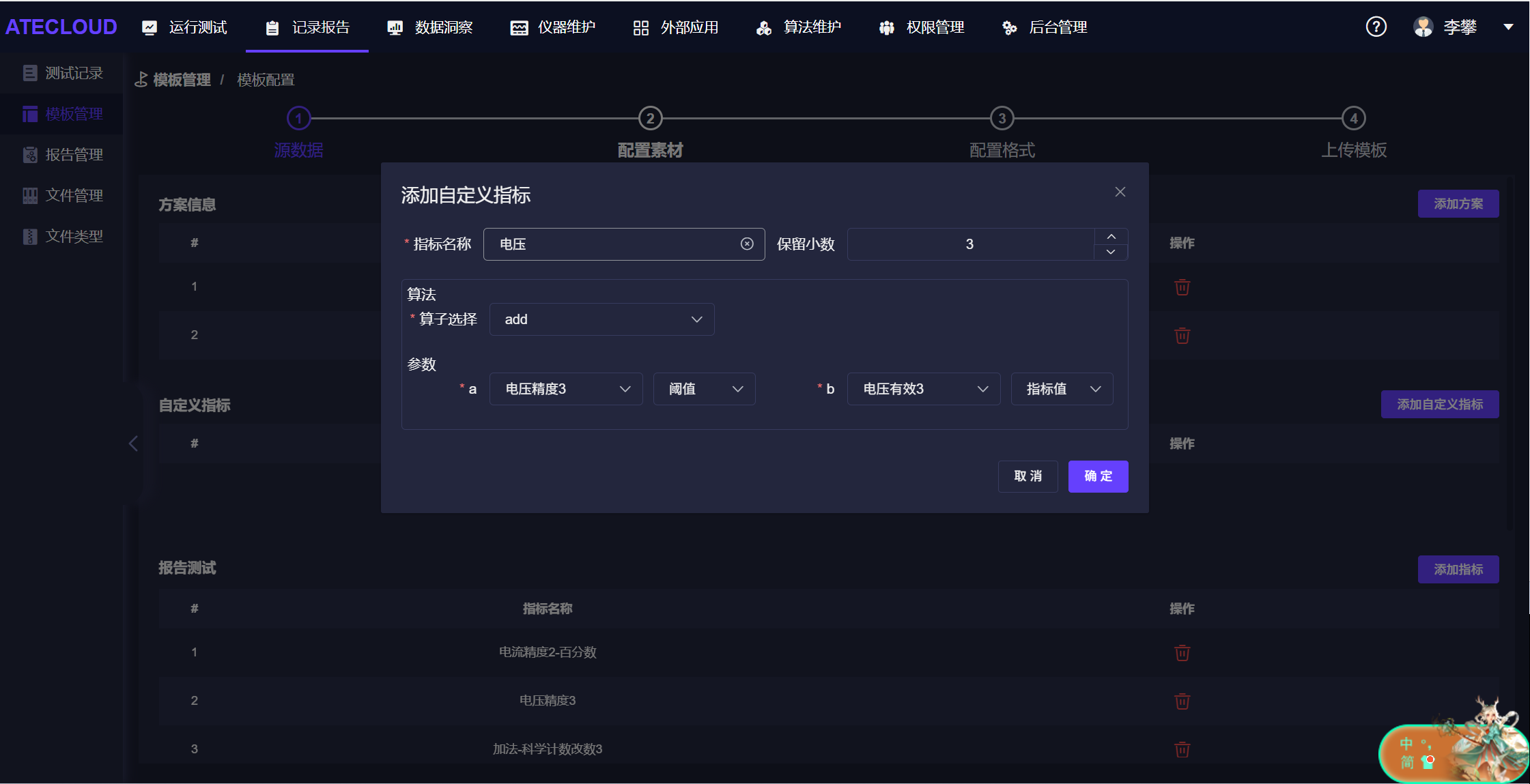
图2-5-2-1-2
配置素材
点击【配置素材】,可以对以下方面进行配置:
- 方案信息
- 数据信息
- 设备信息
- 阈值信息
配置报告模板时,源数据中所选择的指标以及自定义的指标编码将实时显示在配置素材中。 注意:多方案编码和数据编码会带有方案前缀,配置时需注意。
可导出的信息:
1. 方案信息-方案名称、项目名称
2. 基础信息
3. 项目信息-指标名称
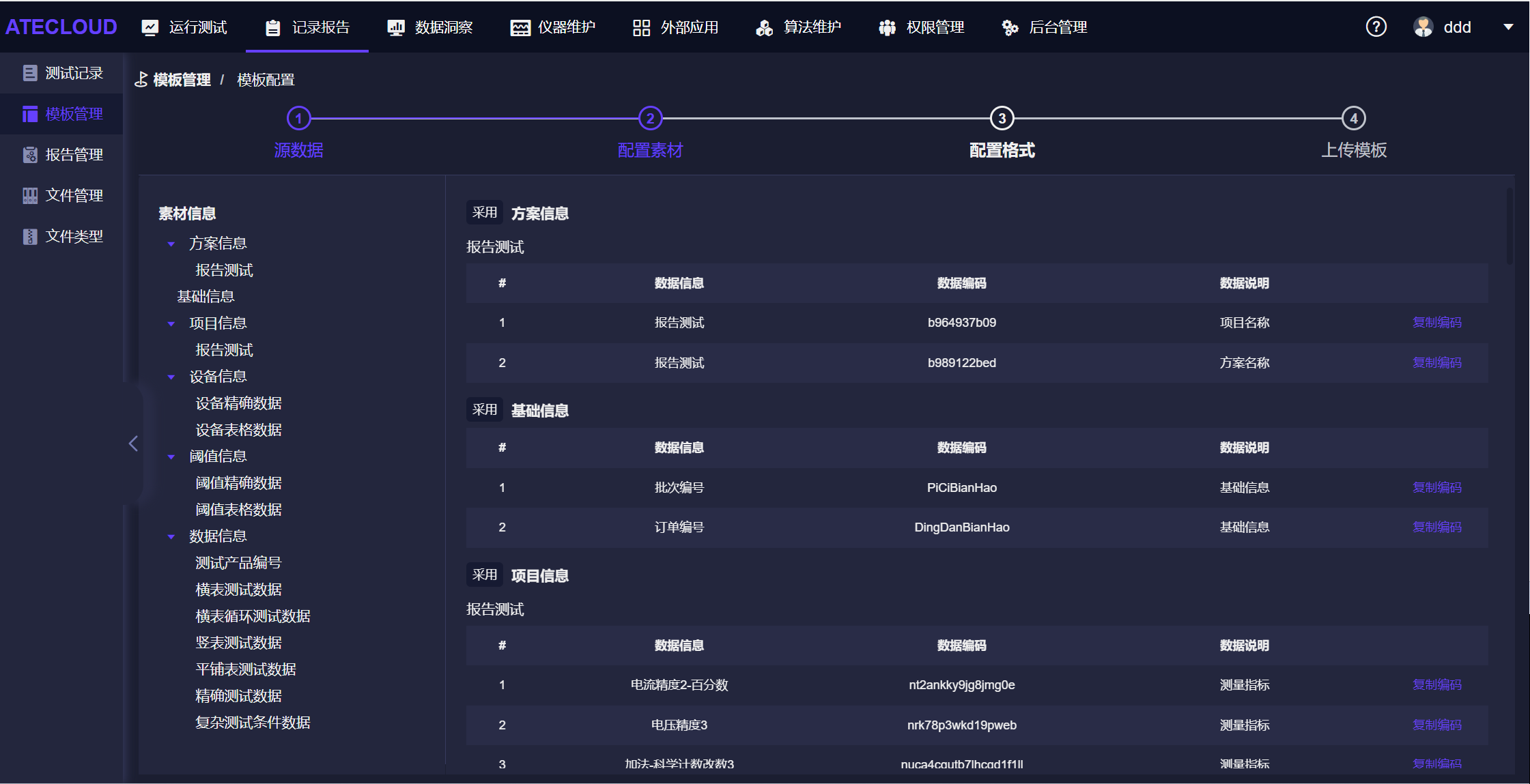
图2-5-2-1-3
4. 数据信息
- 测试产品数据
可导出内容:每条测试记录测试结果、时间、人员、产品编号。
编码规则:
结果 - resNo【n】
时间 - timeNo【n】
人员 - userNo【n】
产品编号 - No【n】
n - 第几条测试记录
示例:
测试记录中导出两条测试记录
第一条测试记录产品编号编码 - No1,测试结果编码 - resNo1,测试人员编码 - userNo1,测试时间编码 - timeNo1
第一条测试记录产品编号编码 - No2,测试结果编码 - resNo2,测试人员编码 - userNo2,测试时间编码 - timeNo2
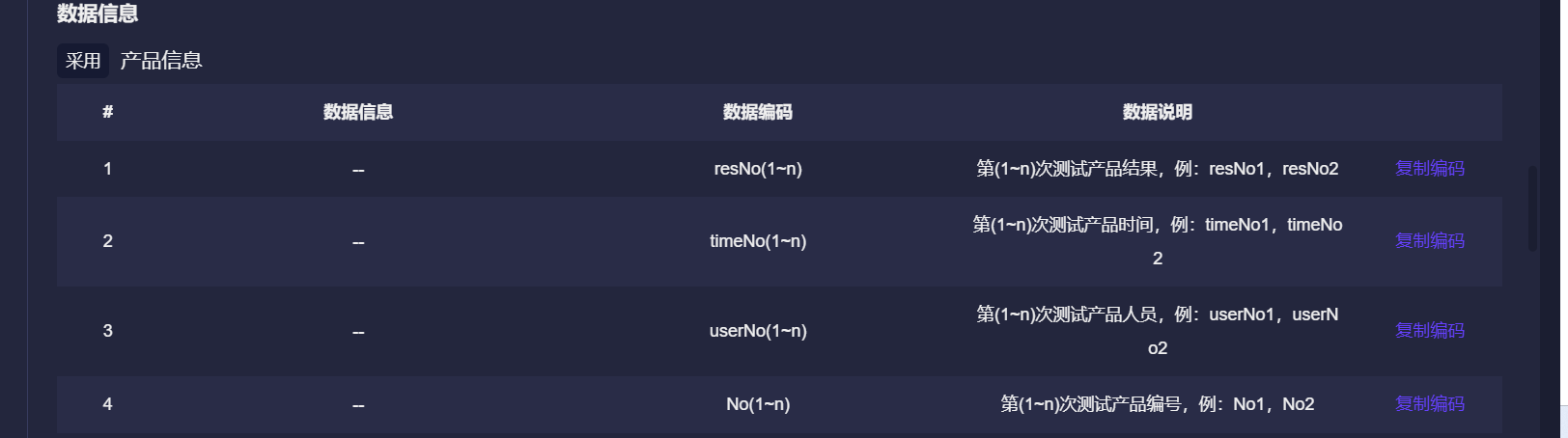
图2-5-2-1-4
- 测试项目数据
可导出内容:每条测试记录每个测试项目的结果、开始时间,结束时间。
编码规则:
开始时间 - 【项目编码】St(1~n)
结束时间 - 【项目编码】Et(1~n)
项目结果 - 【项目编码】Res(1~n)
n - 第几条测试记录
示例:
测试记录中导出两条测试记录,项目为效率测试(编码:d8e93f8adc)、线性调整率测试(编码:d93caf8adc)
第一条测试记录
效率测试项目:开始时间 - d8e93f8adcSt1,结束时间 - d8e93f8adcEt1,项目结果 - d8e93f8adcRes1,
线性调整率测试项目:开始时间 - d93caf8adcSt1,结束时间 - d93caf8adcEt1,项目结果 - d93caf8adcRes1,
第二条测试记录
效率测试项目:开始时间 - d8e93f8adcSt2,结束时间 - d8e93f8adcEt2,项目结果 - d8e93f8adcRes2,
线性调整率测试项目:开始时间 - d93caf8adcSt2,结束时间 - d93caf8adcEt2,项目结果 - d93caf8adcRes2。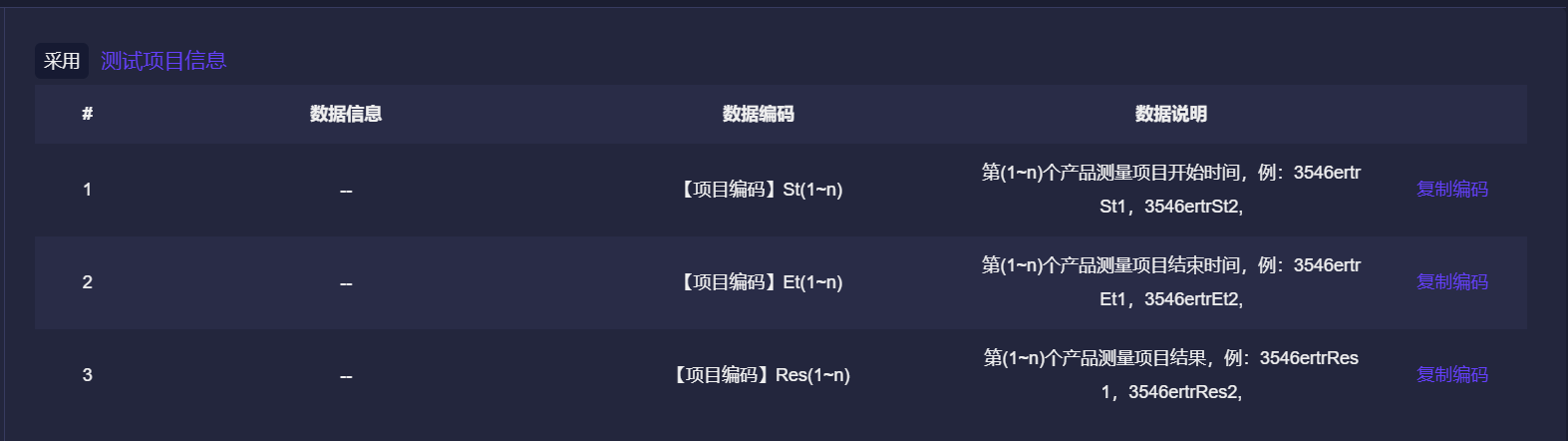
图2-5-2-1-5
- 横表测试数据
可导出内容:产品编号、测量结果、测量员、开始时间、结束时间、指标值、指标获取时间
编码规则:
产品编号 - product_number
测量员 - test_user
开始时间 - begin_time
结束时间 - end_time
测量结果 - result
指标值 - 【指标编码】Val
指标采集时间 - 【指标编码】T
此数据格式更多适用于每条测试记录每个指标只有一个的数据报告。
注:一个指标若有多个值,以逗号分隔进行展示,多方案导出,通过产品编号、基础信息关联,两条记录合并,指标融合为一行,其他元数据信息以第一条测试记录为基准。
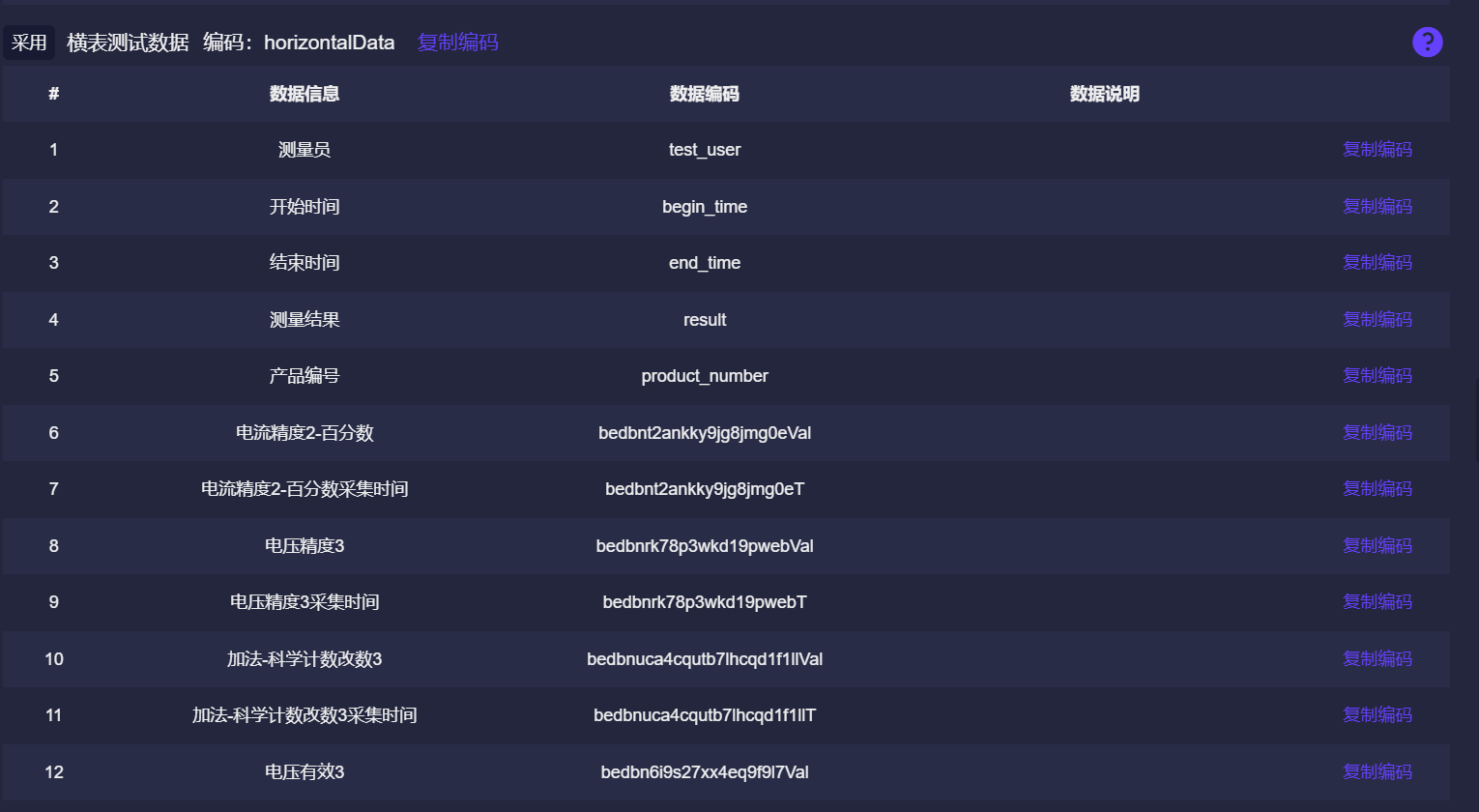
图2-5-2-1-6
- 循环横表测试数据
可导出内容:指标数据编号、产品编号、测量结果、测量员、开始时间、结束时间、指标值、指标获取时间
编码规则:
指标数据编号 - data_number
产品编号 - product_number
测量员 - test_user
开始时间 - begin_time
结束时间 - end_time
测量结果 - result
指标值 - 【指标编码】Val
指标采集时间 - 【指标编码】T
此数据格式更多适用于每条测试记录每个指标有多个值的数据报告。
注:一个指标若有多个值,以多行展示,最多的指标值数量为基准,多方案导出,通过产品编号、基础信息关联,两条记录合并,指标融合为一行,其他元数据信息以第一条测试记录为基准
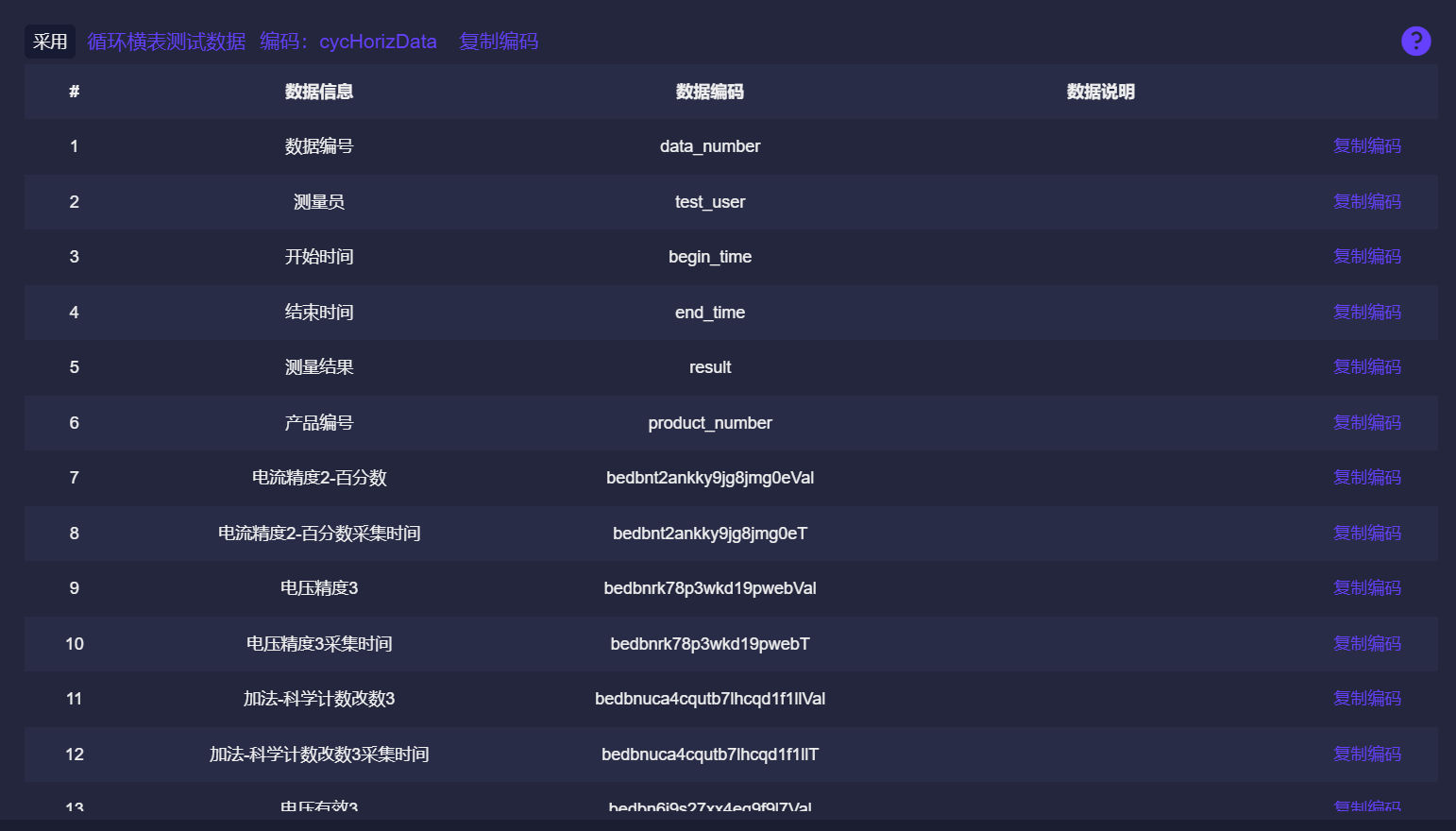
图2-5-2-1-7
- 精确测试数据
可导出内容:每个测量指标值,指标单位,指标结果
编码规则:
指标值 - 【指标编码】No【n】_【c】
指标单位 - 【指标编码】No【n】_【c】
指标结果 - 【指标编码】No【n】_【c】
n - 第几条测试记录
c - 指标的第几个值,注:(第一个值可不需要添加_【c】)
示例:
一个方案中输出电压指标编码为(3546ertr),该指标采集多个值,导出两条测试记录
第一条测试记录 ,输出电压指标值1 - 3546ertrNo1,指标值2 - 3546ertrNo1_2
第二条测试记录 ,输出电压指标值1 - 3546ertrNo2,指标值2 - 3546ertrNo2_2
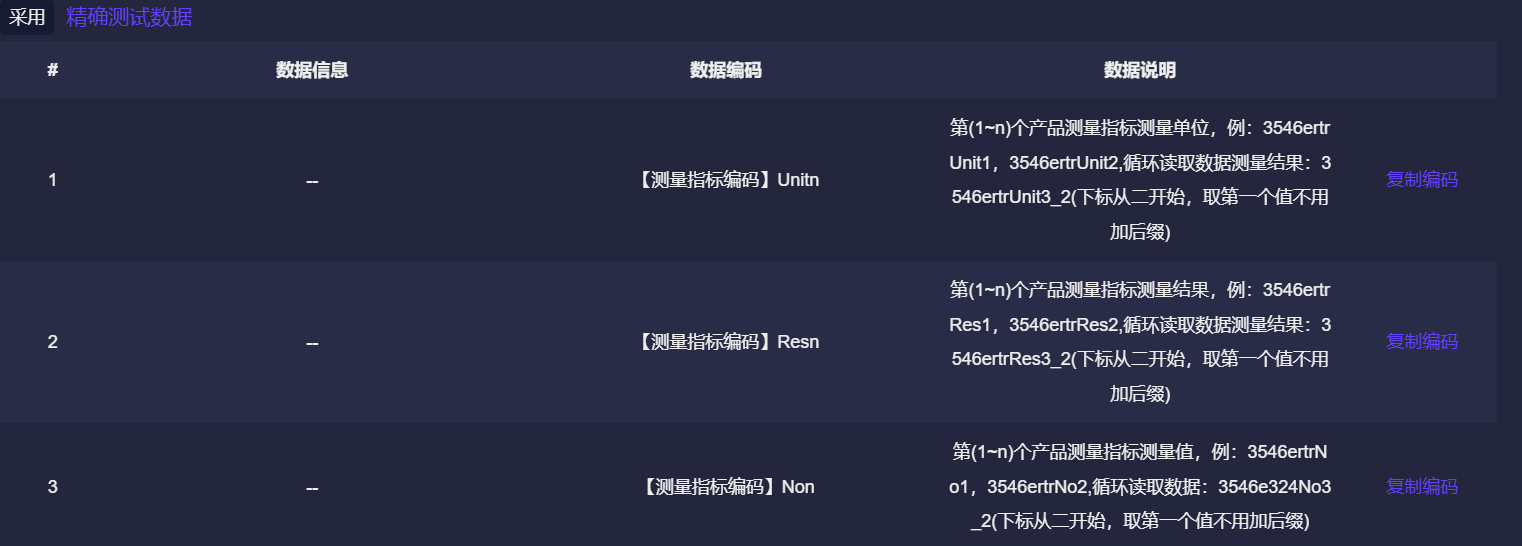
图2-5-2-1-8
5. 设备信息
- 设备精确数据
可导出内容:每个设备的类型、型号、序列号、标签。
编码规则:
类型 -【类型编码】Ki【n】
型号 -【类型编码】Mod【n】
序列号 -【类型编码】Sn【n】
标签 -【 类型编码】Lab【n】
n - 相同类型仪器第几台设备
示例:
一个方案中使用两台直流电源,直流电源类型编码为(9748361a11)
第一台直流电源类型编码 - 9748361a11Ki1,型号编码 - 9748361a11Mod1,序列号编码 - 9748361a11Sn1,标签编码 - 9748361a11Lab1;
第二台直流电源类型编码 - 9748361a11Ki2,型号编码 - 9748361a11Mod2,序列号编码 - 9748361a11Sn2,标签编码 - 9748361a11Lab2;
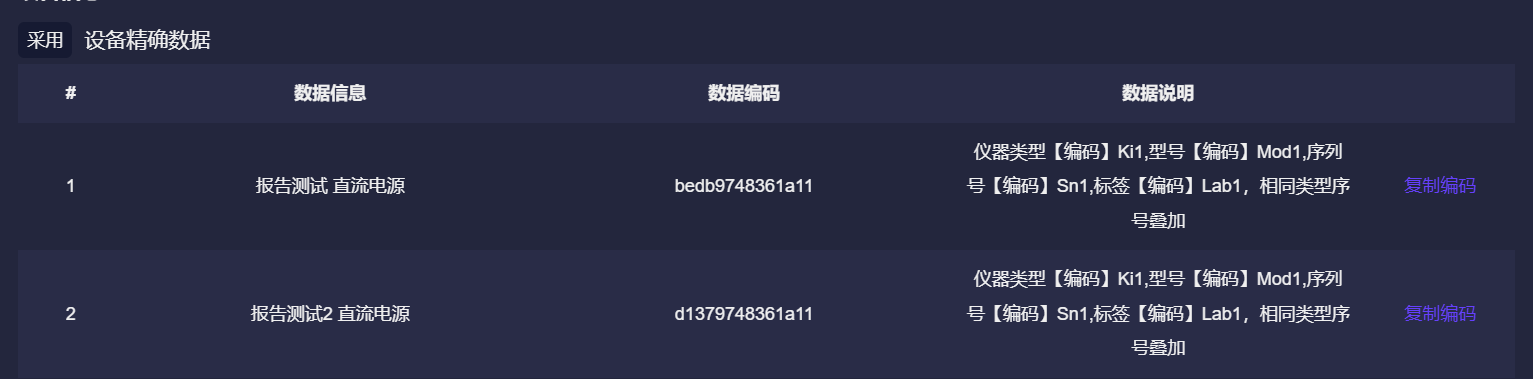
图2-5-2-1-9
- 设备表格数据

  可导出内容:设备的类型、型号、序列号、标签、资产编号
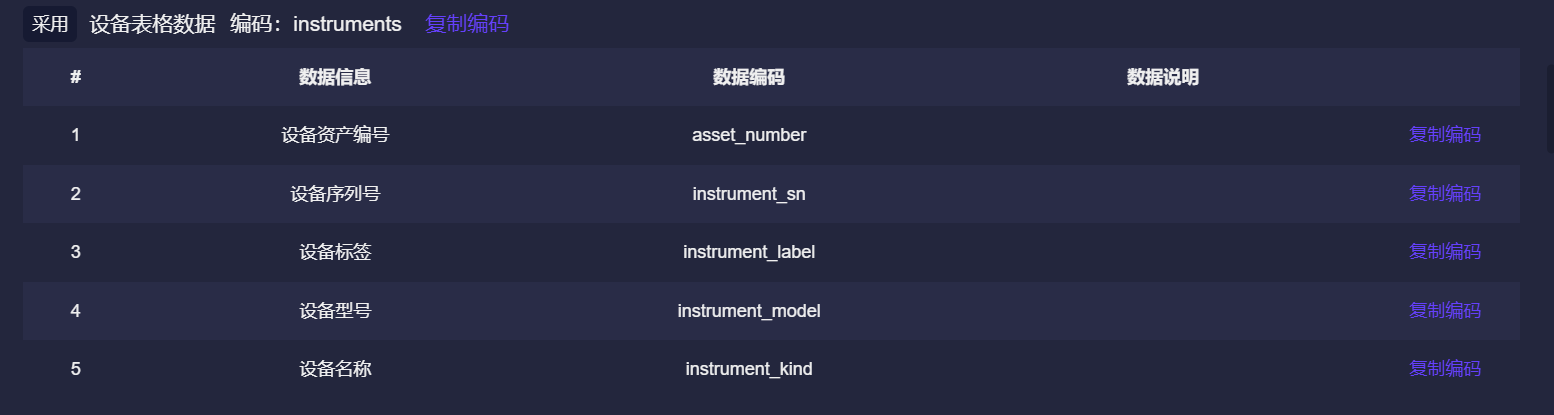
图2-5-2-1-10
注:设备信息无论那种格式,若导出多条记录,则采用第一条数据记录的设备情况导出
6. 阈值信息
- 阈值精确数据
可导出内容:指标值阈值参数,阈值符号,
编码规则:
阈值参数 -【测量指标编码】Par【n】_【c】
阈值符号 -【测量指标编码】Com【n】_【c】
n - 第几条测试记录的测量指标阈值
c - 表示阈值的类型,单边阈值(只有一个限制值)用 0 表示,范围阈值(有上限和下限两个限制值),其中 0 对应下限值,1 对应上限值。
示例:一个方案中输出电压指标编码为(3546ertr),有上限和下限两个限制值,导出两条测试记录
第一条测试记录电压指标阈值下限-3546ertrPar1_0,阈值上限3546ertrPar1_1
第二条测试记录电压指标阈值下限-3546ertrPar2_0,阈值上限3546ertrPar2_1
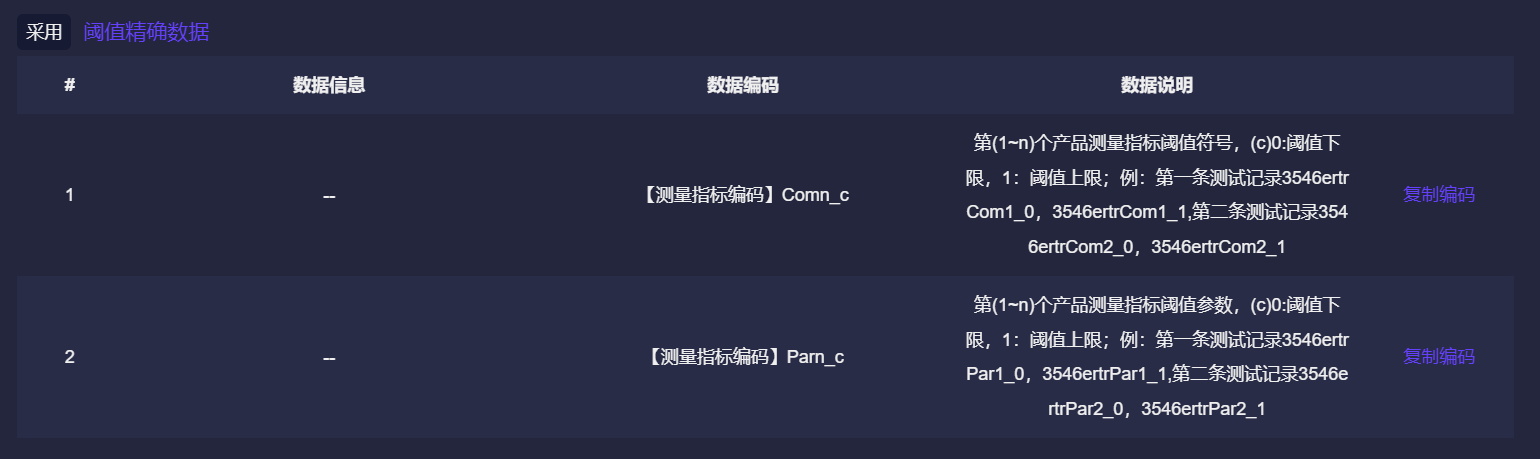
图2-5-2-1-11
- 阈值表格数据
可导出内容:测量项、比较符、阈值参数

图2-5-2-1-12
注:阈值信息表格格式,若导出多条记录,则采用第一条数据记录的阈值情况导出,精确数据每条测试记录配置都可导出。
新配置素材
点击【配置素材】,可以对以下方面进行配置:
- 测试指标
- 测试项目
- 元数据
- 测试设备
快速提取并复制产品测量指标的编码化数据。
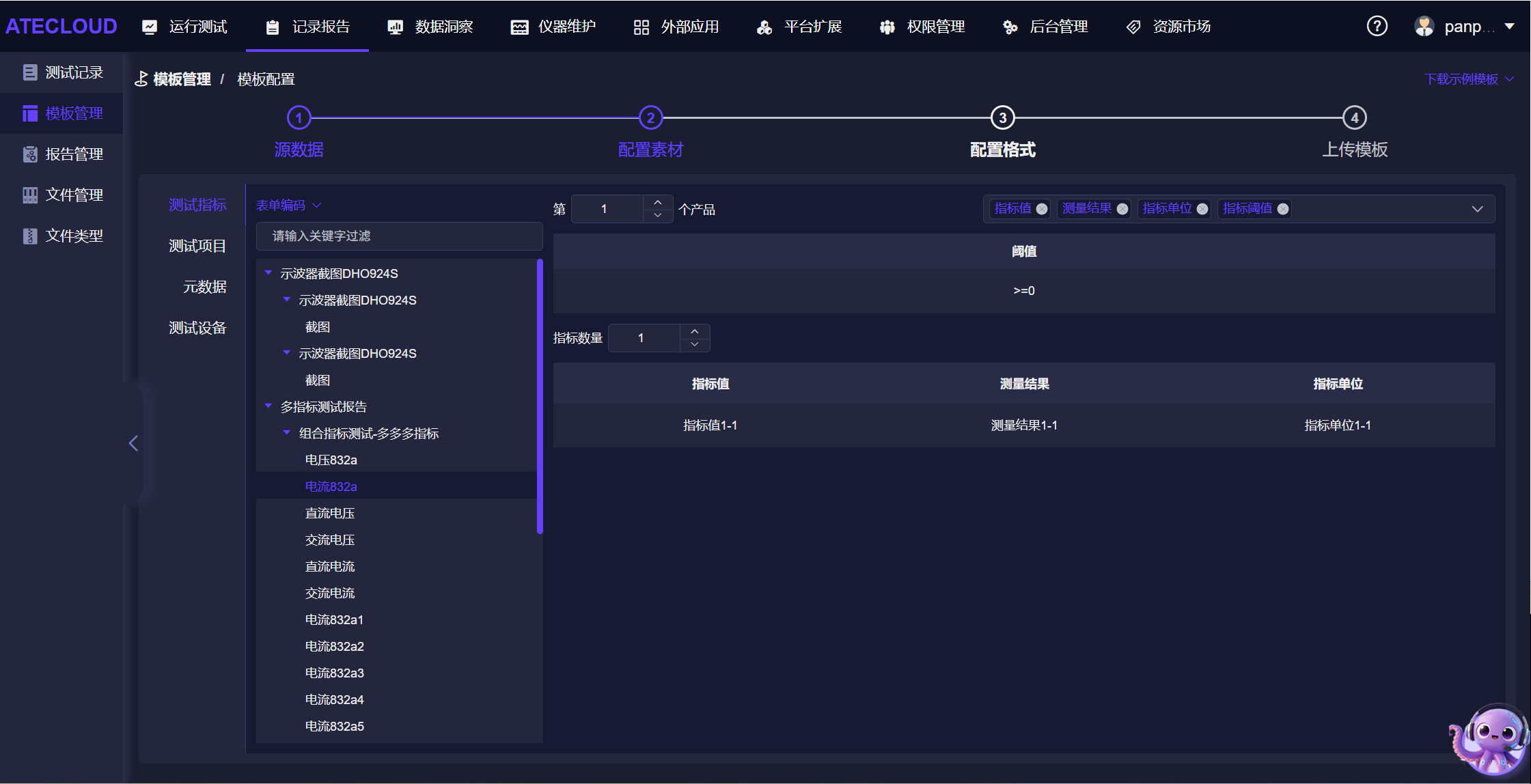
图2-5-2-1-3
1. 测试指标
左上角可切换编码格式(表单编码、横向表格编码、竖向表格编码)
- 表单编码
查看指标树:在界面左侧的树形结构中,查看当前已选中的指标列表。
切换查看:点击左侧任意指标节点,右侧将同步显示多选框所选内容,该指标的详细信息(包含指标值、单位、结果及智能显示的阈值)。(注:也可通过输入“产品序号”和“指标数量”快速筛选目标指标)
一键复制:将鼠标移动到右侧的表格小框内区域,即可看到“复制”按钮,点击复制后,即可将格式化的编码数据直接粘贴至文档中。
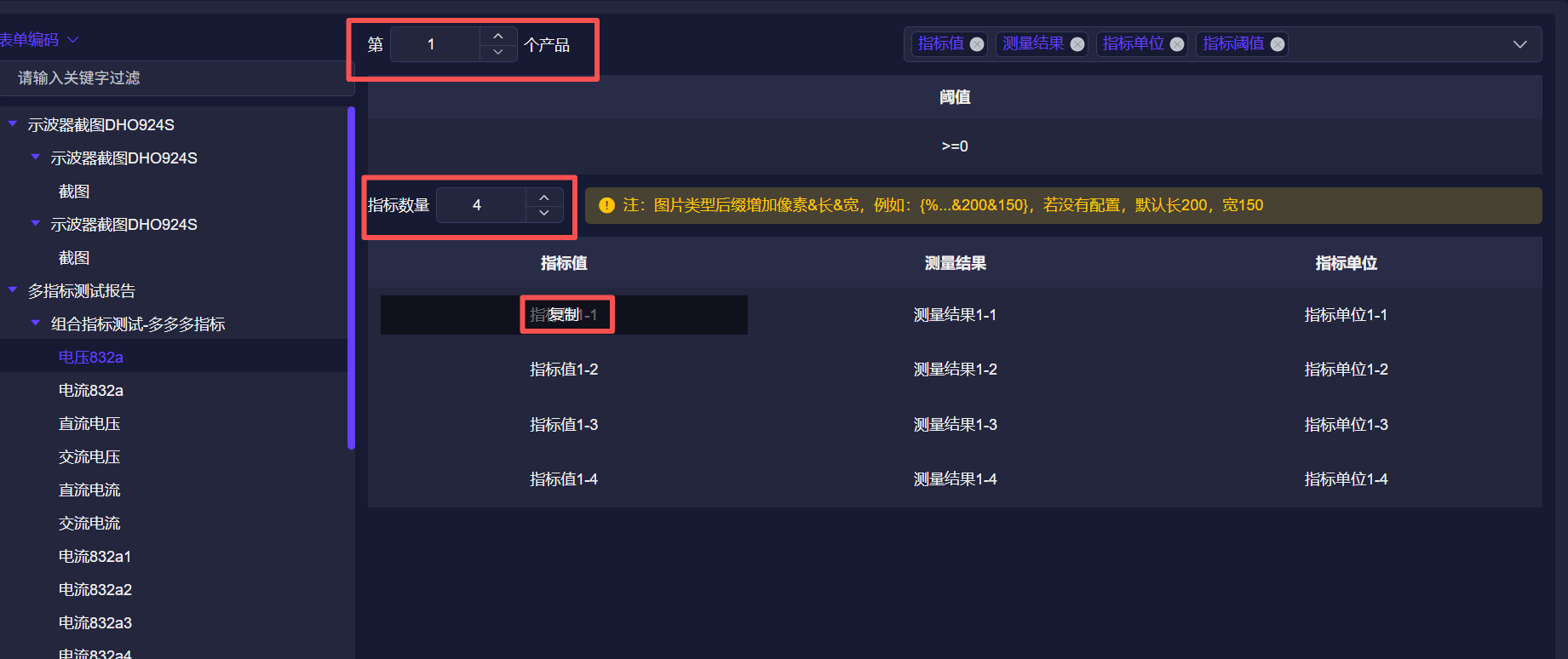
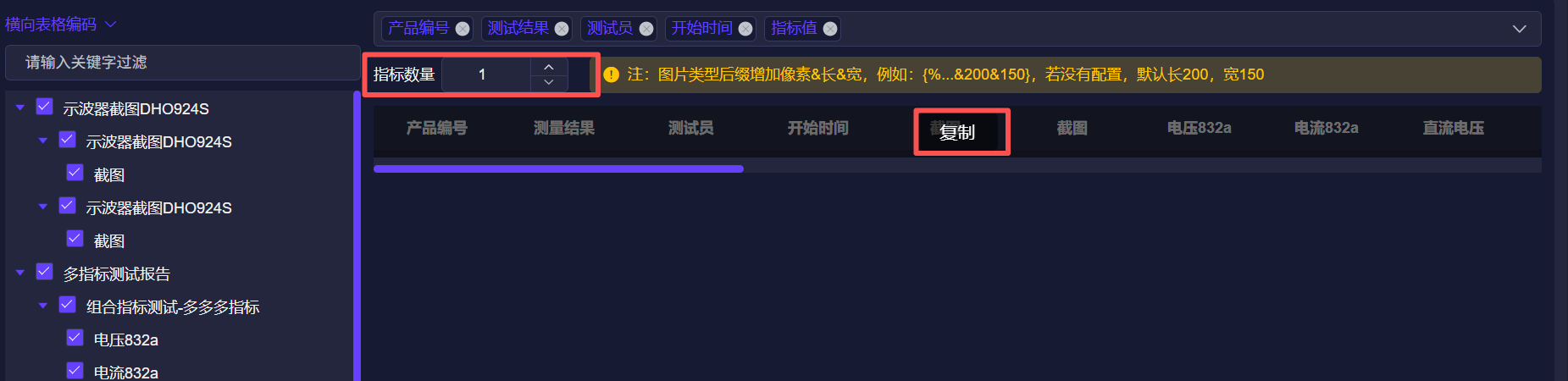
- 横向表格编码
选择指标:在界面左侧的树状列表中,勾选您需要查看的指标。
自定义表头:在右侧的选项中,勾选您希望在表格中显示的列(如:产品编号、测量员、时间、指标值、指标结果、自定义元数据等)。
设置指标数量:若某个指标包含多个测量值,请输入对应的“指标数量”,表格表头将自动横向扩展以匹配显示。
一键复制:将鼠标移动到生成的表格上方,点击出现的“复制”按钮,即可将整个表格(含格式)直接粘贴到 Word 或 Excel 文档中。
注:多方案导出,通过产品编号、基础信息关联,两条记录合并,指标融合为一行,其他元数据信息以第一条测试记录为基准。
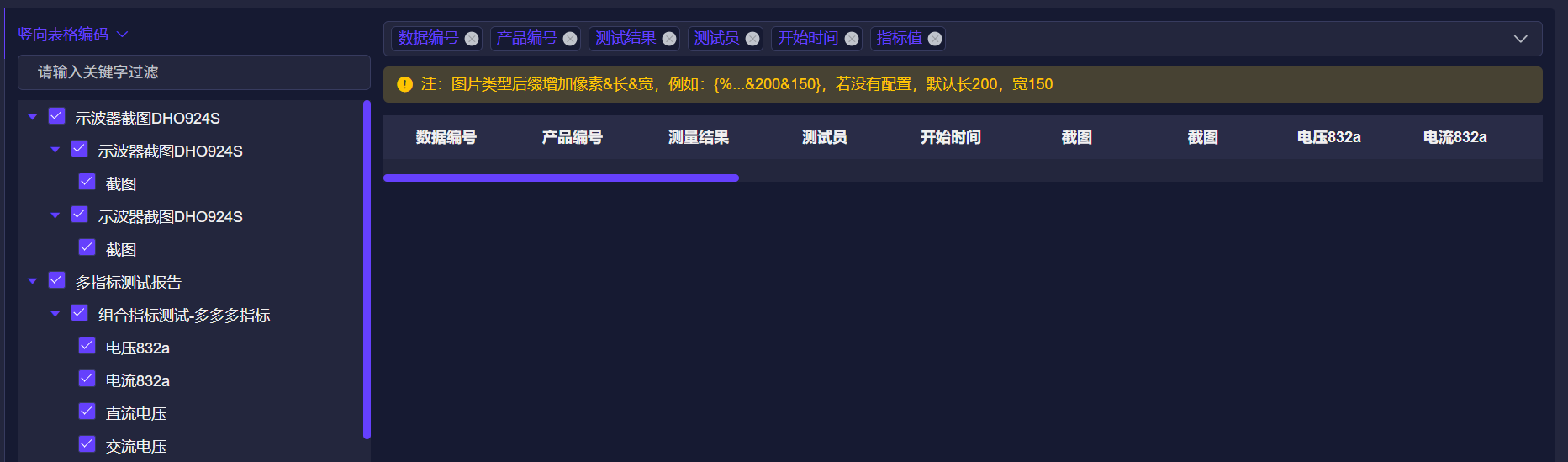
- 竖向表格编码
选择指标:在界面左侧树状列表中,勾选您需要查看的指标。
自定义表头:在右侧的选项中,勾选您希望在表格中显示的列(如:指标数据编号,产品编号、测量员、时间、指标值、指标结果、自定义元数据等)。
一键复制:将鼠标移动到生成的表格上方,点击出现的“复制”按钮,即可将整个表格(含格式)直接粘贴到 Word 或 Excel 文档中。
此数据格式更多适用于每条测试记录每个指标有多个值的数据报告。
注:一个指标若有多个值,以多行展示,最多的指标值数量为基准,多方案导出,通过产品编号、基础信息关联,两条记录合并,指标融合为一行,其他元数据信息以第一条测试记录为基准
2. 测试项目
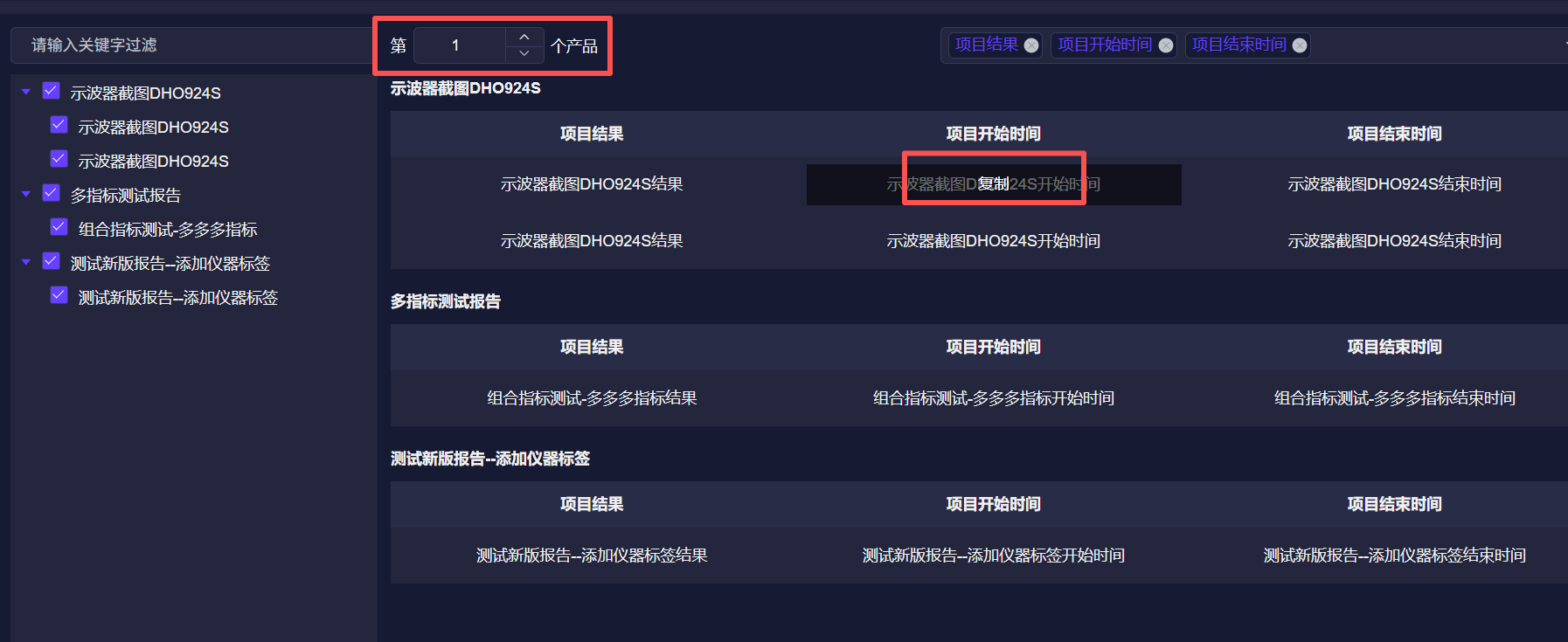
灵活筛选测试项目,快速查看并复制测试记录的时间与结果数据。
选择项目:在界面左侧的树状列表中,勾选您需要查看的测试项目。
指定产品:输入或选择目标“产品序号”。
查看明细:右侧表格将根据多选框所选内容,自动展示该产品对应项目的详细信息(包括结果、开始时间和结束时间)。
一键复制:将鼠标移动到表格的任意数据格(单元格)上方,点击出现的“复制”按钮,即可快速复制编码,方便粘贴使用。
可导出内容:每条测试记录每个测试项目的结果、开始时间,结束时间。
3. 元数据
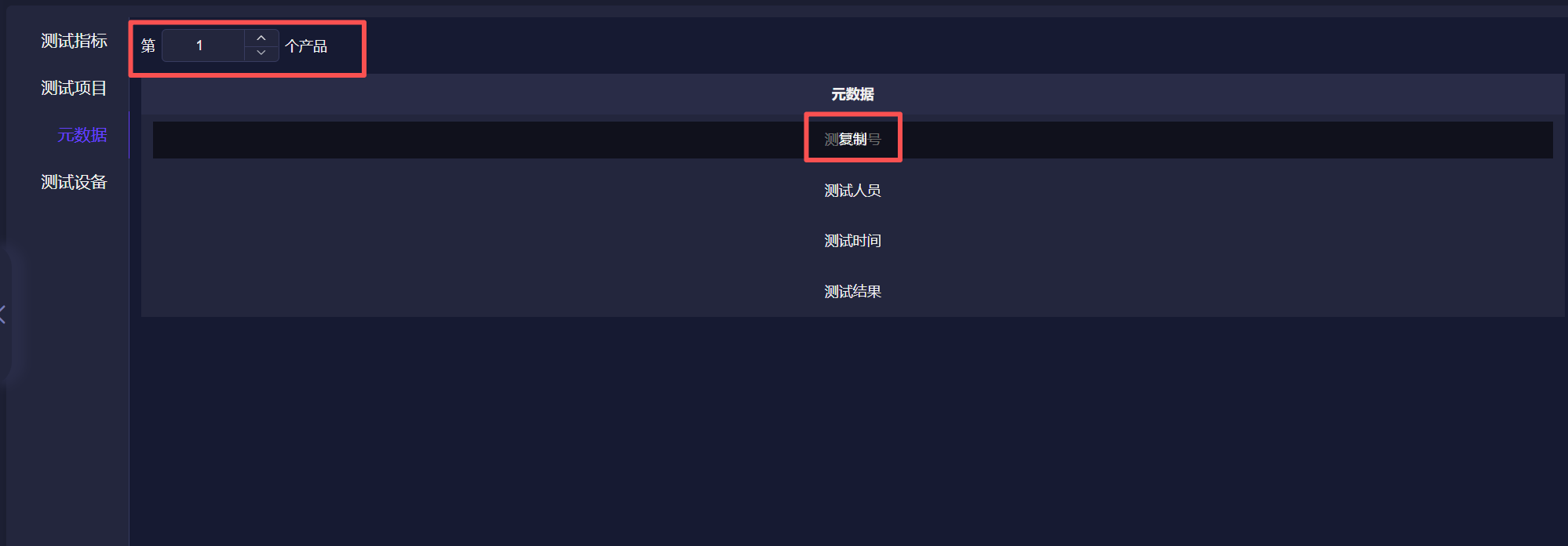
快速查看并复制指定产品的测试基础信息与自定义元数据。
指定产品:在输入框中输入您需要查询的“产品序号”。
查看信息:系统将自动显示该产品的测试记录详情,包括:测试结果、测试时间、测试人员、产品编号以及您配置的自定义元数据。
一键复制:将鼠标移动到表格的任意数据格(单元格)上方,点击出现的“复制”按钮,即可快速复制编码,方便粘贴使用。
4. 测试设备
灵活配置设备信息列,快速查看并复制设备编码。
- 表单编码
查看信息:在界面的多选框区域,显示需要查看的设备信息(如:设备类型、型号、序列号、标签),生成对应的设备信息明细表格。
一键复制:将鼠标移动到表格中任意一个数据格上方,点击出现的“复制”按钮,即可快速复制该设备的专属编码,方便您随时粘贴到报告或其他文档中。
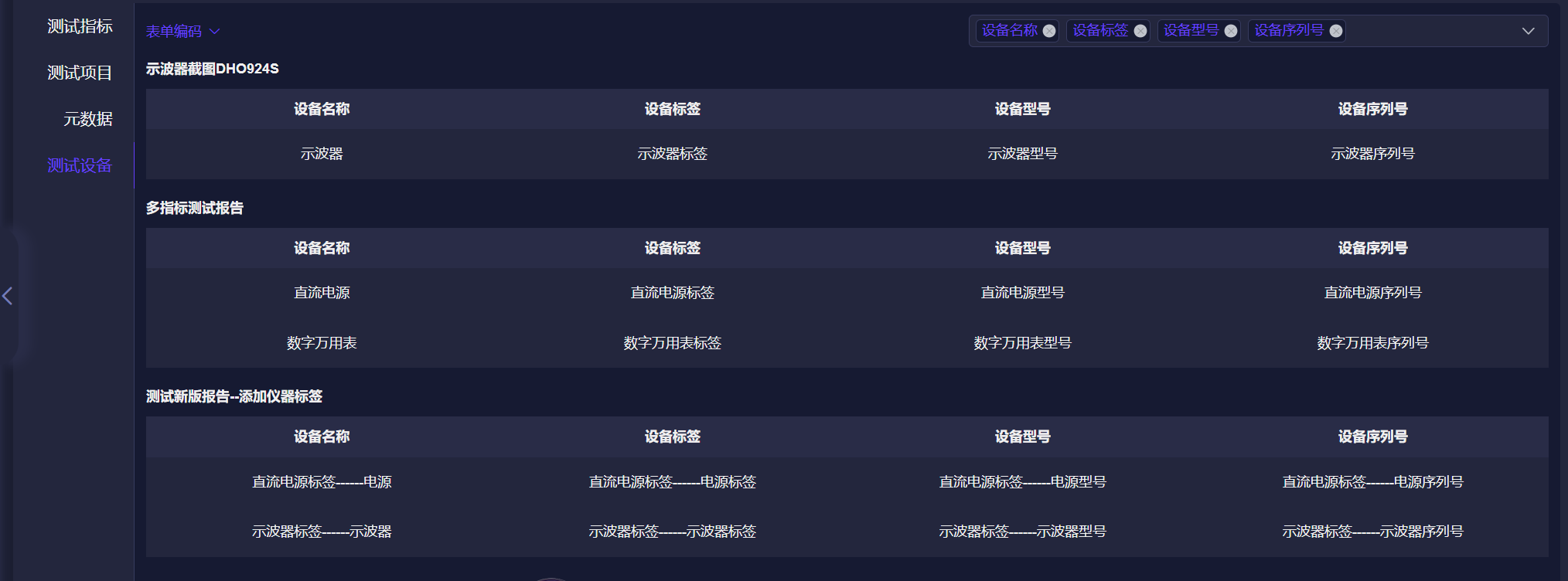
注:设备信息无论那种格式,若导出多条记录,则采用第一条数据记录的设备情况导出
- 表格编码
自定义表头:在界面的多选框区域,选择需要显示的设备信息(如:设备类型、型号、序列号、标签),生成表格中显示的列。
一键复制:将鼠标移动到生成的表格上方,点击出现的“复制”按钮,即可将整个表格(含格式)直接粘贴到 Word 或 Excel 文档中。
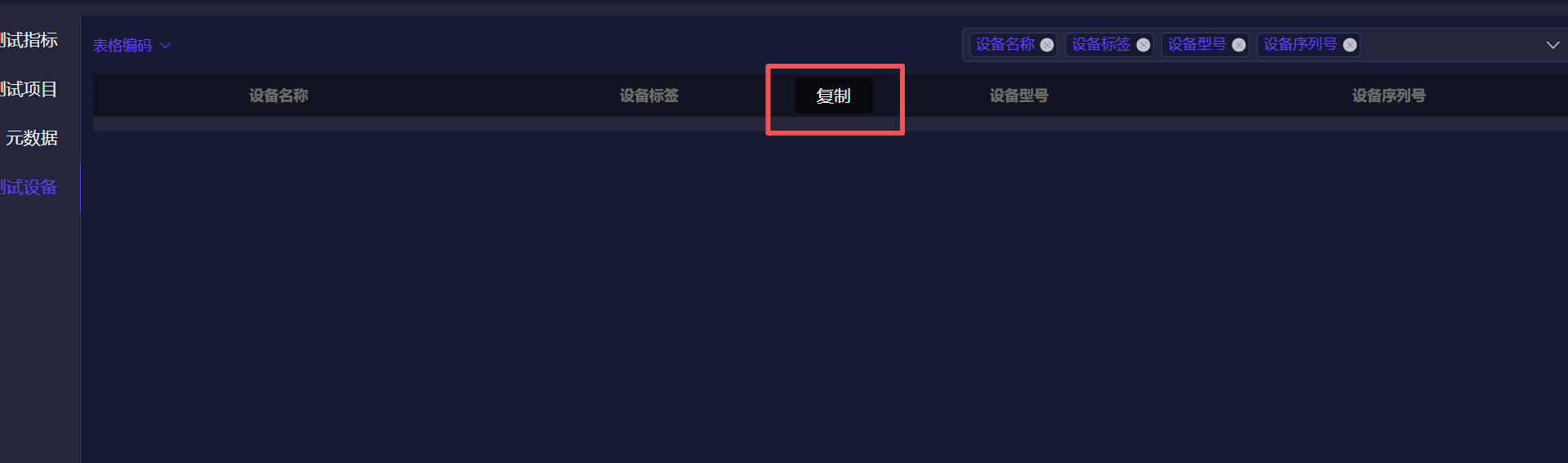
配置格式
点击【配置格式】,可以对以下方面进行配置:
指标时间:对于一个指标获取了多个值的情况,获取每个指标值的时间格式,可选“标准时间”或“间隔时间”;
全局日期:每条测试记录的时间格式;
全局结果:默认结果表示“pass”“fail”,根据报告需求可设定不一样的结果表达,例如“合格”“不合格”,若没有结果,则用“/”表示;
自定义文件名称:默认提供测试产品编号、人员、时间为素材,基础信息为变量素材,点击【复制】,加载至输入框,导出报告时按该报告模板生成。
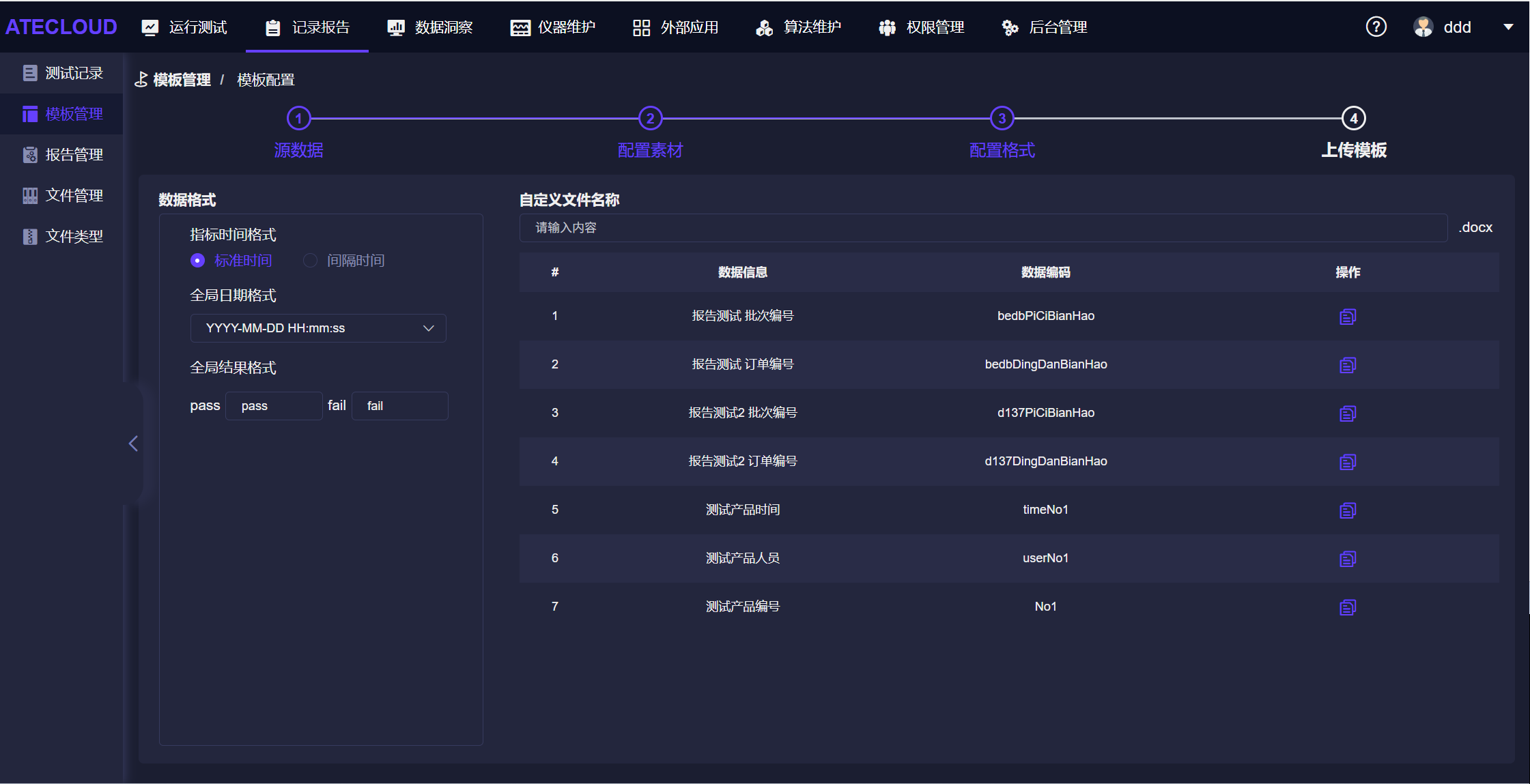
图2-5-2-1-13
上传模板
点击【上传模板】,上传配置文档如图2-5-2-1-14、2-5-2-1-15所示,点击保存完成模板配置。
注:文件类型为.xlsx.docx,模板名称不可重复
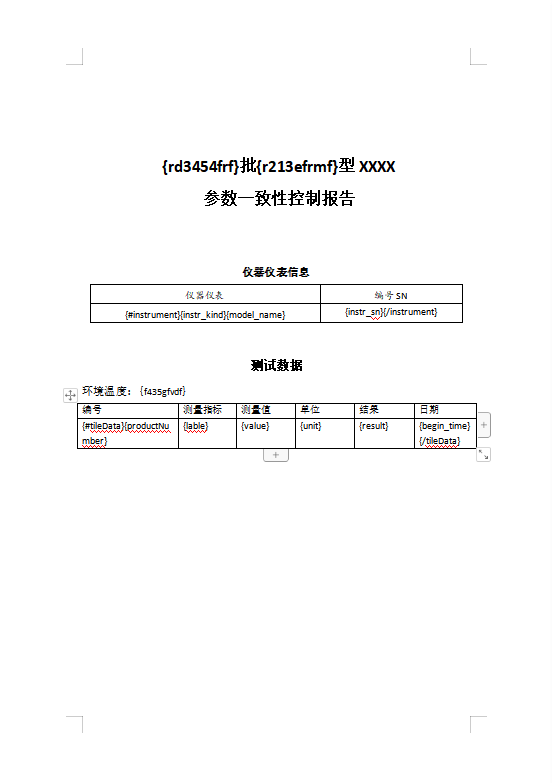
图2-5-2-1-14
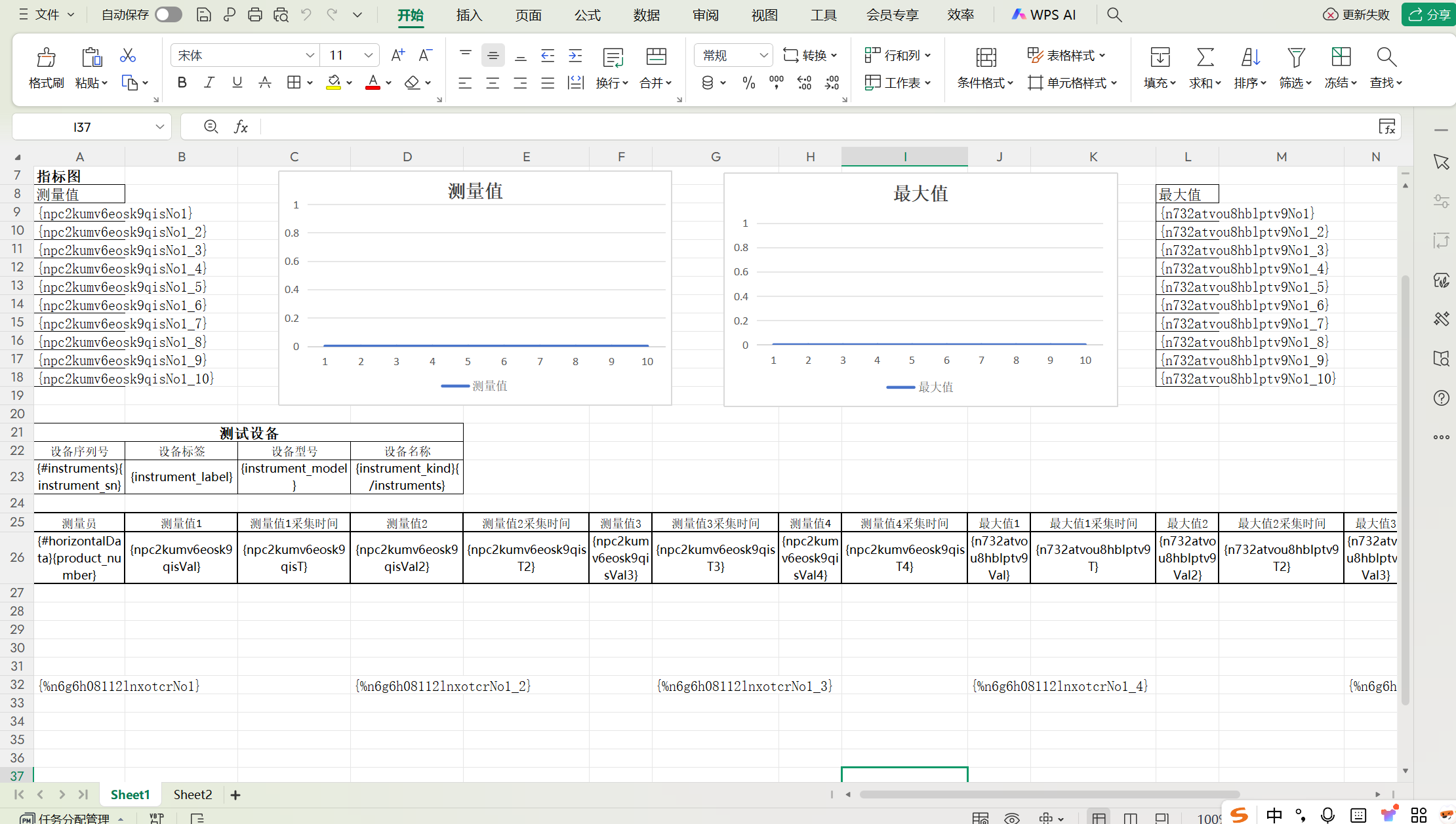
图2-5-2-1-15
报告管理
报告管理如图2-5-3-1所示,显示所有生成的报告,包含报告名称,生成人员、生成时间等信息,可以通过关键词和时间段搜索具体报告。可以对生成的报告进行下载(pdf,word)、预览和删除操作。
报告管理入口位于记录报告模块左侧菜单;新环境演示账号暂无历史报告数据,界面与描述一致、仅列表为空。
数据洞察
数据洞察分为数据总览、仪表盘、数据图表、数据集、波形分析等部分,内容已独立成页,见数据洞察。
数据源(方案)
数据源模块是数据分析的统一入口,集中管理所有可供分析的方案与数据。通过灵活的标签与分组功能,您可以轻松实现数据的结构化管理,提升查找与使用效率。该模块不仅支持接入ATECLOUD平台内部数据,还能无缝整合多种外部数据源,为您的数据分析提供全面支持。
- 方案分组
如图2-6-1-1所示,点击添加按钮,添加分组标签名称;如图2-6-1-2所示,右击分组名称,可进行重命名,删除该标签(注:该标签分组下有方案信息不予以删除)。
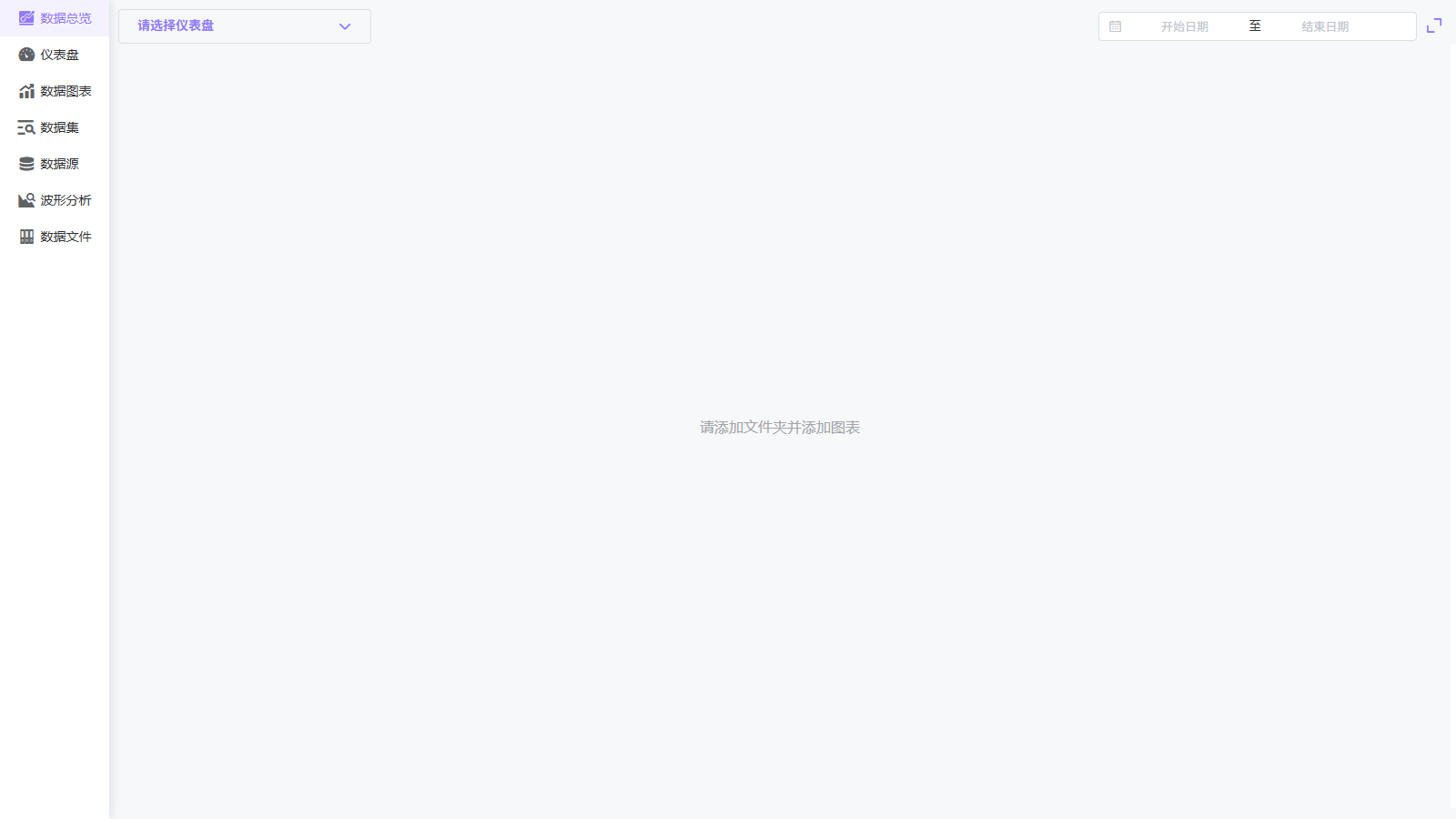
图2-6-1-1 数据洞察首页(新环境实测界面)
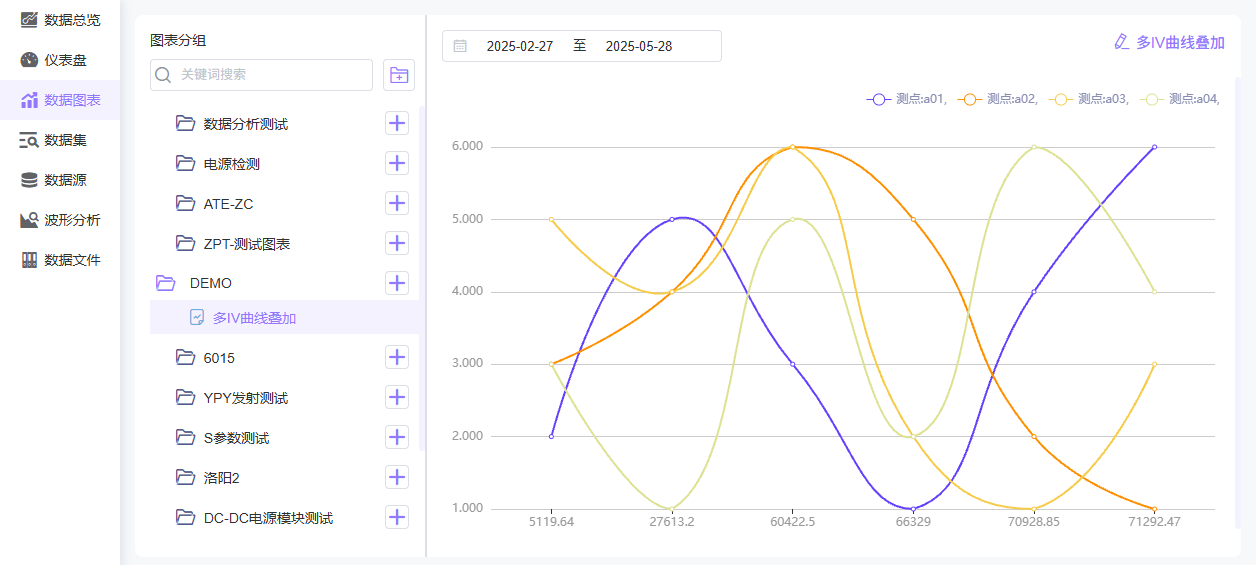
图2-6-1-2 洞察方案(数据源)管理(新环境实测界面)