数据洞察模块对测试数据进行集中分析与可视化,包含洞察方案(数据源)、数据集、数据图表、仪表盘、数据总览、波形分析等子模块。
视频:数据洞察各子模块(数据总览/仪表盘/数据图表/数据集/数据源/波形分析/数据文件)切换浏览实际操作演示(新环境实测录制)
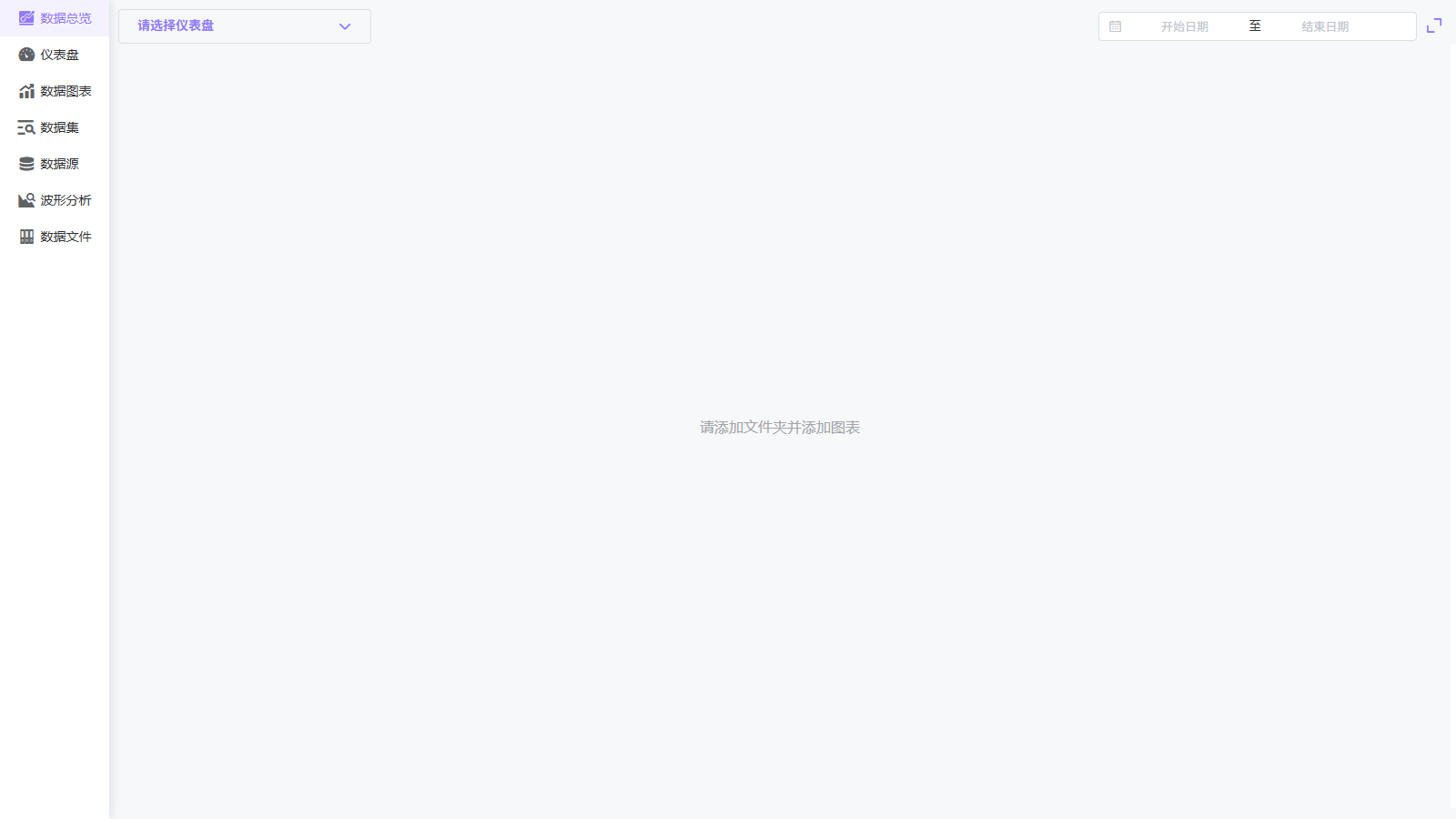
图2-6-0-1 数据洞察首页(新环境实测界面)
洞察方案(数据源)
数据源模块是数据分析的统一入口,集中管理所有可供分析的方案与数据。通过灵活的标签与分组功能,您可以轻松实现数据的结构化管理,提升查找与使用效率。该模块不仅支持接入ATECLOUD平台内部数据,还能无缝整合多种外部数据源。
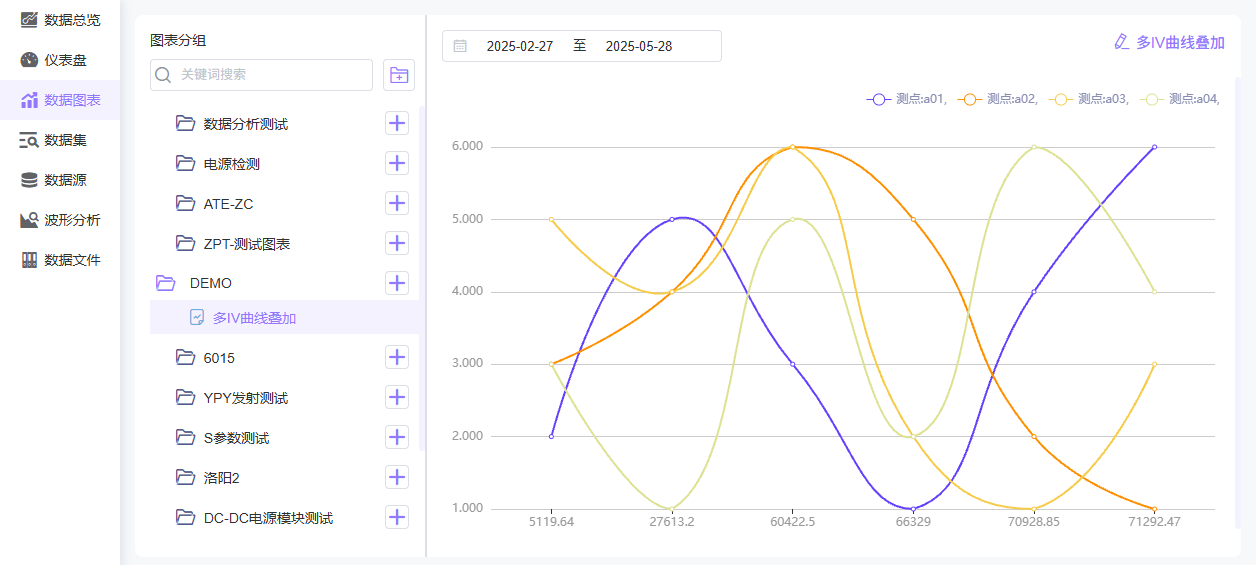
图2-6-1-0 洞察方案(数据源)管理界面(新环境实测界面)
- 方案分组
点击添加按钮,添加分组标签名称;右击分组名称,可进行重命名,删除该标签(注:该标签分组下有方案信息不予以删除)。
图2-6-1-1 添加分组标签名称
图2-6-1-2 重命名标签名称
如图2-6-1-3、2-6-1-4所示,分组下的每个方案左击,将显示该方案的信息以及数据,右击可进行移动至(可移动到另一个分组)、删除(注:该数据在图表中有用到,不可删除)。
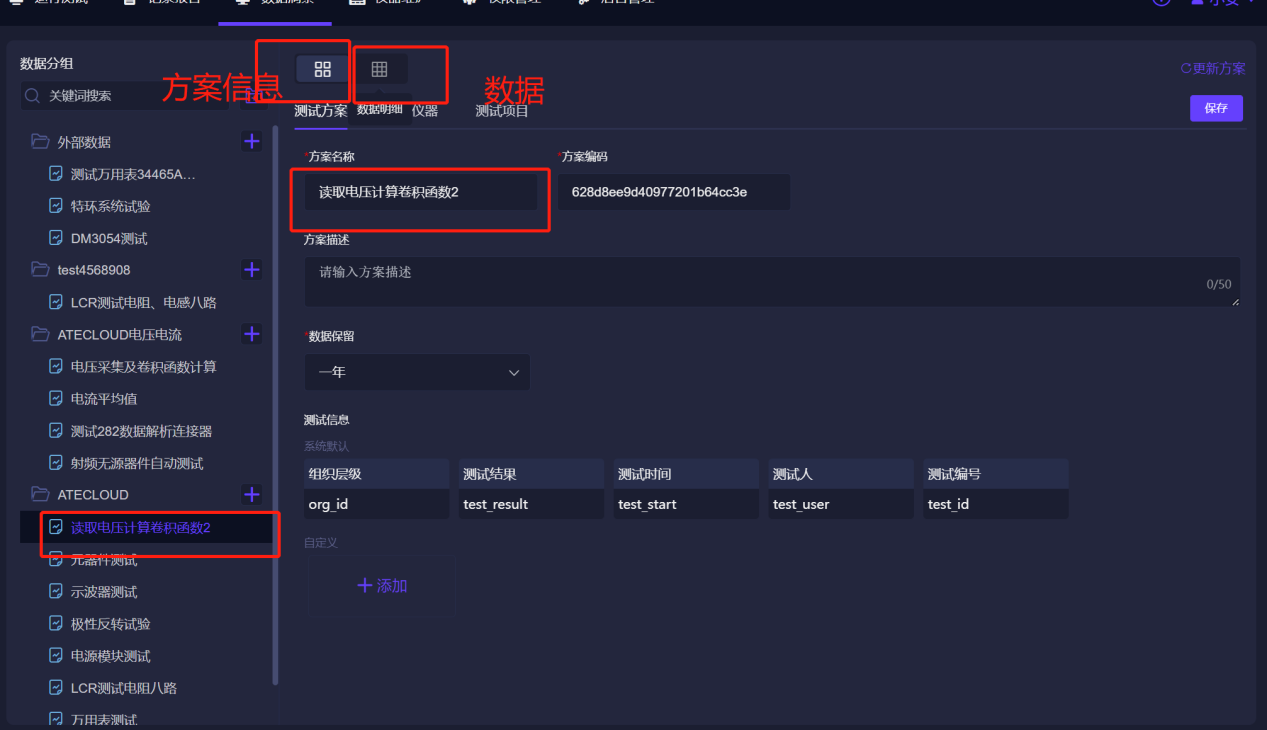
图2-6-1-3 方案信息显示
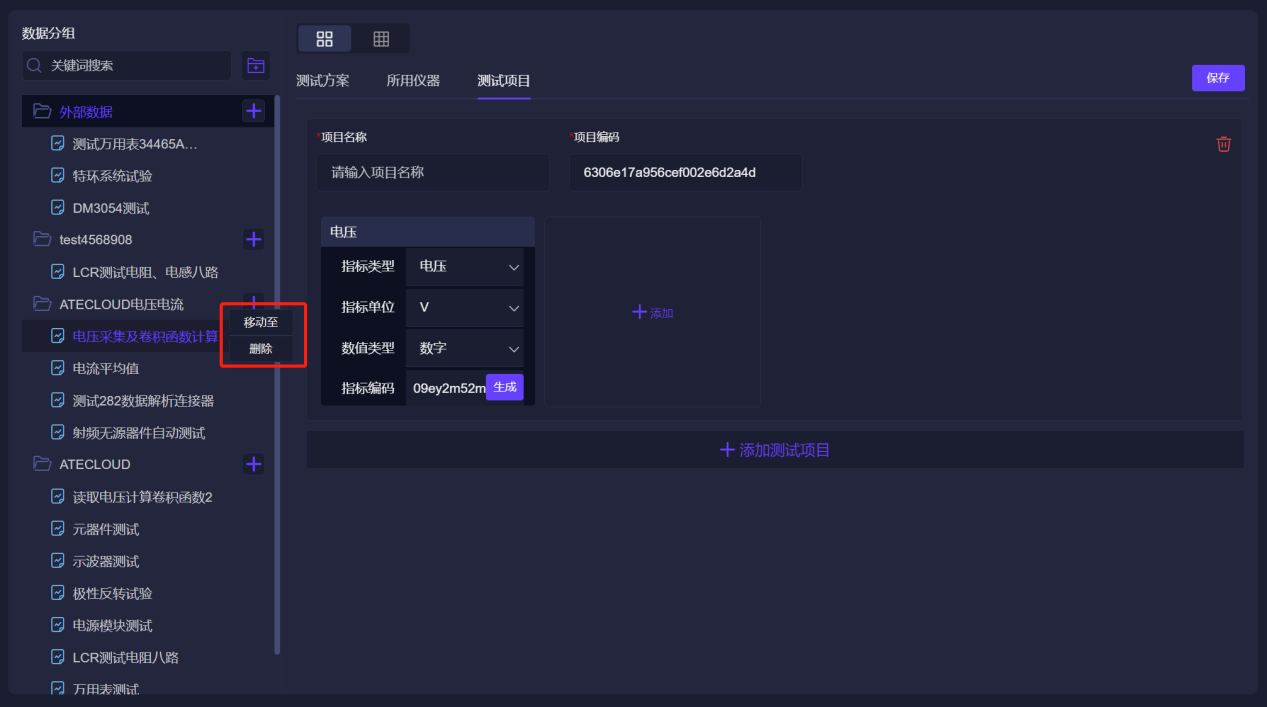
图2-6-1-4 删除方案信息
- 导入ATCLOUD方案
如图2-6-1-5所示,在该分组下添加方案,选择导入ATECLOUD方案,查询需要导入的方案,如图2-6-1-6所示,点击导入;
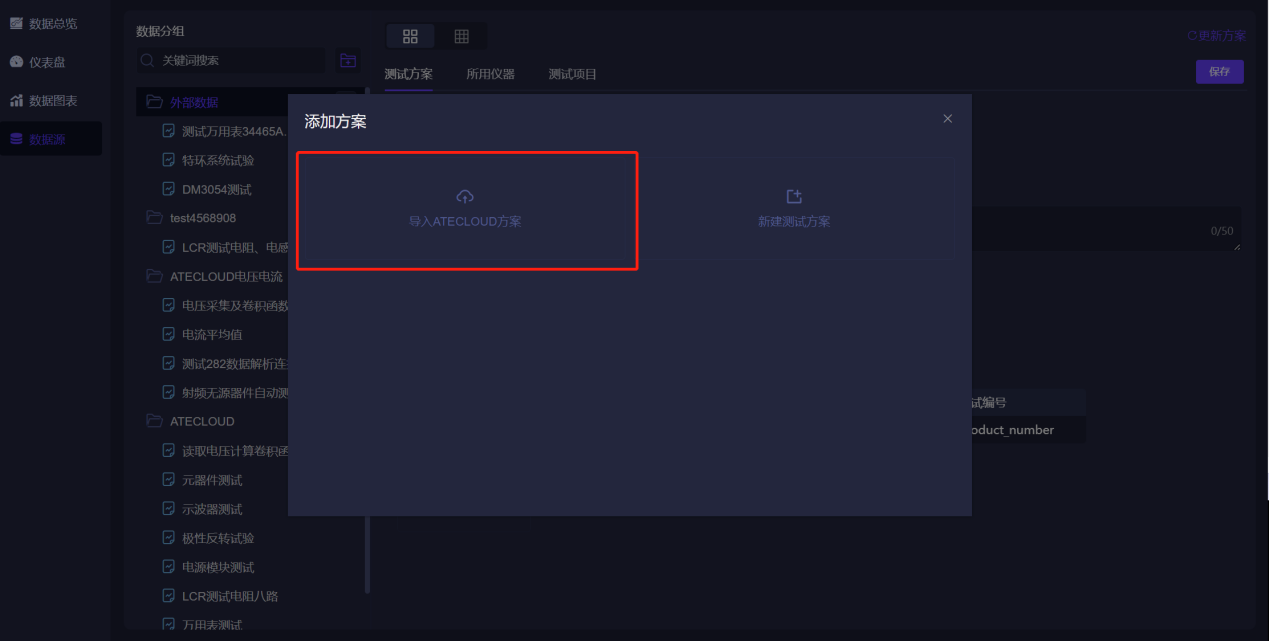
图2-6-1-5 导入ATECLOUD方案
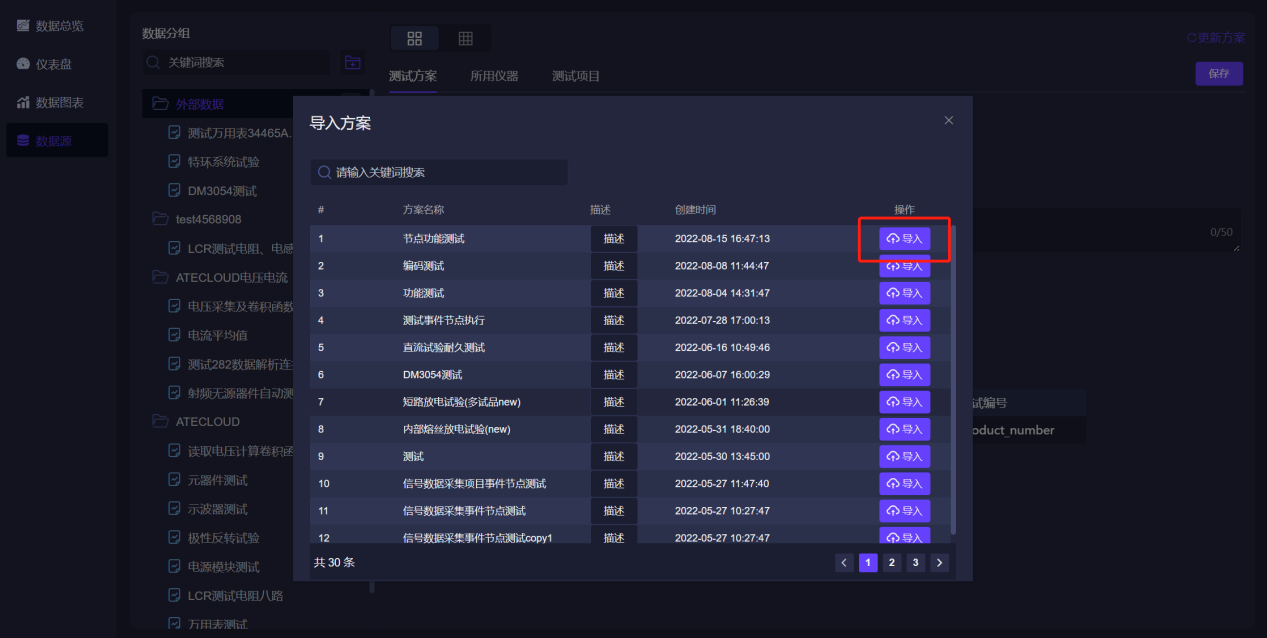
图2-6-1-6 选择导入方案
该方案的所有信息展示页面,如图2-6-1-7所示,可修改方案名称,选择保留年限,添加自定义标签(注:自定义标签为运行测试信息配置模块增加的标签,可用于维度分析);如图2-6-1-8、2-6-1-9所示,修改测试项目指标配置:可修改指标名称、增加指标值过滤(注:增加数据过滤后,满足该指标的数据将进入数据洞察分析)、修改单位;修改完成后,点击保存,当ATECLOUD运行测试执行此方案时,测试数据进入数据洞察,可进行该数据分析。
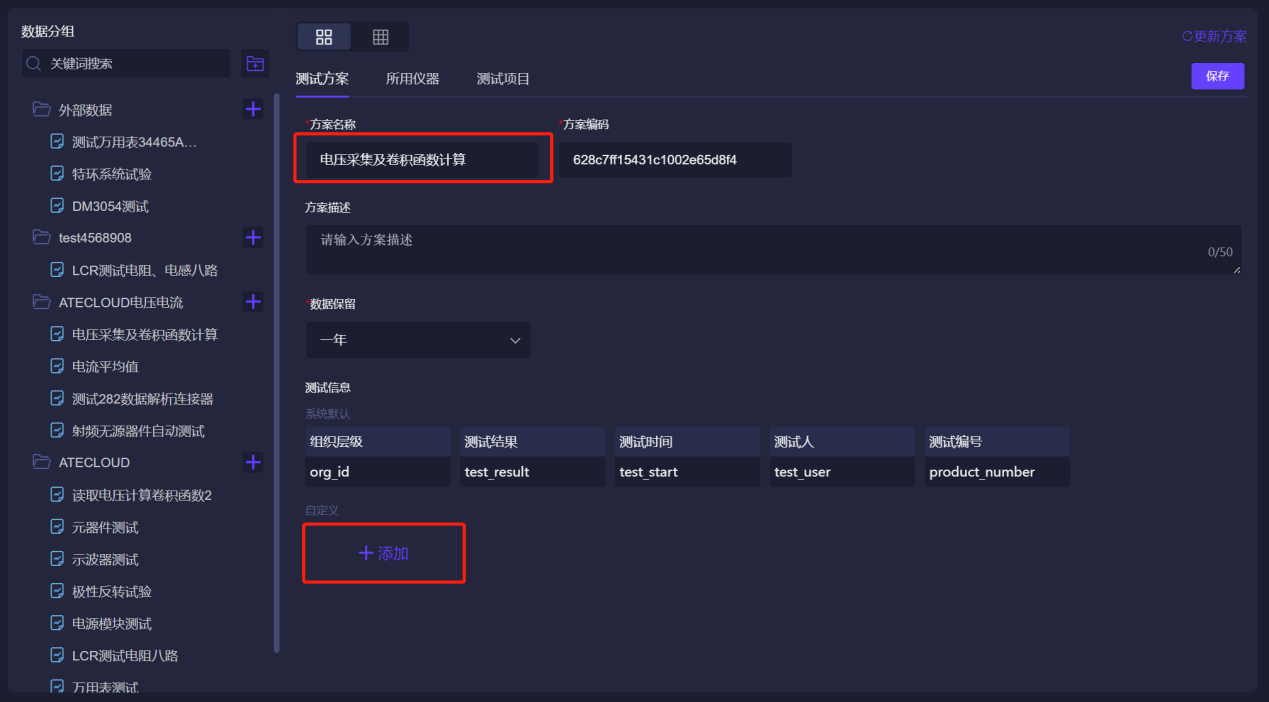
图2-6-1-7 方案信息展示页面
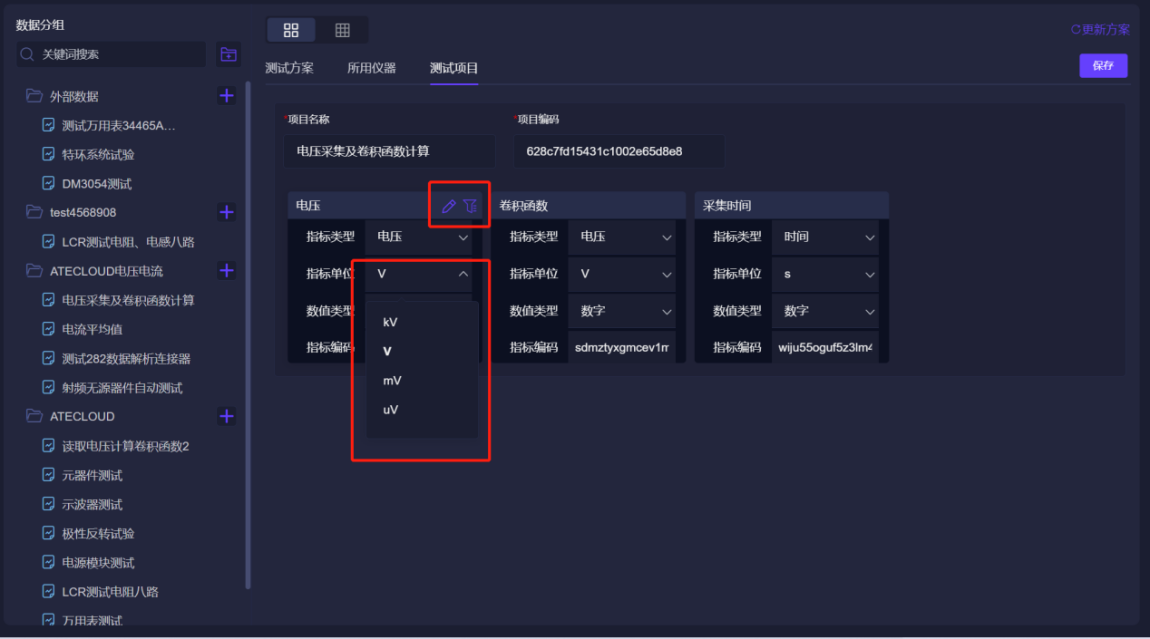
图2-6-1-8 修改测试指标值
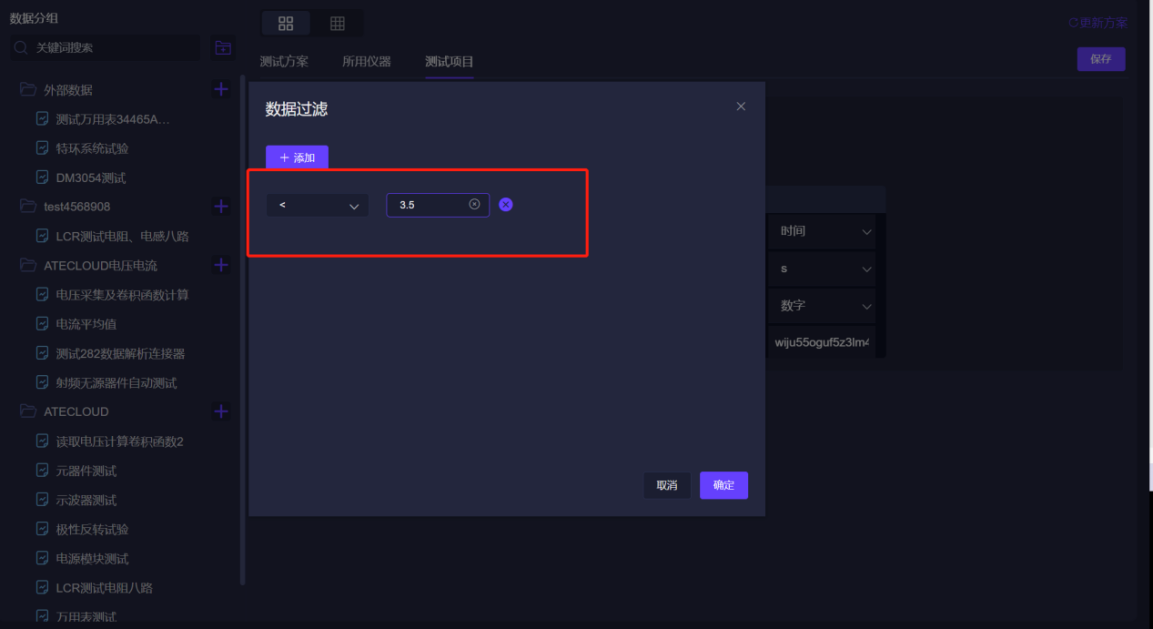
图2-6-1-9 数据过滤
运行测试该方案进行修改后,可点击更新方案,进行同步更新,如图2-6-1-10所示;
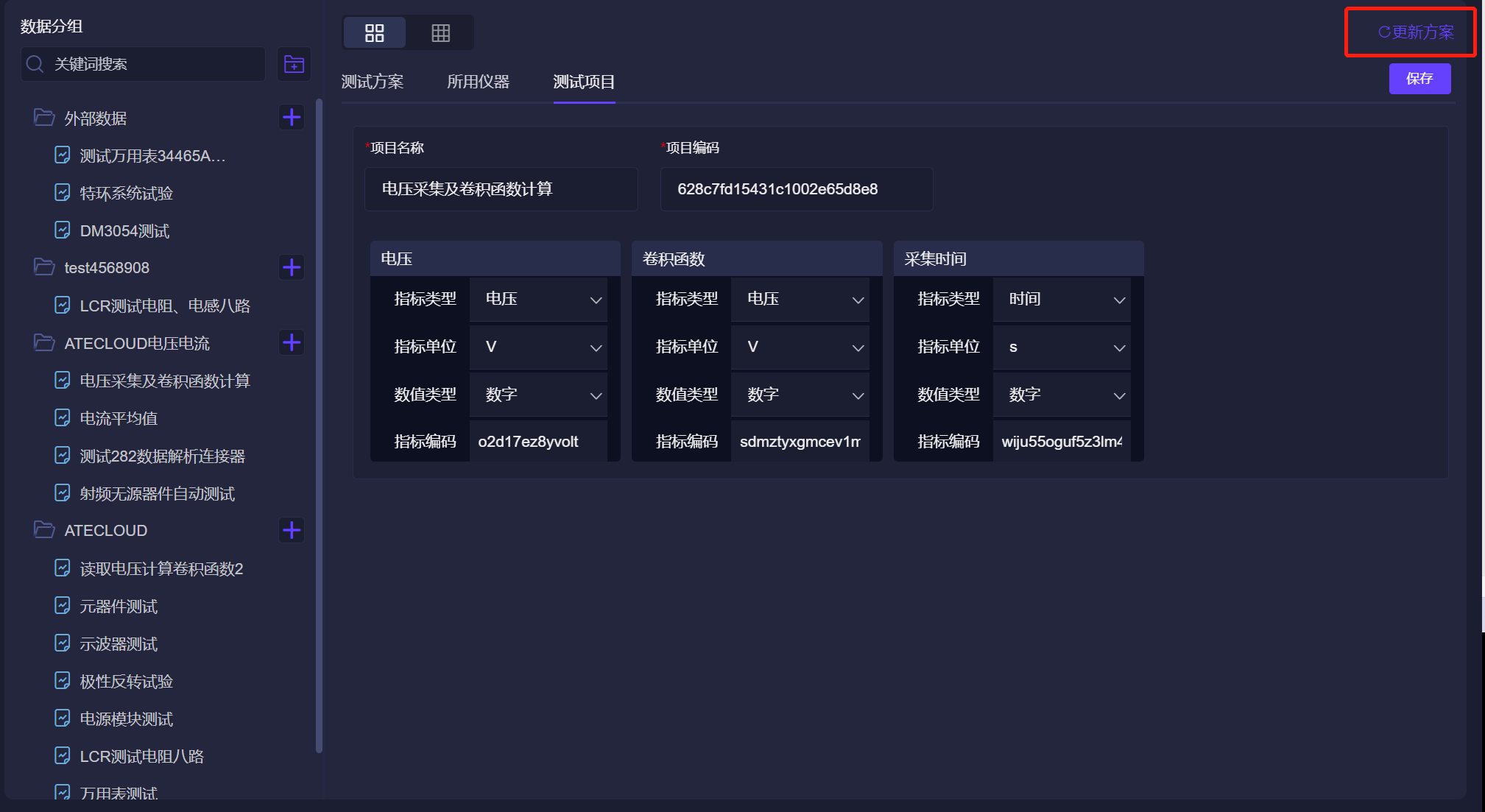
图2-6-1-10 更新方案
- 新建本地方案
如图2-6-1-11、2-6-1-12所示,在该分组下添加方案,选择新建方案,新建方案所填信息与导入方案信息一致,填写方案名称、添加测试标签、选择所用设备(注:所选设备若型号相同、所打标签必须不同)、添加项目指标,点击保存。
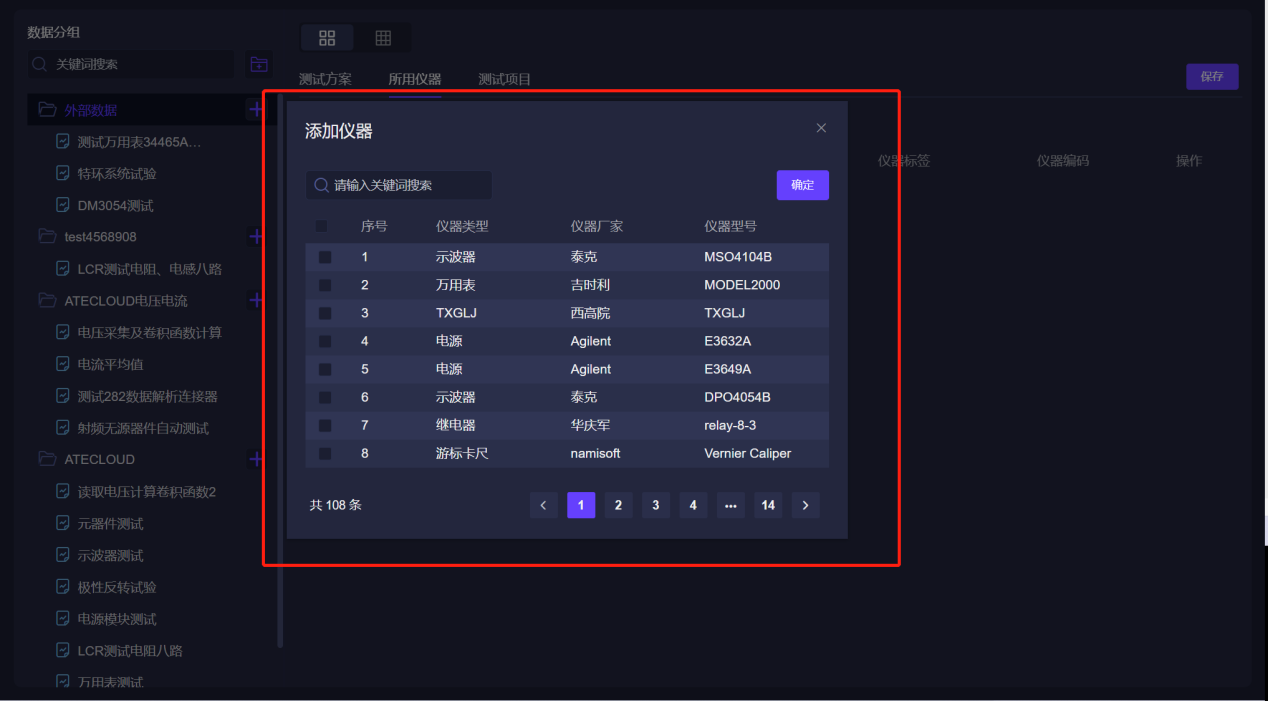
图2-6-1-11 添加仪器
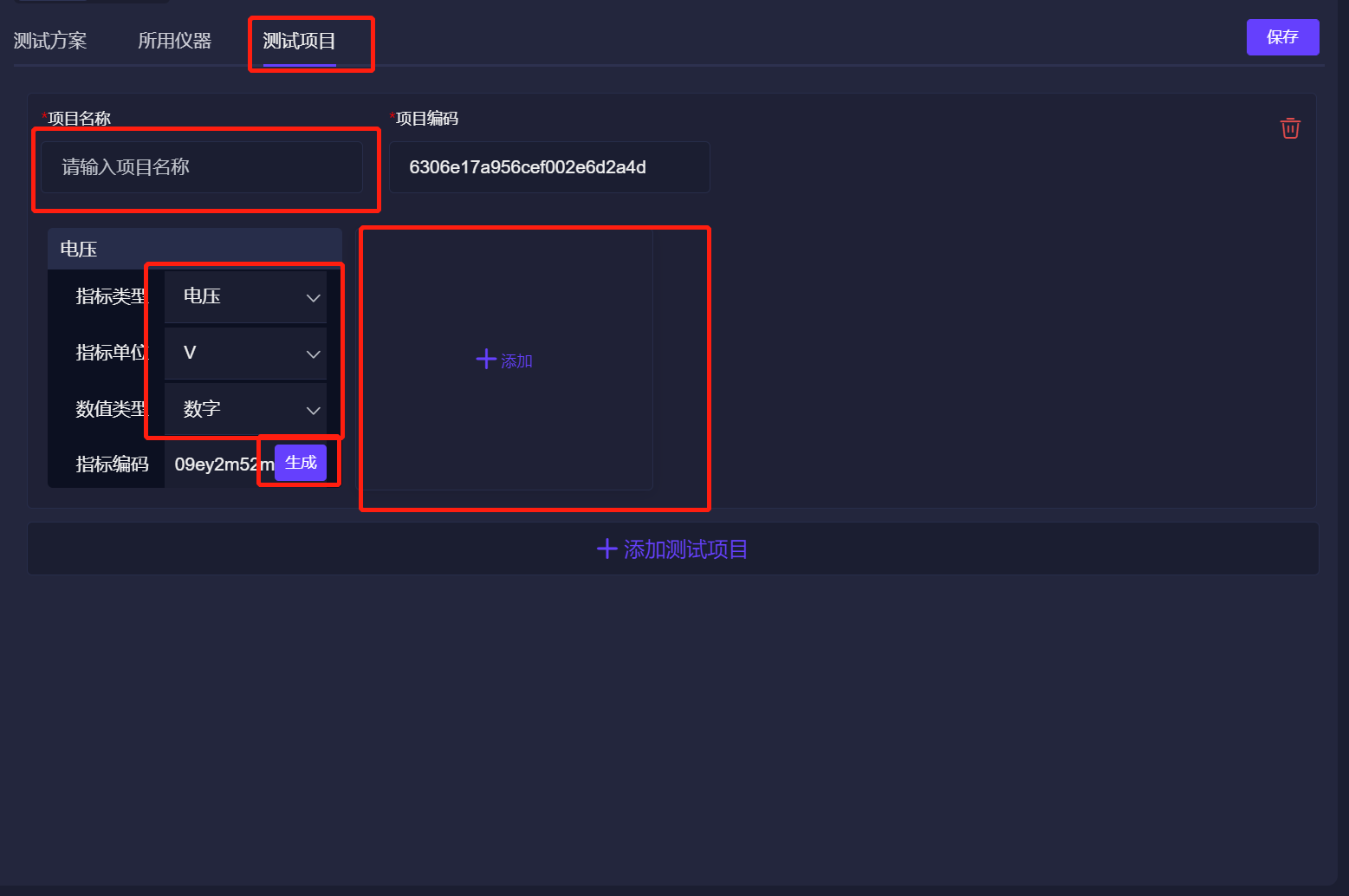
图2-6-1-12 添加测试项目
电脑安装配套连接器软件,固定位置新建ATECLOUD文件夹,数据洞察新建方案后,如图2-6-1-13所示,同时在该文件夹下建立与方案名称相同的文件夹,按照规定格式将与该方案对应的外部测试数据elsx文件放到该方案文件夹下,连接器软件软件将自动解析导入系统;
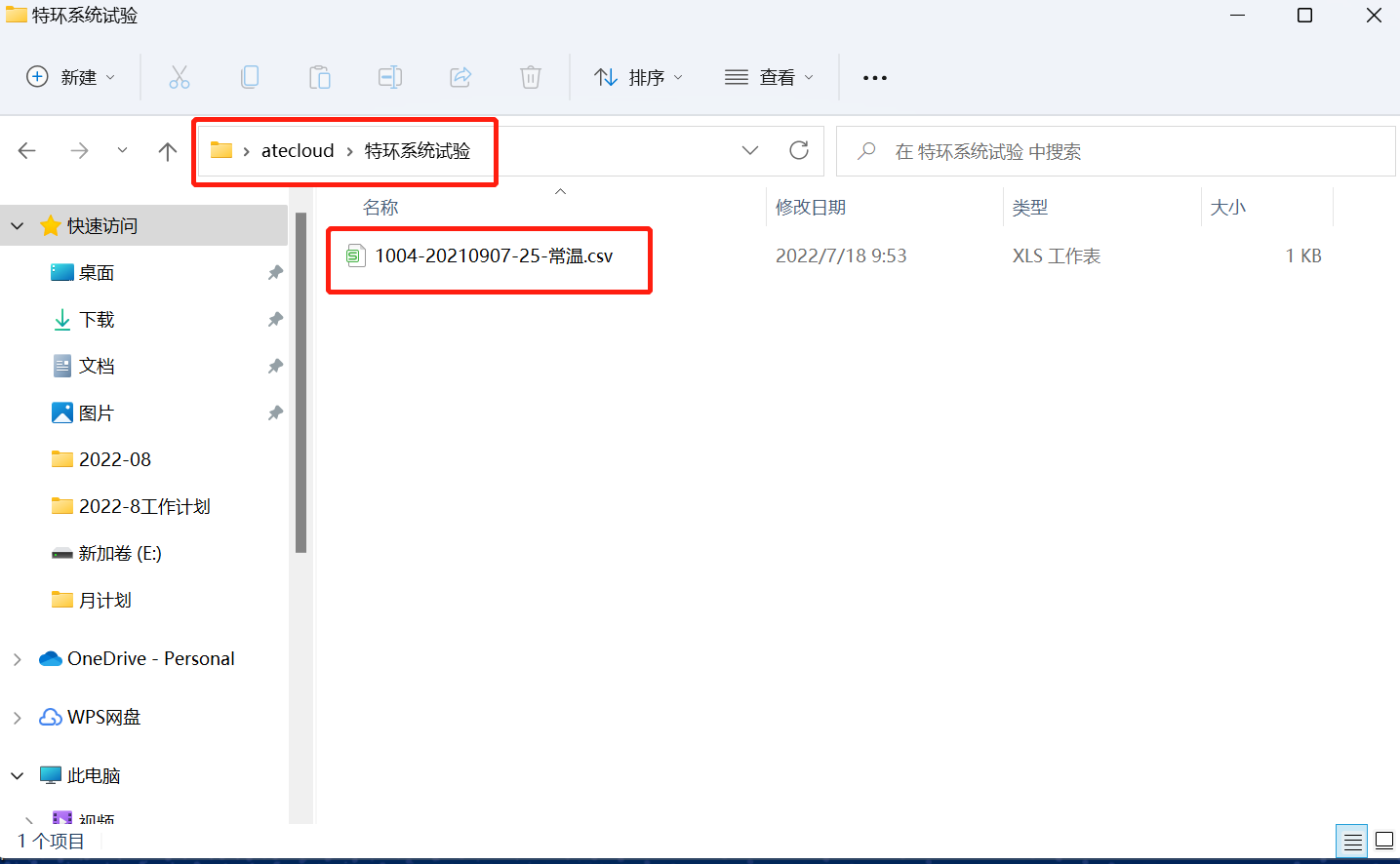
图2-6-1-13 外部测试数据文件
如图2-6-1-14所示,解析文件格式:编号+指标(指标名称+阈值单位)+测试时间+测试人。

图2-6-1-14 解析文件格式
数据集
数据集模块是数据准备与管理的核心。它允许用户从原始业务数据中,通过清洗、筛选和转换,创建出用于分析和可视化的、结构化的数据集合。本模块提供强大的分组管理和灵活的数据配置能力。
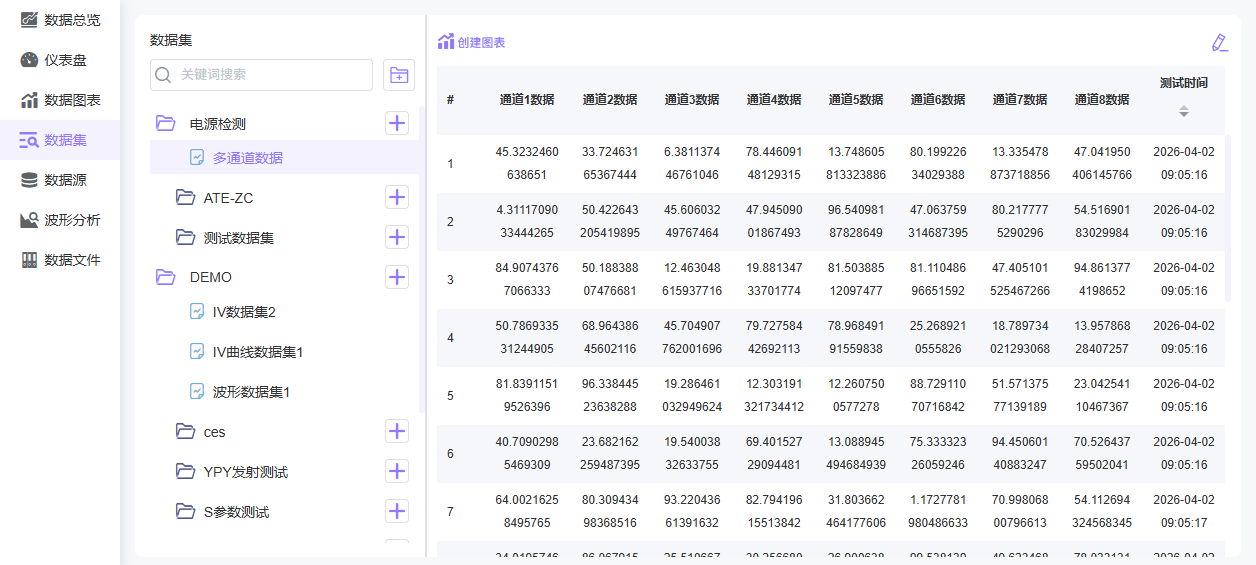
图2-6-2-0 数据集管理界面(新环境实测界面)
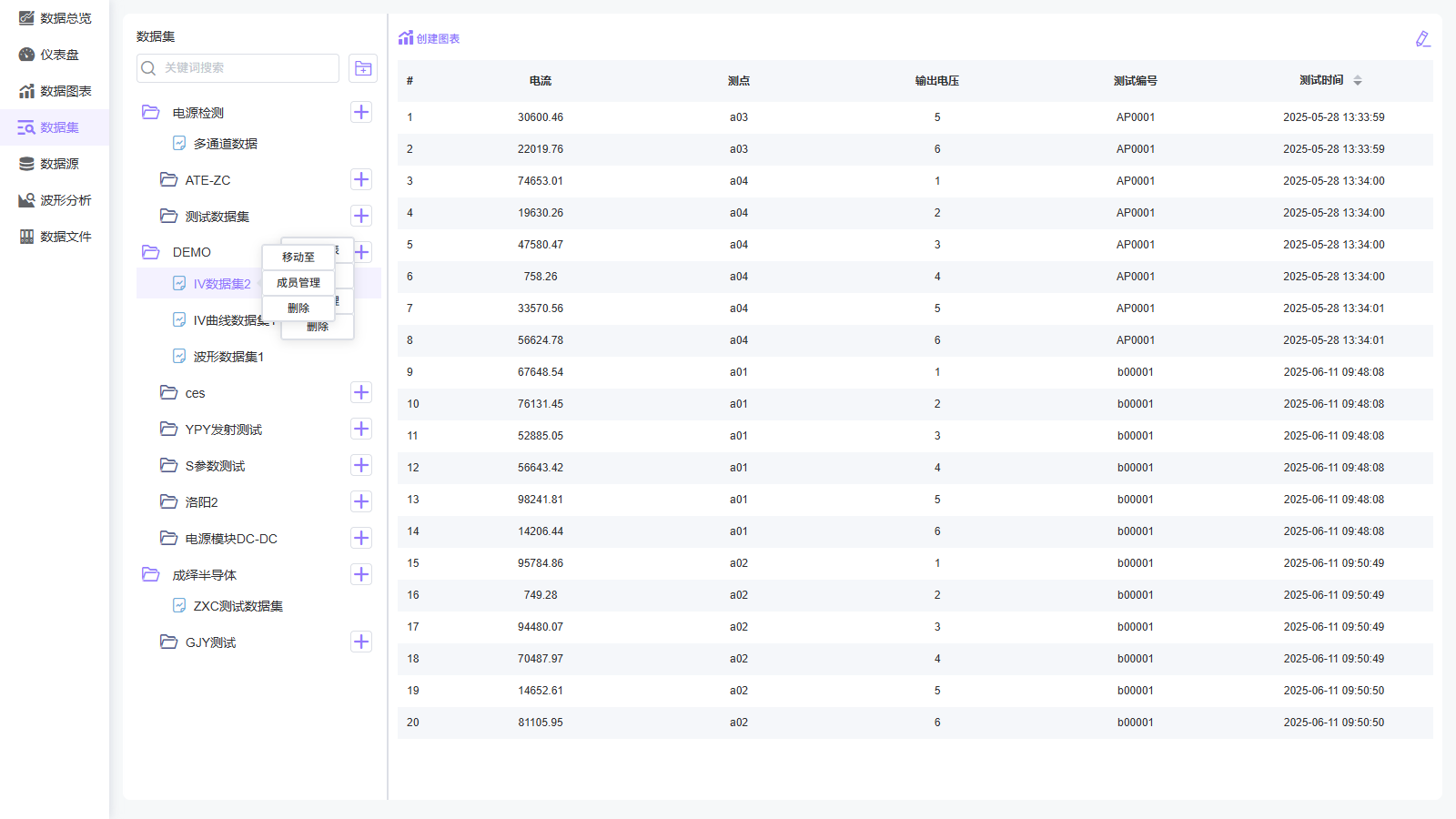
图2-6-2-0a 数据集预览(新环境实测界面)
1、分组操作
- 建分组:点击“添加分组”按钮,输入自定义的分组标签名称即可创建。
- 重命名与删除:右键点击目标分组名称,可进行重命名或删除操作。
- 系统保护机制:若分组内已包含数据集,则不允许删除,以确保数据完整性。
2. 数据集操作
在分组内,用户可以对每个数据集进行精细化管理如图2-6-2-1所示:
- 查看与编辑:
- 左键单击数据集名称,可在主界面加载并预览该数据集的详细内容。
- 点击数据集旁的编辑图标,可进入其配置页面进行修改。
- 右键菜单管理:右键单击数据集,弹出以下高级选项:
- 移动至:将当前数据集迁移到其他已存在的分组下。
- 成员管理:维护该数据集的人员权限。
- 删除:从系统中移除该数据集。
- 关联保护机制:若该数据集已被用于制作图表,则系统将阻止删除操作,并提示用户,以避免图表失效。
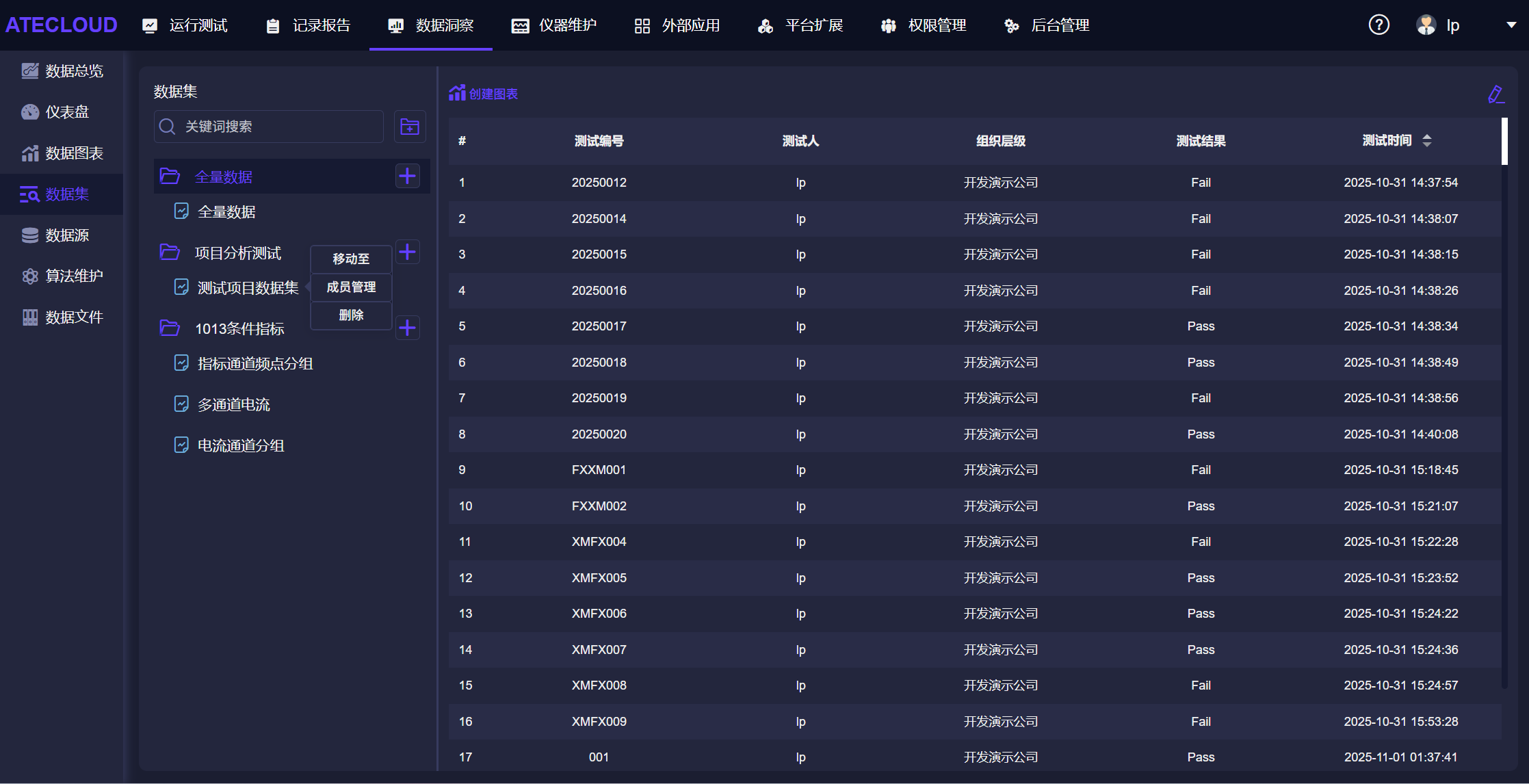
图2-6-2-1
3.添加数据集
创建数据集是一个从源数据到可用分析数据的完整流程。
步骤 1:选择数据源类型
点击“添加数据集”后,首先需要选择数据来源的类型,系统提供以下三种预设模板,如图2-6-2-2所示:
- 全量数据:涵盖企业层级所有测试员的完整数据。包含字段:组织层级、测试结果、测试时间、测试人、测试编号等。
- 测试项目:聚焦于企业层级所有测试项目的汇总分析。包含字段:组织层级、测试人、测试方案、项目结果、项目时间、测试项目等。
- 测试方案:深入到特定测试方案的指标层面。用户需先选择一个具体方案,系统将加载该方案下的所有指标。包含字段:方案指标、条件、测试编号、测试结果、测试时间、测试人、组织层级等如图2-6-2-3。
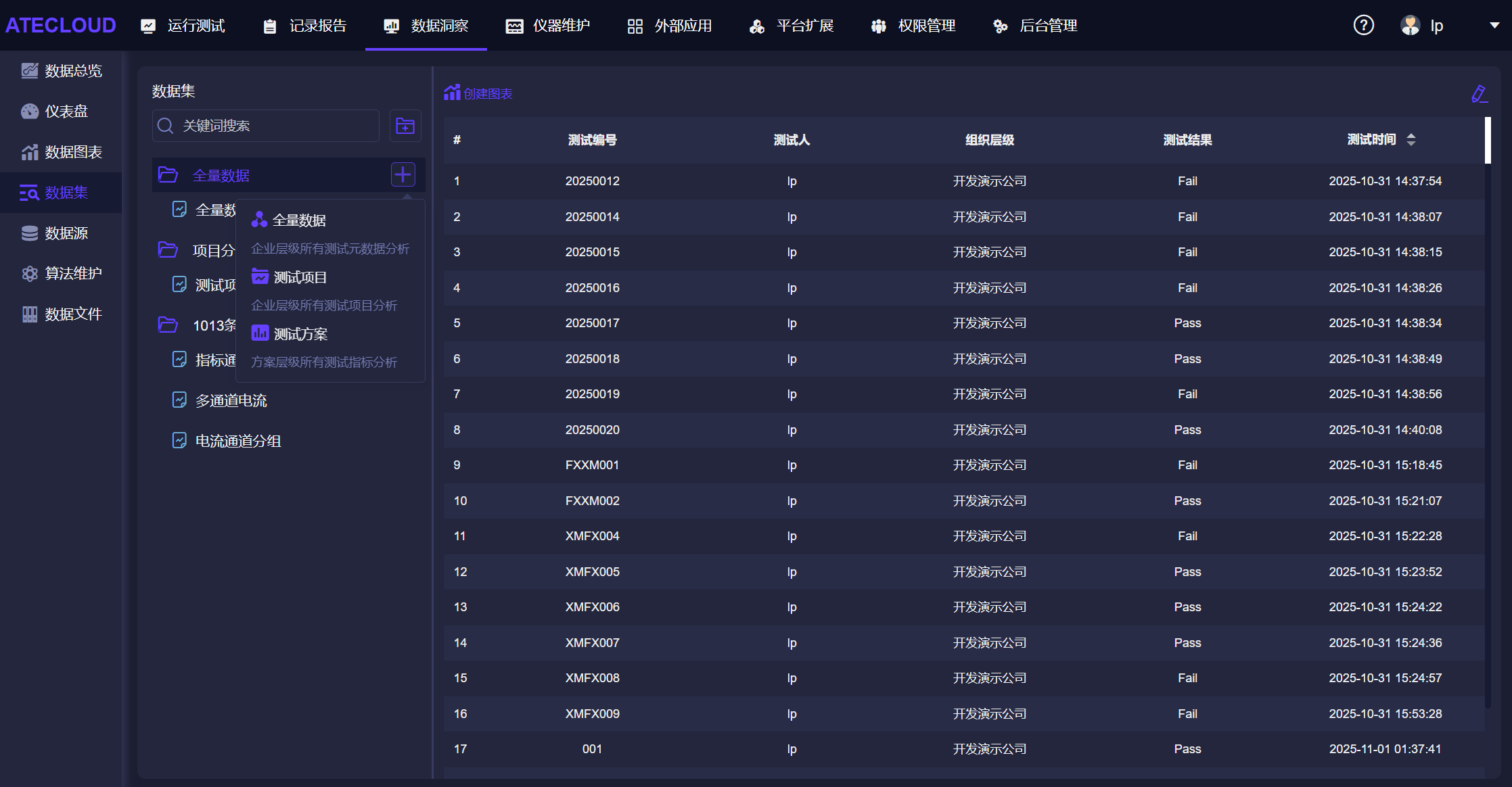
图2-6-2-2
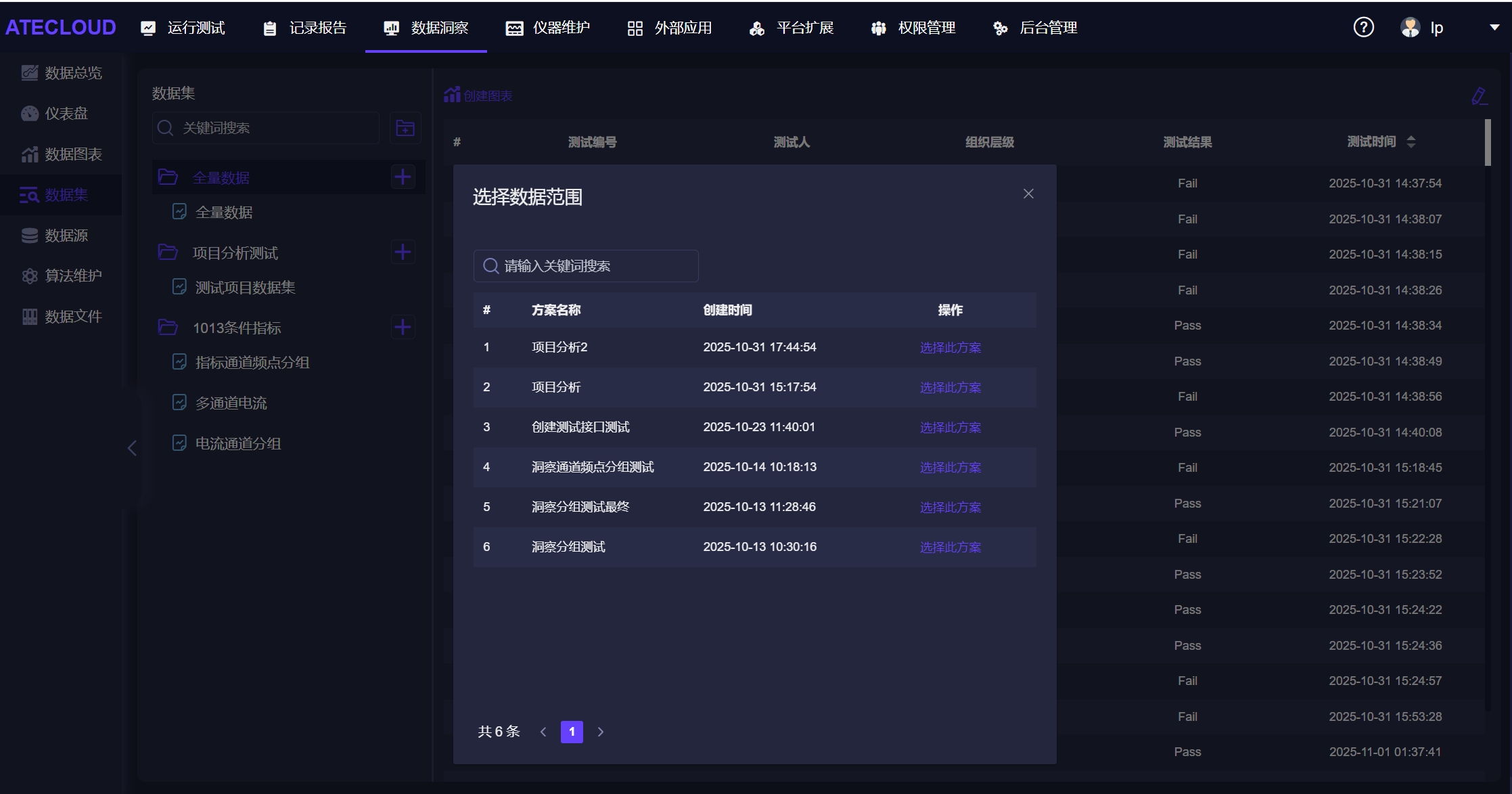
图2-6-2-3
步骤 2:筛选与预览字段
- 字段选择:界面左侧会列出所选数据源的所有可用字段。用户可根据业务需求,勾选所需字段来构建数据集。支持通过关键词快速搜索定位字段。
- 数据预览:界面右侧会实时展示已选字段构成的示例数据明细,方便用户即时确认数据内容和结构,如图2-6-2-4所示。
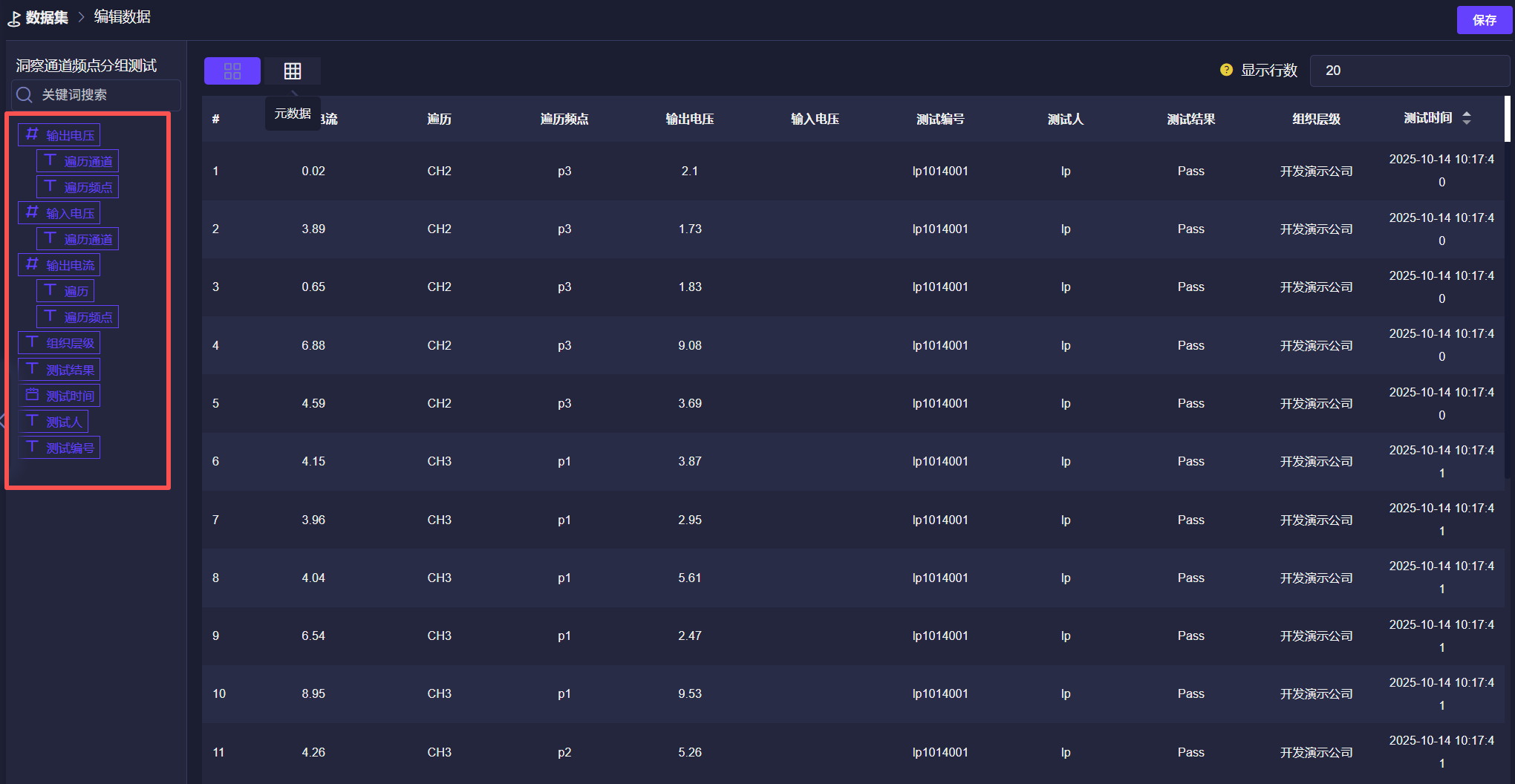
图2-6-2-4
步骤 3:数据清洗与转换
在确认字段后,用户可以对数据进行进一步的精细化处理,以满足特定的分析需求。
- 数据过滤:设置筛选条件,只保留符合特定规则的数据行。
- 字段编辑:
- 修改字段名:将原始字段名重命名为更易于理解的业务名称。
- 转换数据类型:调整字段的数据类型(如将文本转为数字、日期等)。
- 添加计算列:基于现有字段,通过公式创建新的列,实现列与列之间的灵活计算。
如下图2-6-2-5,2-6-2-6所示。
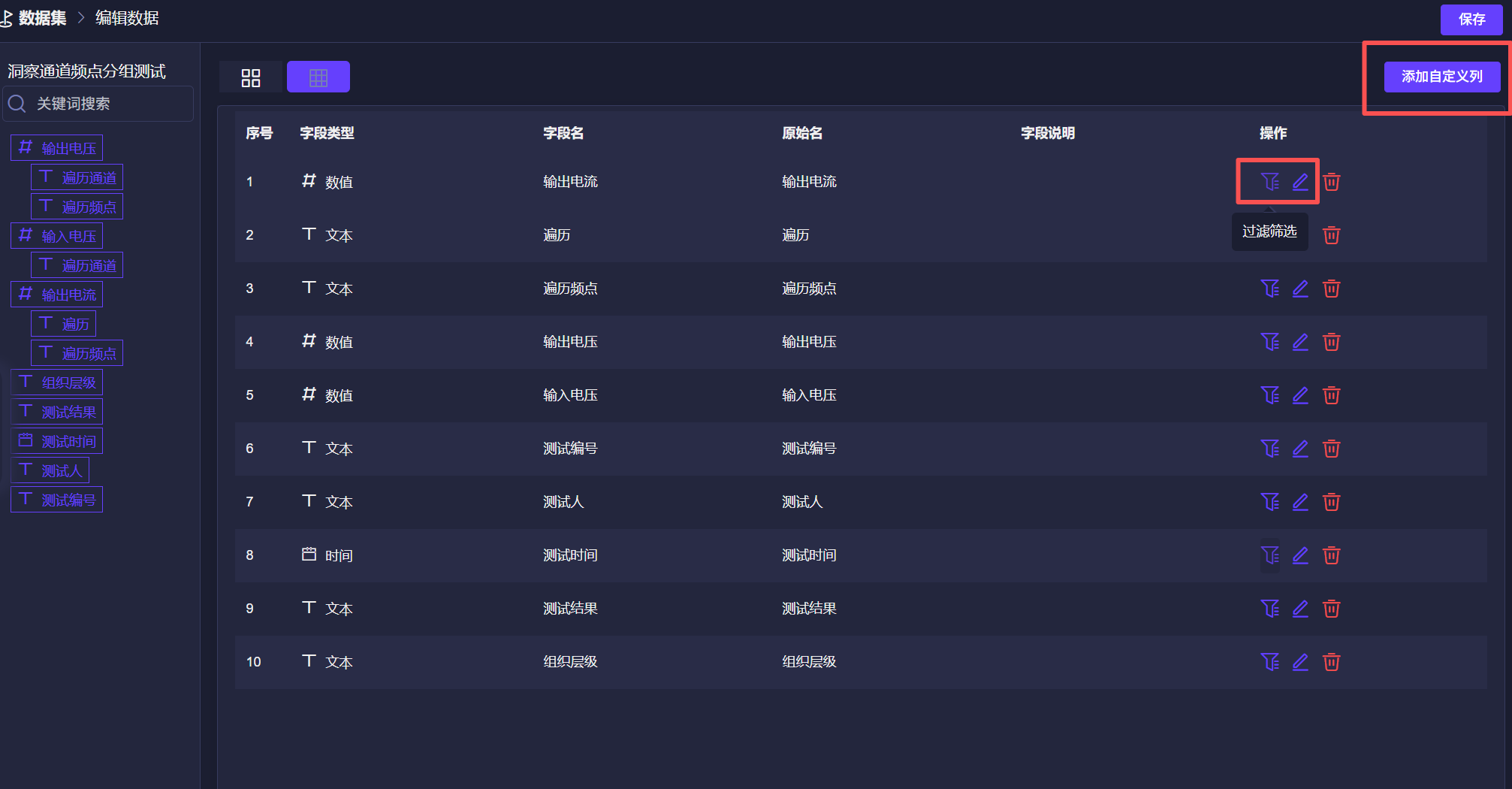
图2-6-2-5
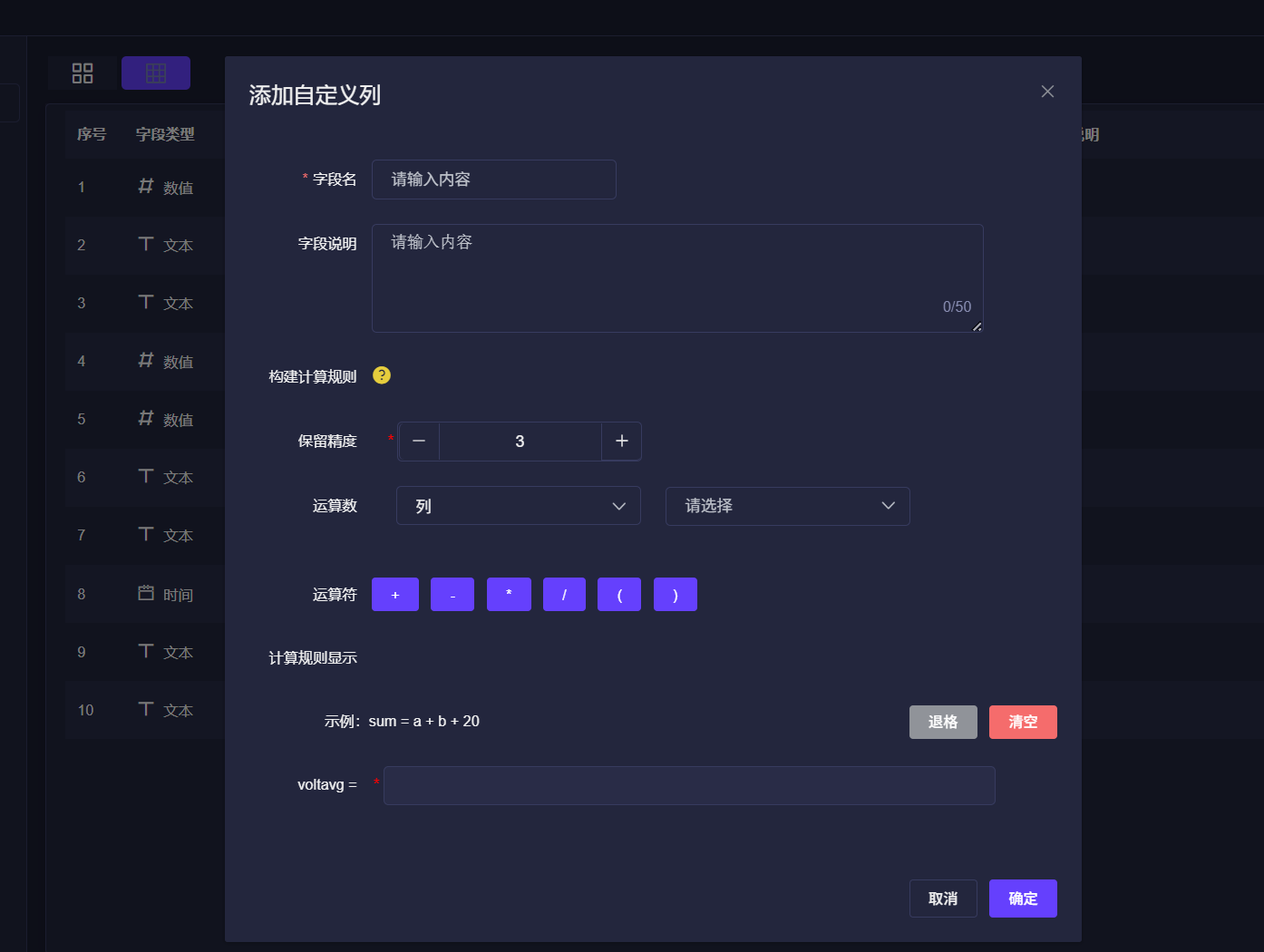
图2-6-2-6
数据图表
数据图表是将数据根据用户需求配置分析图,并对图表进行管理。
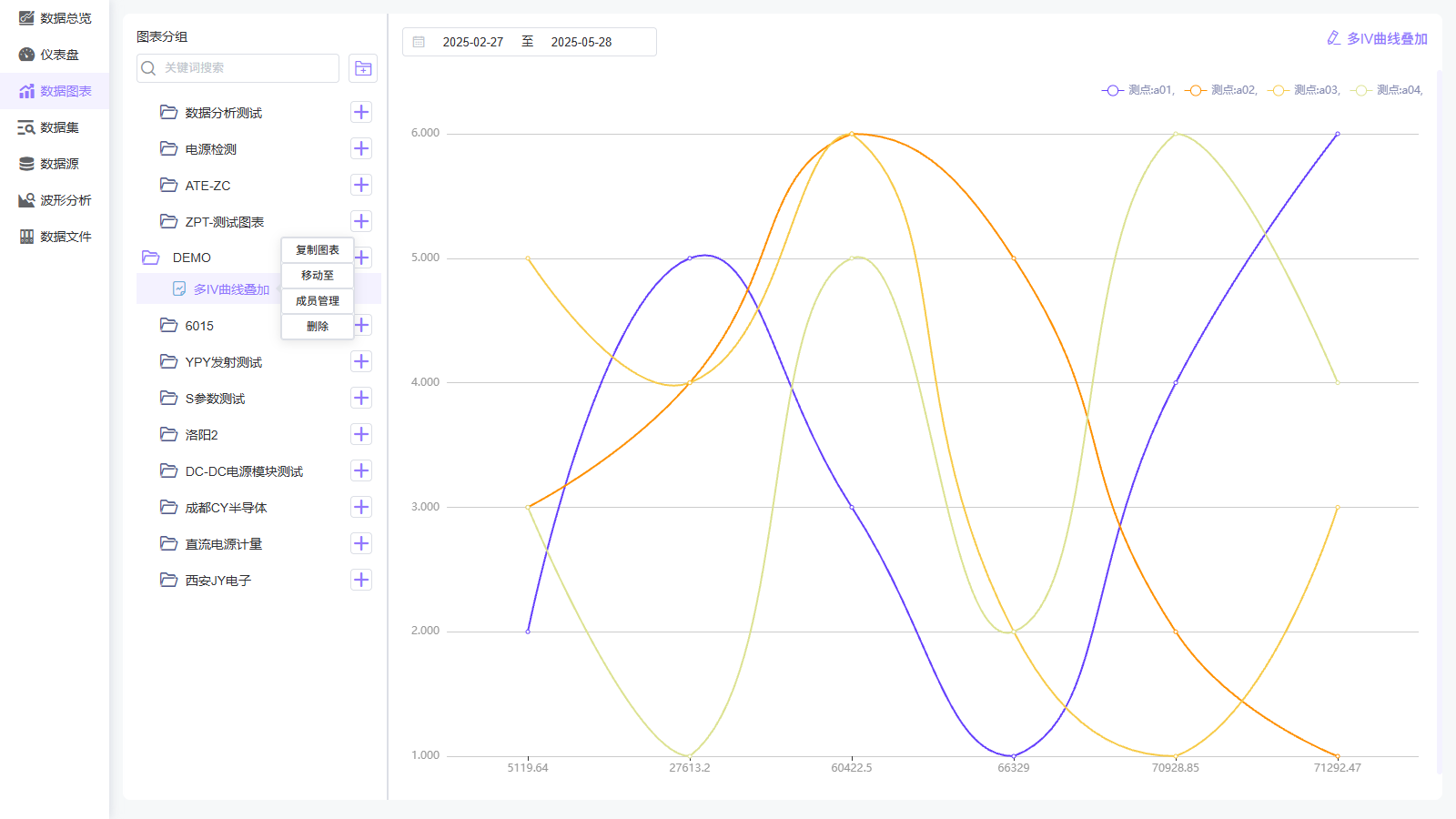
图2-6-2-0a 数据图表界面(新环境实测界面)
- 图表分组
点击添加按钮,添加分组标签名称;右击分组名称,可进行重命名,删除该标签(注:该标签分组下有图表信息不予以删除)。
如图2-6-2-1所示,分组下的每个图表左击,将显示该图表,点击图标可进行修改,右击可进行移动至(可移动到另一个分组)、复制、删除(注:该图表在仪表盘中有用到,不可删除)。
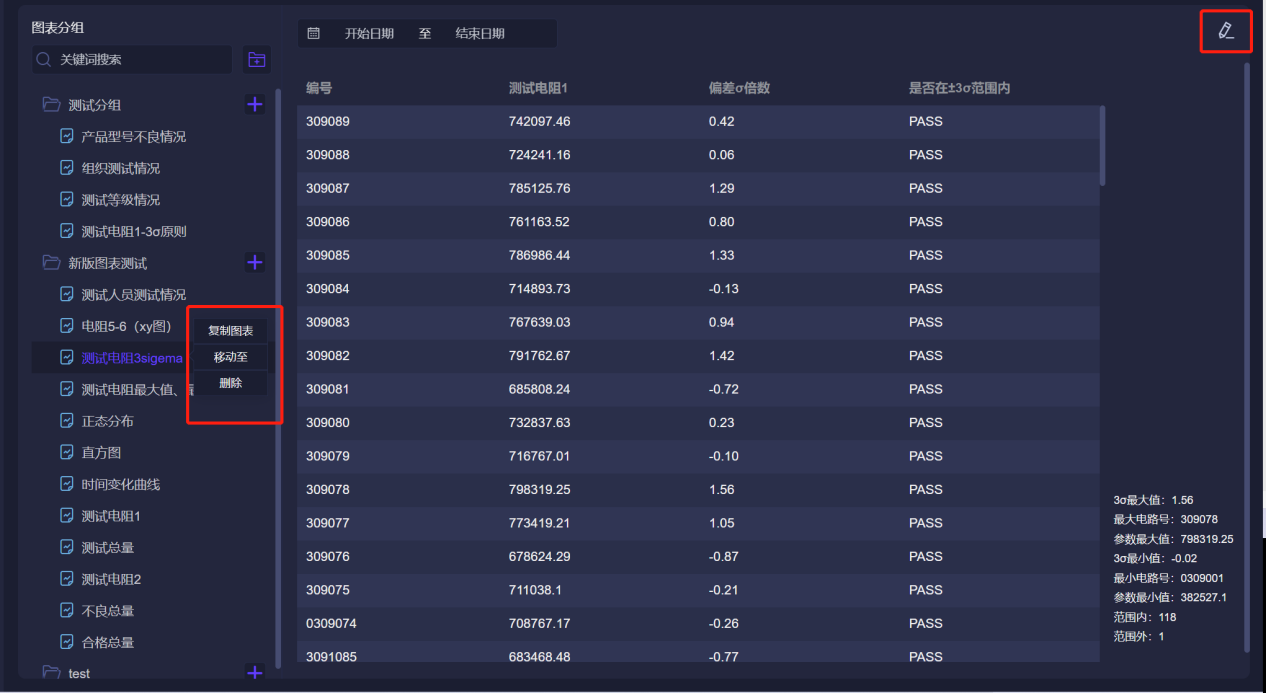
图2-6-2-1 编辑、复制、删除图表
- 添加图表
选择数据集,如图2-6-2-2所示,数据源可选方案数据(该方案下的所有数据进行分析,包含标签与指标)、组织数据(该组织层级下的所有数据进行分析,包含标签);选择数据源,如图2-6-2-3所示,该源下所有可分析的字段将在方案字段模块展示;
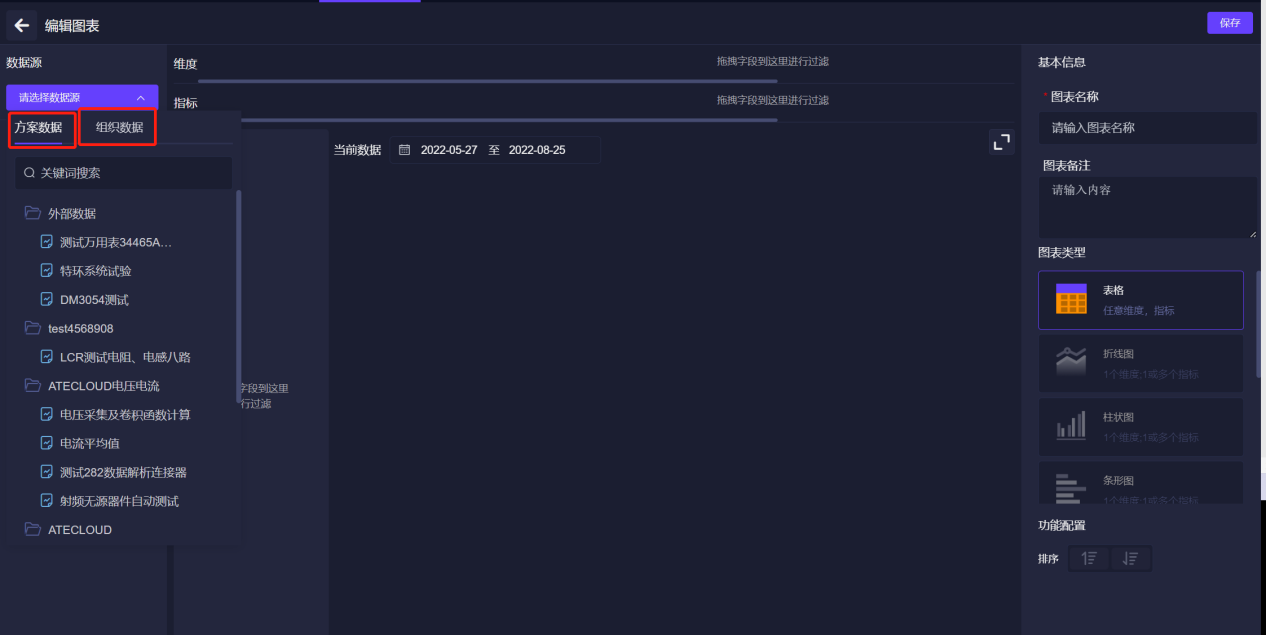
图2-6-2-2 方案数据
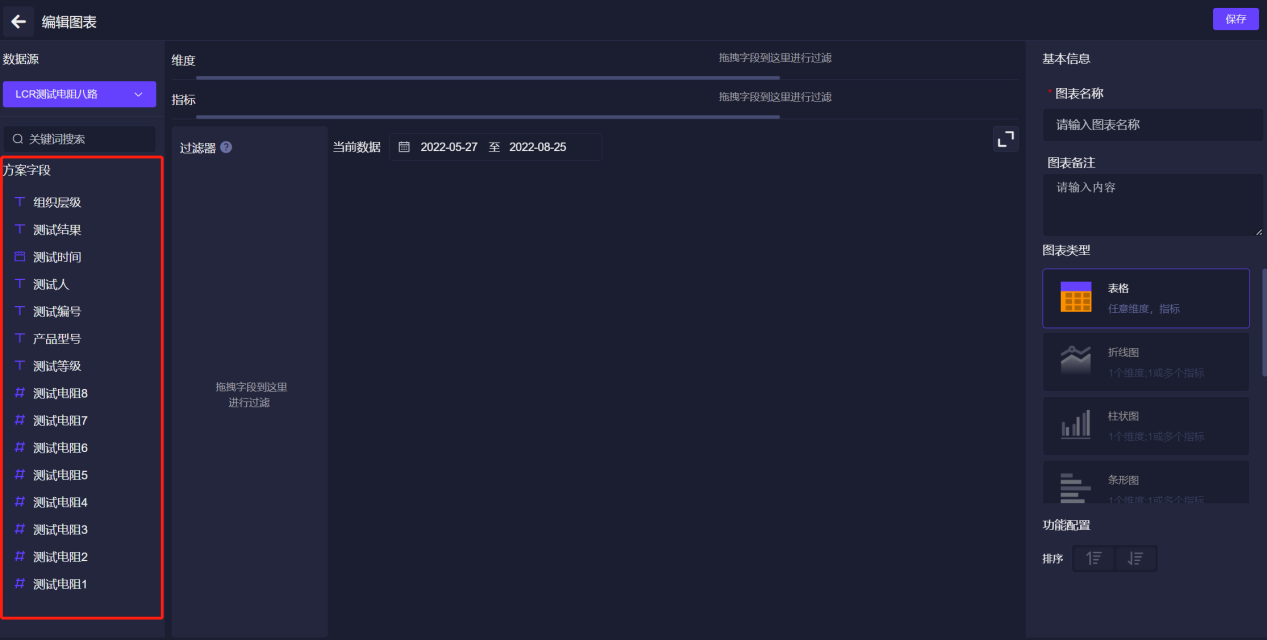
图2-6-2-3 编辑方案字段
根据用户需求将需要分析的字段拖拽至维度、指标;
字段目前分为两种类型:
- 标签:默认标签(每个组织、方案都有,如:组织层级、测试结果、测试时间、测试人、测试编号),自定义标签(是根据配置方案时添加的标签);
- 指标:该方案的测试指标项;
- 标签分析:不良率、合格率、不良总量、合格总量、测试总量;
- 指标分析:正态分布(PDF概率密度函数、CDF累积分布函数)、σ原则、直方图、方差、中位数、原始值、最小值、最大值、平均值、求和;
分析数据可进行时间筛选(默认时间为近三个月),图表可放大,根据维度、指标选择图表类型,符合该数据展现形式的高亮可选,可进行排序选择(升序、降序);
- 例如:测试人员不良率分析,标签测试人员为维度进行分析,如图2-6-2-4所示,
- 指标分析图:测试人字段拖拽至维度,指标(指标选择不良率),图表类型选择柱状图,排序选择降序,展示出测试人员不良率分析图;
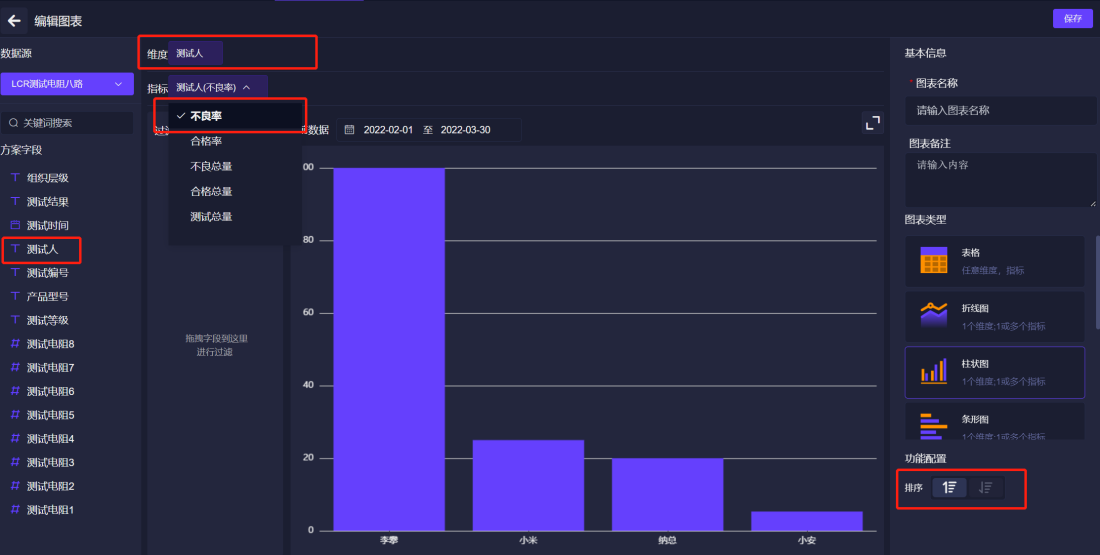
图2-6-2-4 测试不良率分析
图表类型切换,选择条形图,如图2-6-2-5所示:
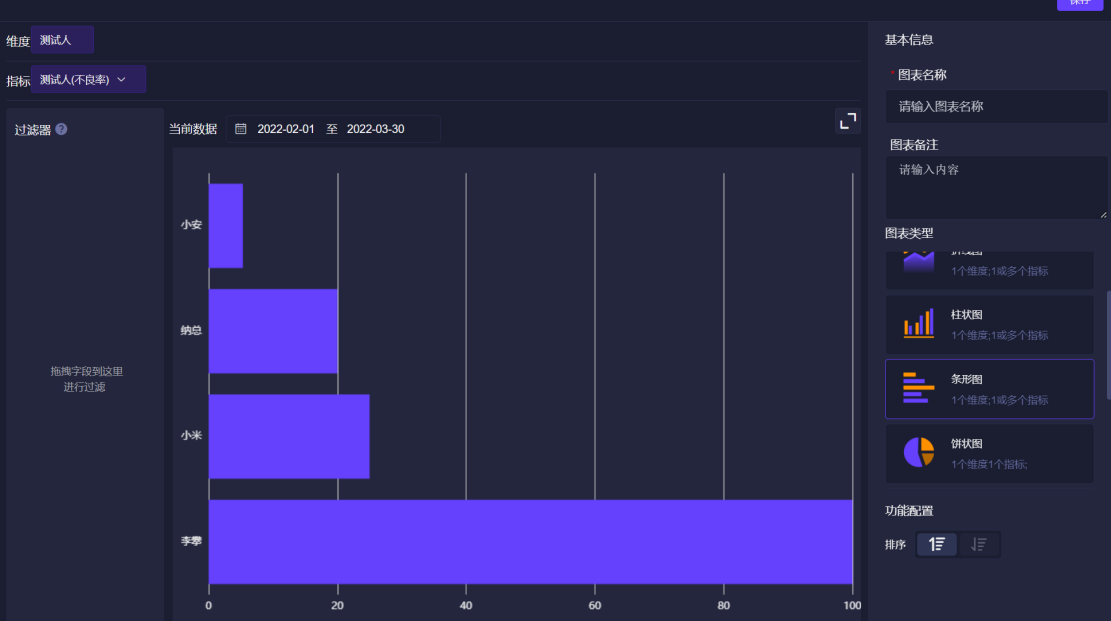
图2-6-2-5 条形图
指标增加测量总量,排序可选择(按测试人不良率排序,按测试人量总量排序)如图2-6-2-6所示:
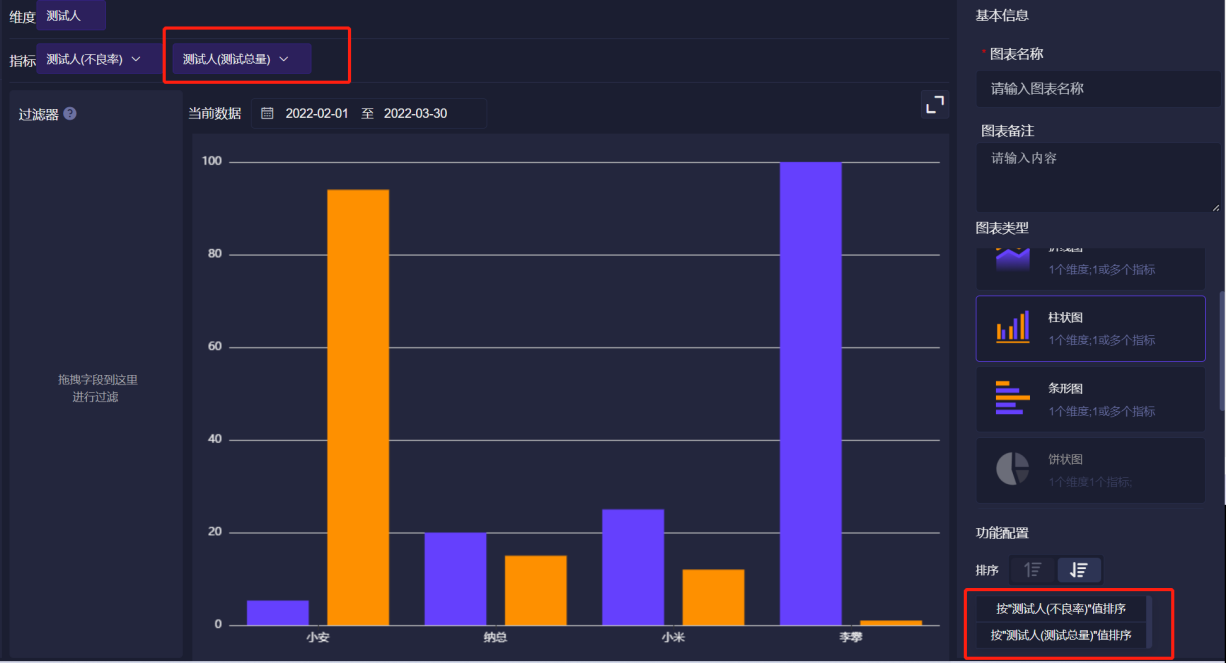
图2-6-2-6 增加测量指标
数据可进行过滤,如图2-6-2-7所示,方案字段拖拽至过滤器;
- 选择“过滤”:筛选符合此条件的测试数据,条件符(大于、大于等于、小于、小于等于、等于、不等于、范围);
- 选择“搜索”:当前图表创建搜索条件,创建仪表时暴露出来用作搜索框,根据客户需求查看想要的数据;
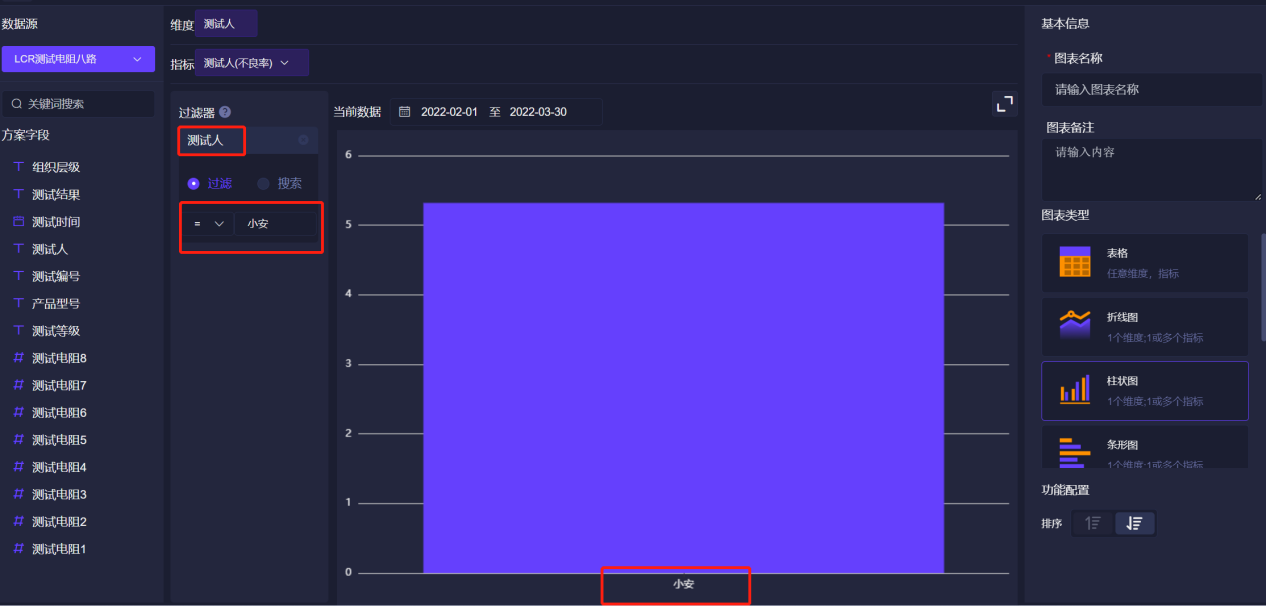
图2-6-2-7 数据过滤
- 输入图表名称、输入图表备注内容,点击保存。
例如:测试电阻3sigema分析,指标值测试电阻为维度进行分析,如图2-6-2-8所示,
- 测试电阻字段拖拽至维度,指标(选择3sigema原则),图表类型选择表格,排序选择降序,展示出测试电阻3sigema分析表以及默认参数;
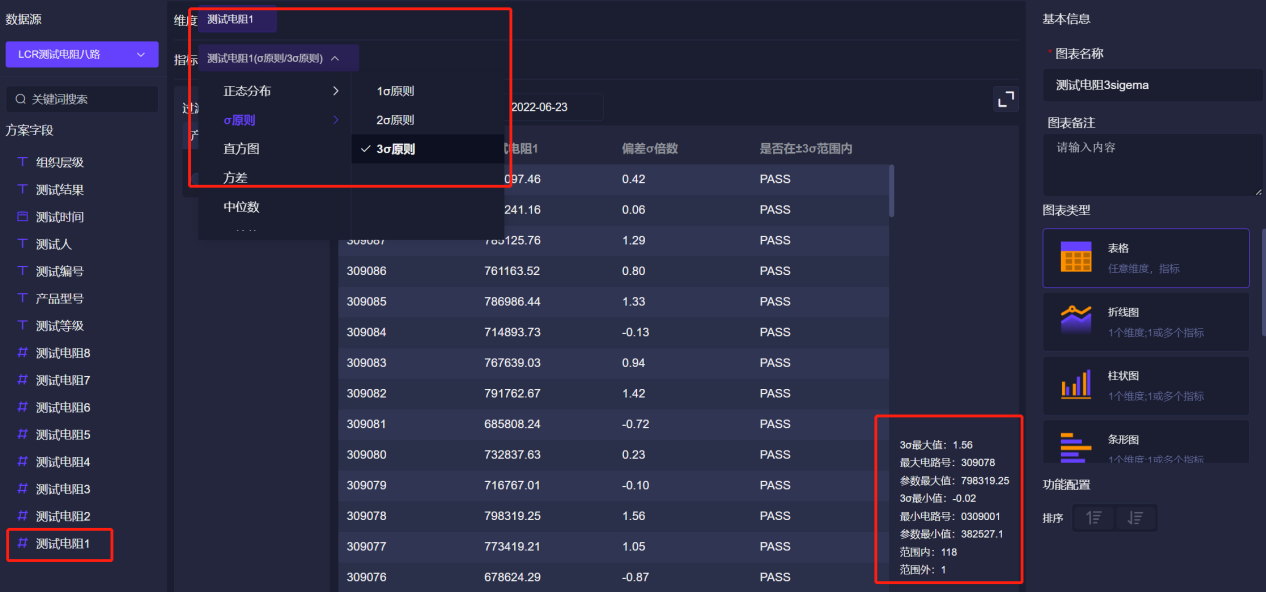
图2-6-2-8 测试电阻3sigema分析
仪表盘
仪表盘将图表进行组合,根据用户需求,整合成电子看板,并且对仪表进行管理。
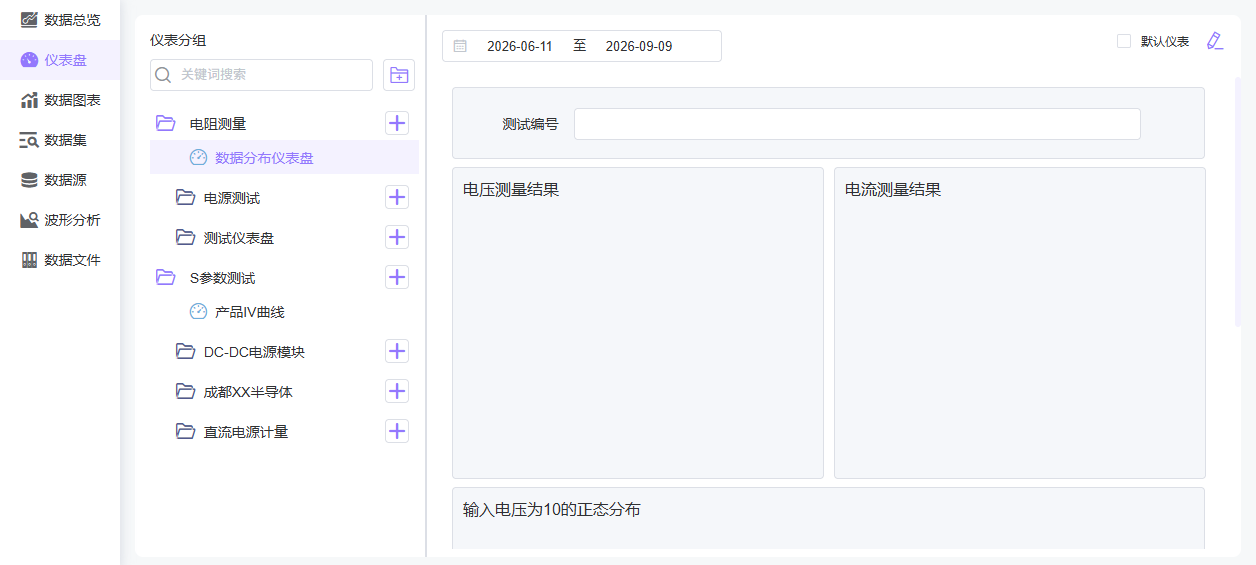
图2-6-3-0 仪表盘界面(新环境实测界面)
- 仪表分组
点击添加按钮,添加分组标签名称;右击分组名称,可进行重命名,删除该标签(注:该标签分组下有仪表信息不予以删除)。
如图2-6-3-1所示,分组下的每个仪表左击,将显示该仪表,点击图标可进行修改,右击可进行移动至(可移动到另一个分组)、复制、删除。
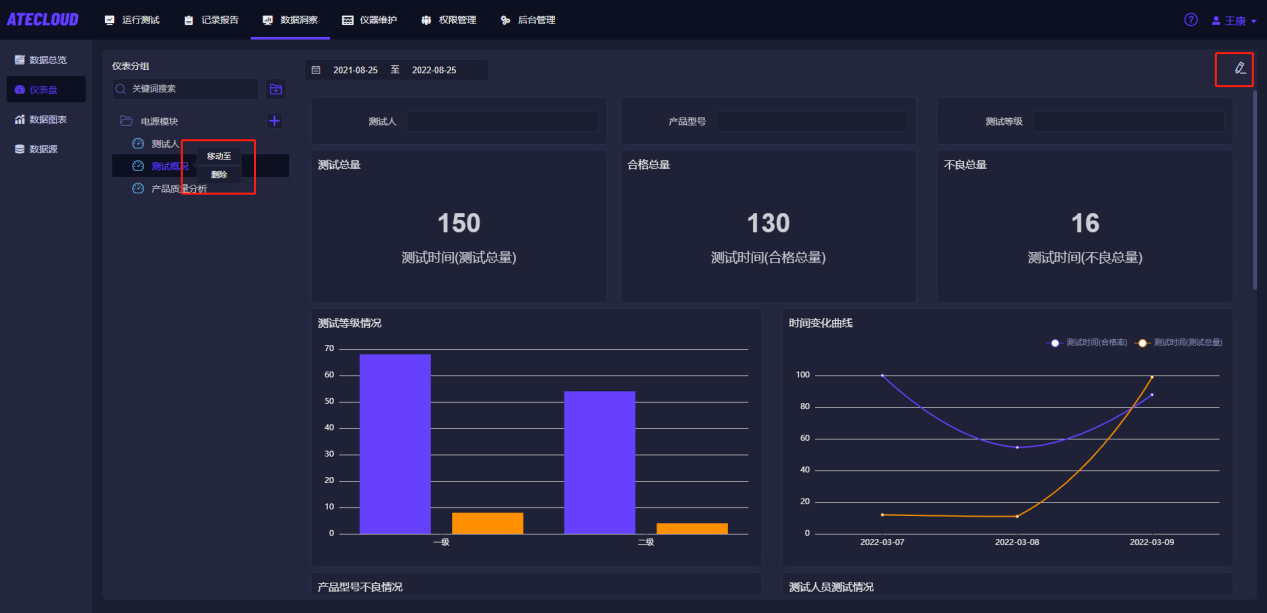
图2-6-3-1 编辑、删除数据仪表盘
- 添加仪表
点击添加,如图2-6-3-2所示,进入编辑图表页面,在此界面可以添加、编辑和删除图表、过滤器和文本图片组件。
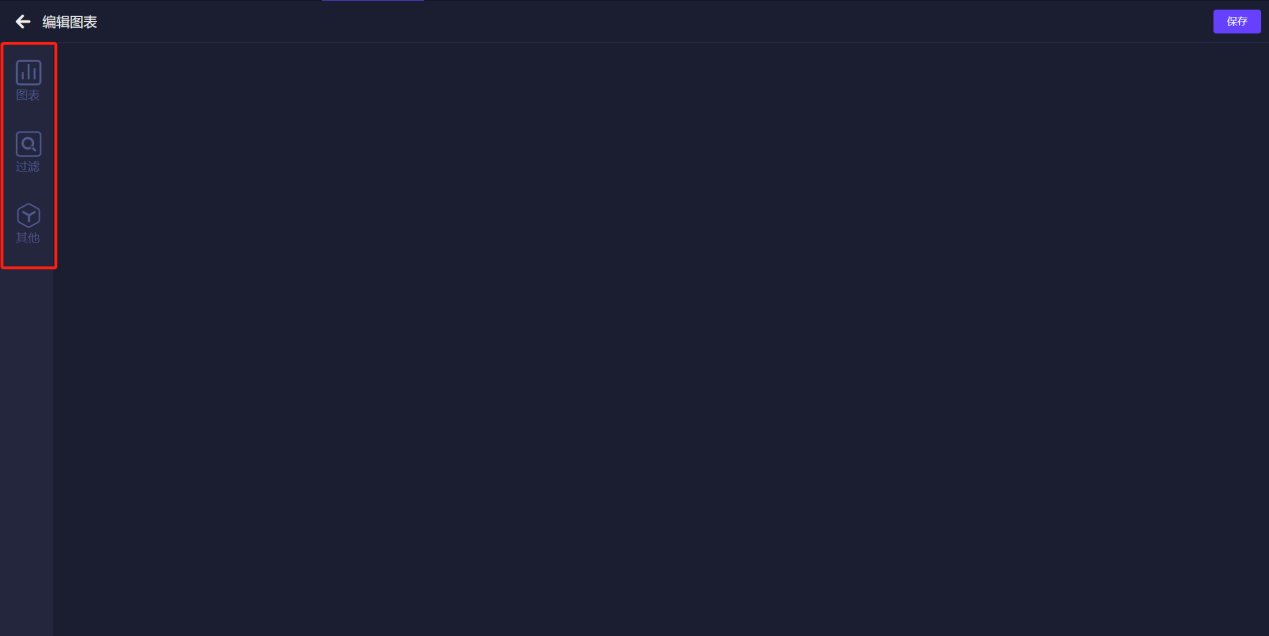
图2-6-3-2 添加仪表
- 添加图表
点击图表按钮,如图2-6-3-3所示,在此界面可以选择图表,点击右上方添加至仪表盘按钮就可以添加仪表盘中没有的图表,已添加的图表不可再次添加,系统会提示警告。
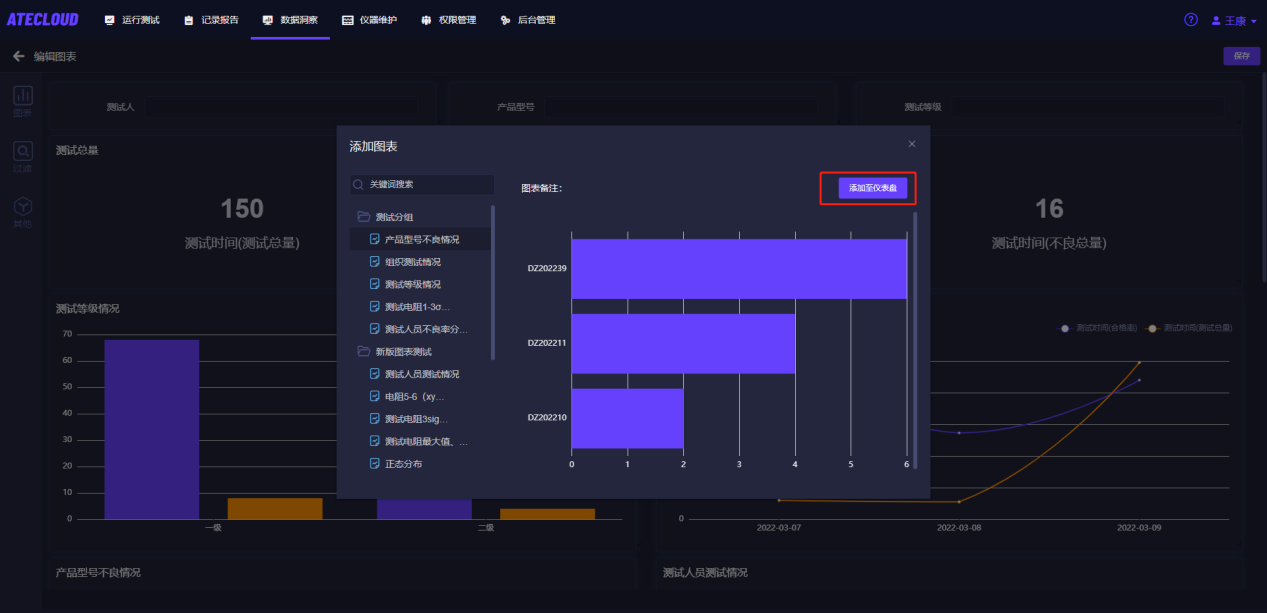
图2-6-3-3 添加图表
- 添加过滤
点击左侧过滤按钮,如图2-6-3-4所示,可以选择文本过滤和数值过滤。
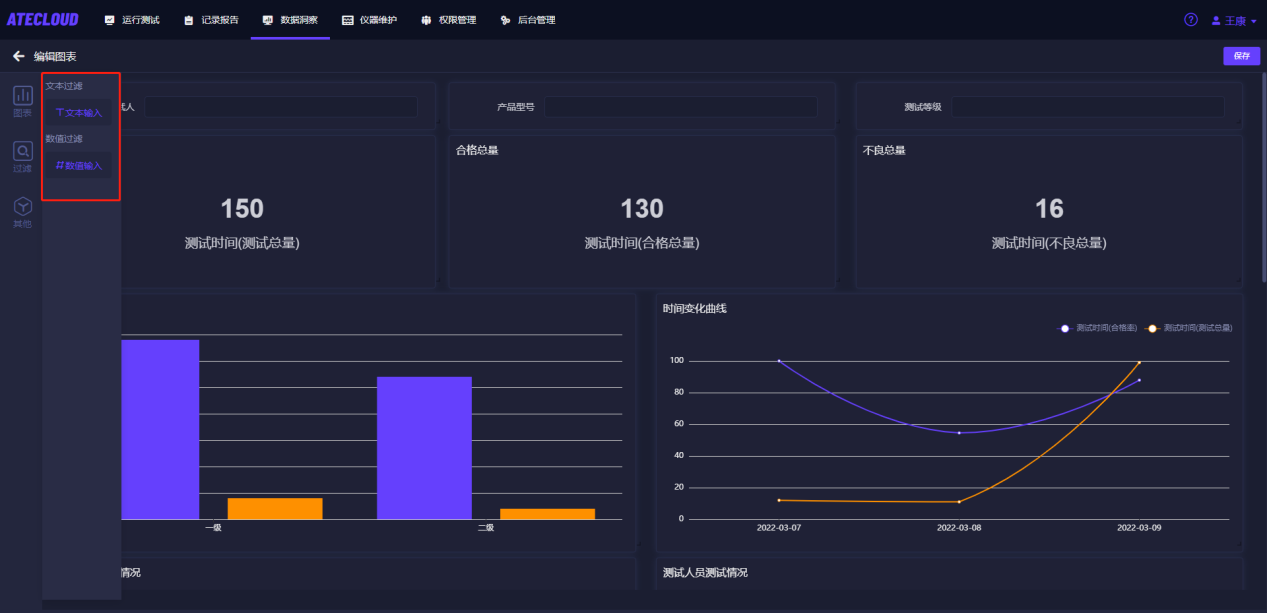
图2-6-3-4 添加过滤
- 文本过滤:
点击文本过滤,如图2-6-3-5所示,该界面可以配置过滤参数,填写过滤器名称,选择过滤图表信息,再配置搜索条件,模糊搜索即数据中有该过滤就可匹配,而精准搜索必须全部匹配。如设置过滤名称“测试人员测试情况过滤”,选择测试人员测试情况表的测试人字段,选定精准搜索。
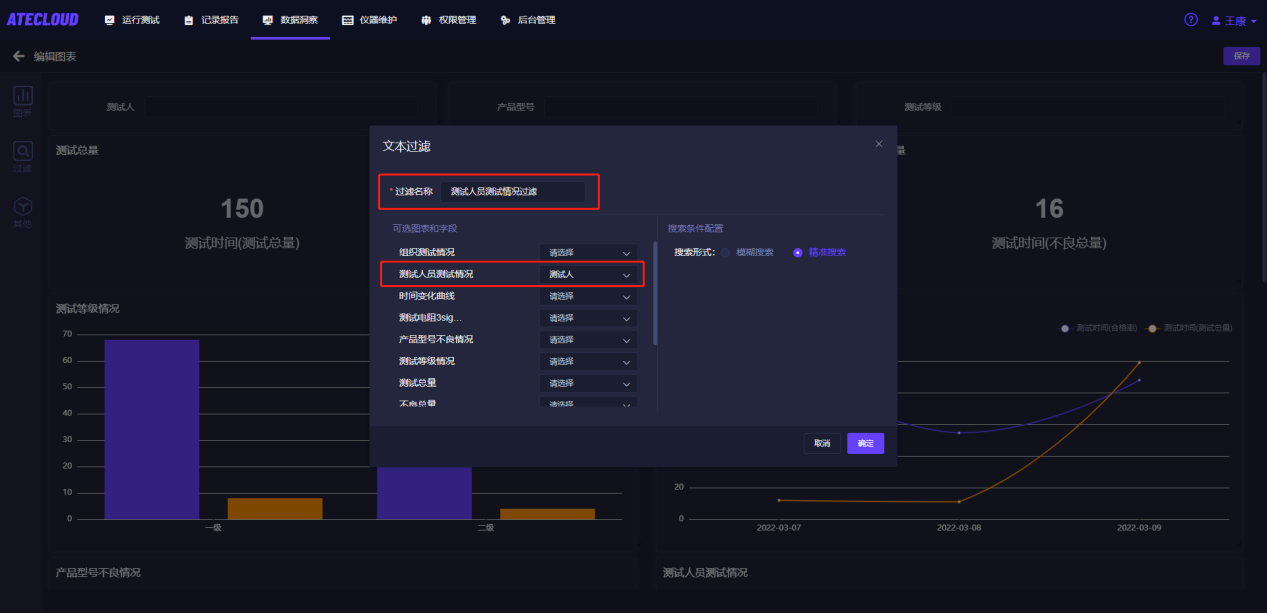
图2-6-3-5 文本过滤
- 数值过滤:
点击数值过滤,如图2-6-3-6所示,该界面也可以配置过滤参数,过滤名称和选择过滤图表信息与图2-6-3-5一致,但是数值过滤只能过滤数字,所有搜索条件变成各种判断,如与运算、或运算、非运算、相等、大于、小于等。
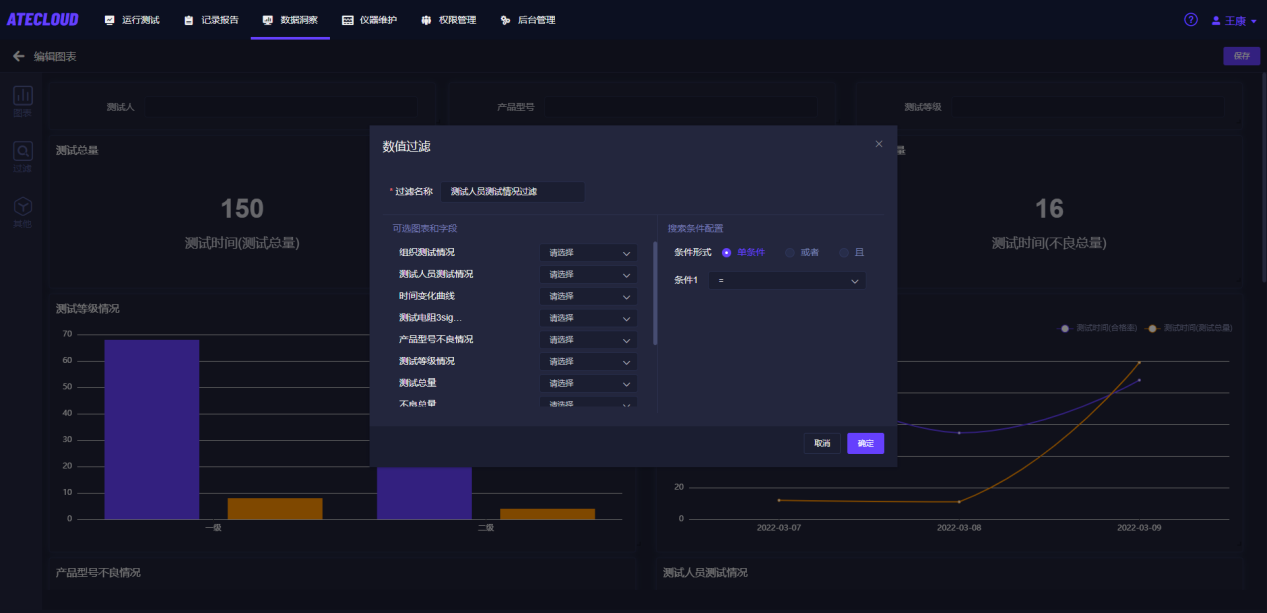
图2-6-3-6 数值过滤
添加过滤后,画布出现该搜索框,输入搜索条件可查询符合该条件内容;如图2-6-3-7所示:
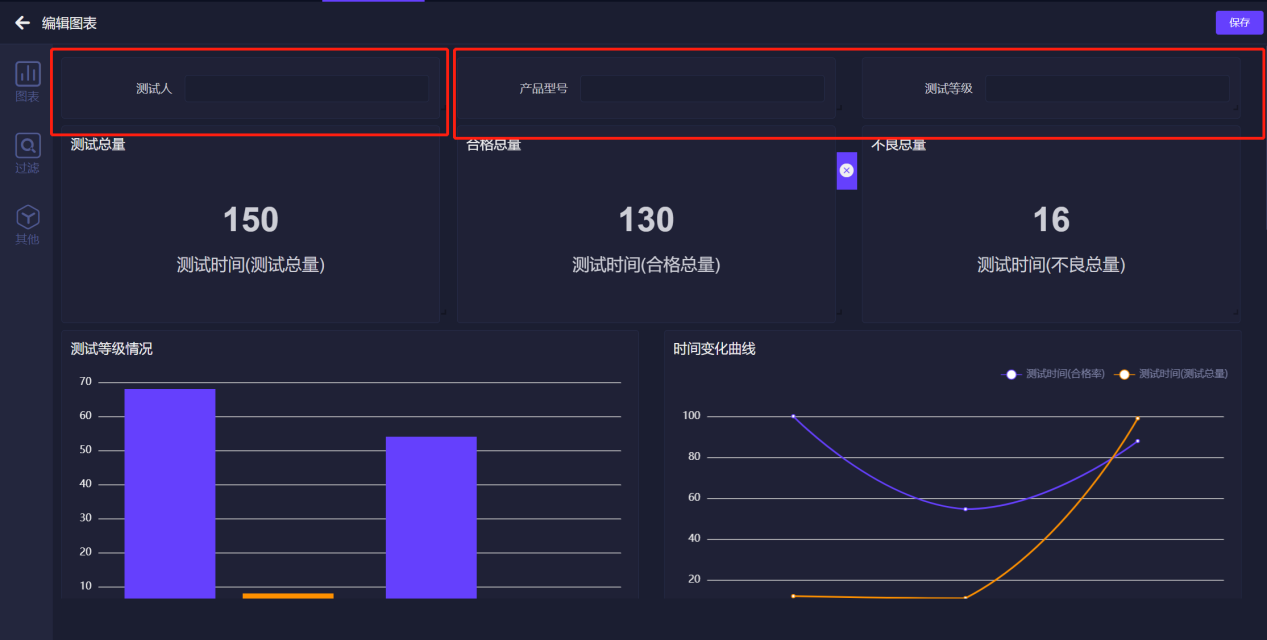
图2-6-3-7 模糊搜索过滤信息
- 添加其他
点击其他按钮,如图2-6-2-8所示,可以选择添加文本组件还是图片组件。
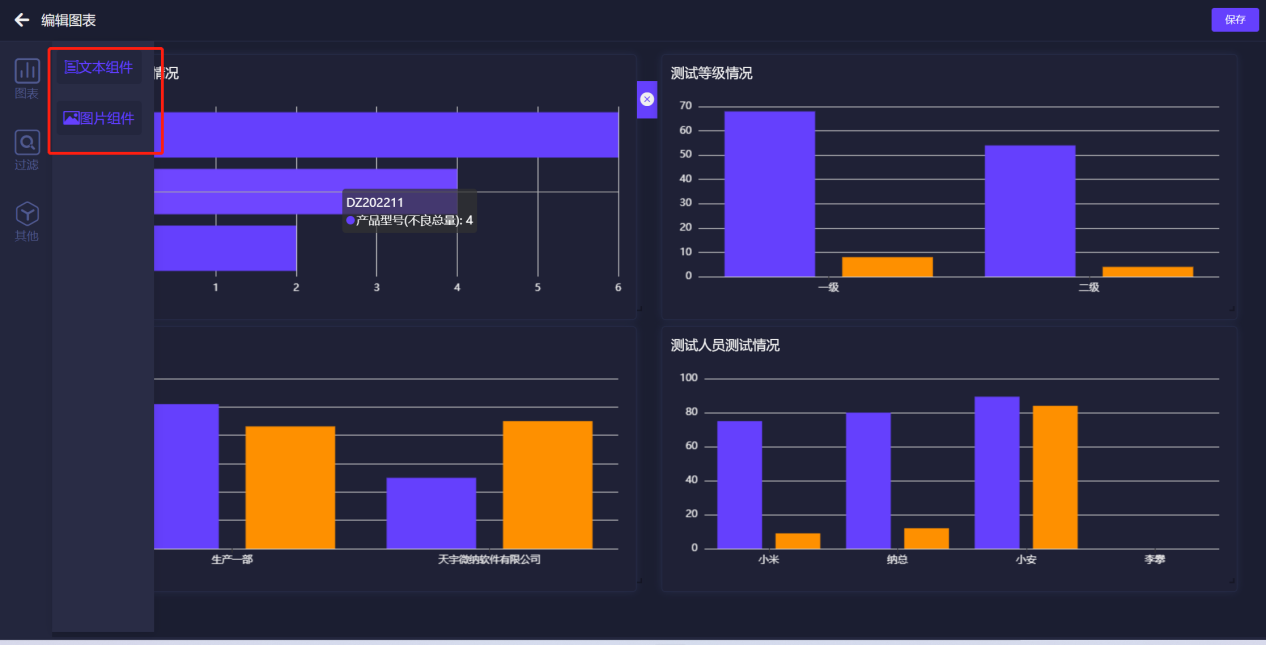
图2-6-3-8 添加其他组件按钮
点击文本组件如图2-6-3-9所示,会出现一个文本编辑框,输入的文本内容可以调整字体大小、字体颜色、字重、斜体、排序、背景色、插入超链接等操作。
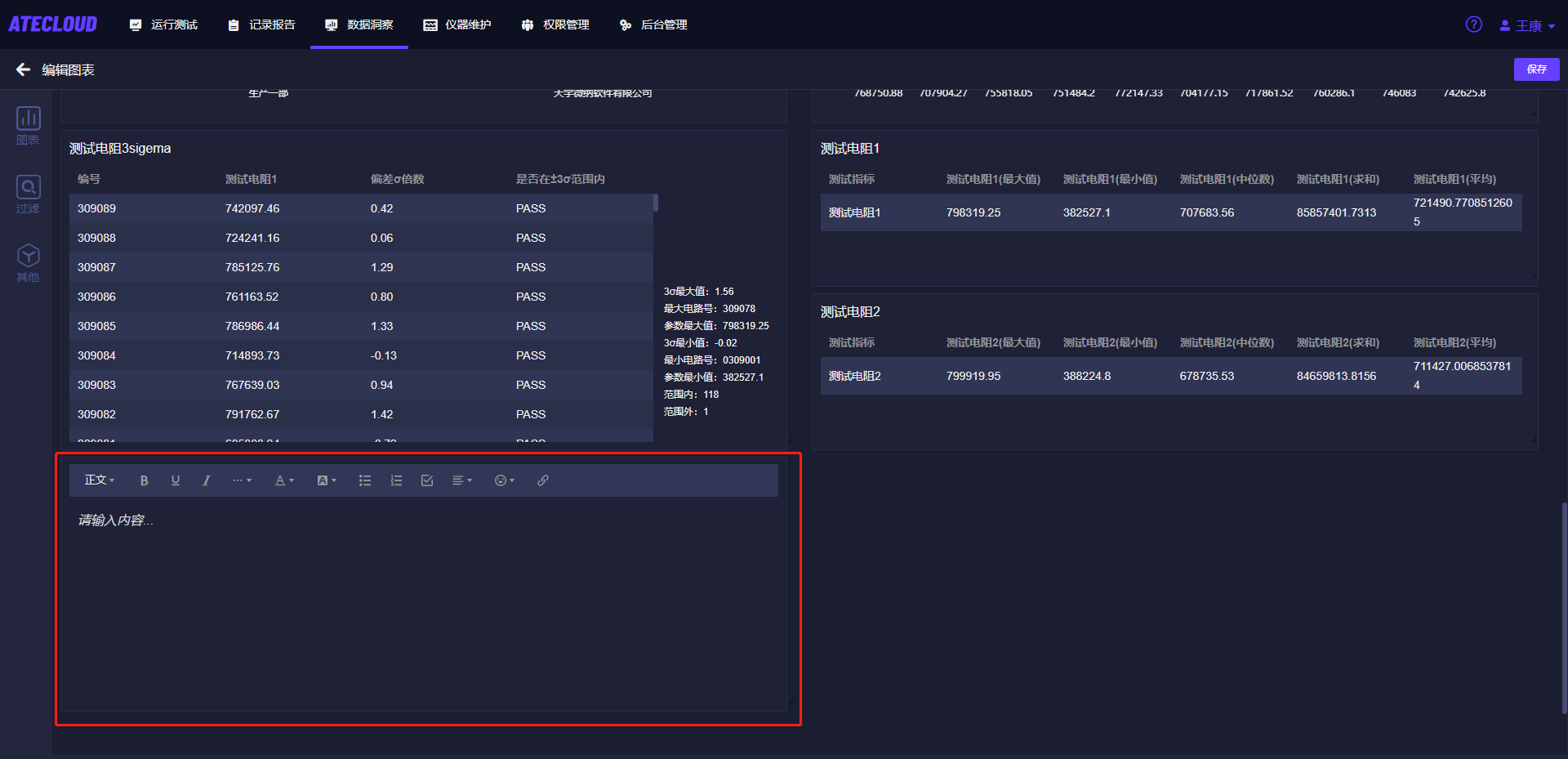
图2-6-3-9 编辑文本组件
点击图片组件,如图2-6-3-10所示,点击图片组件中间的‘+’可以选择图片,插入图片框中。再次点击可以更换图片。
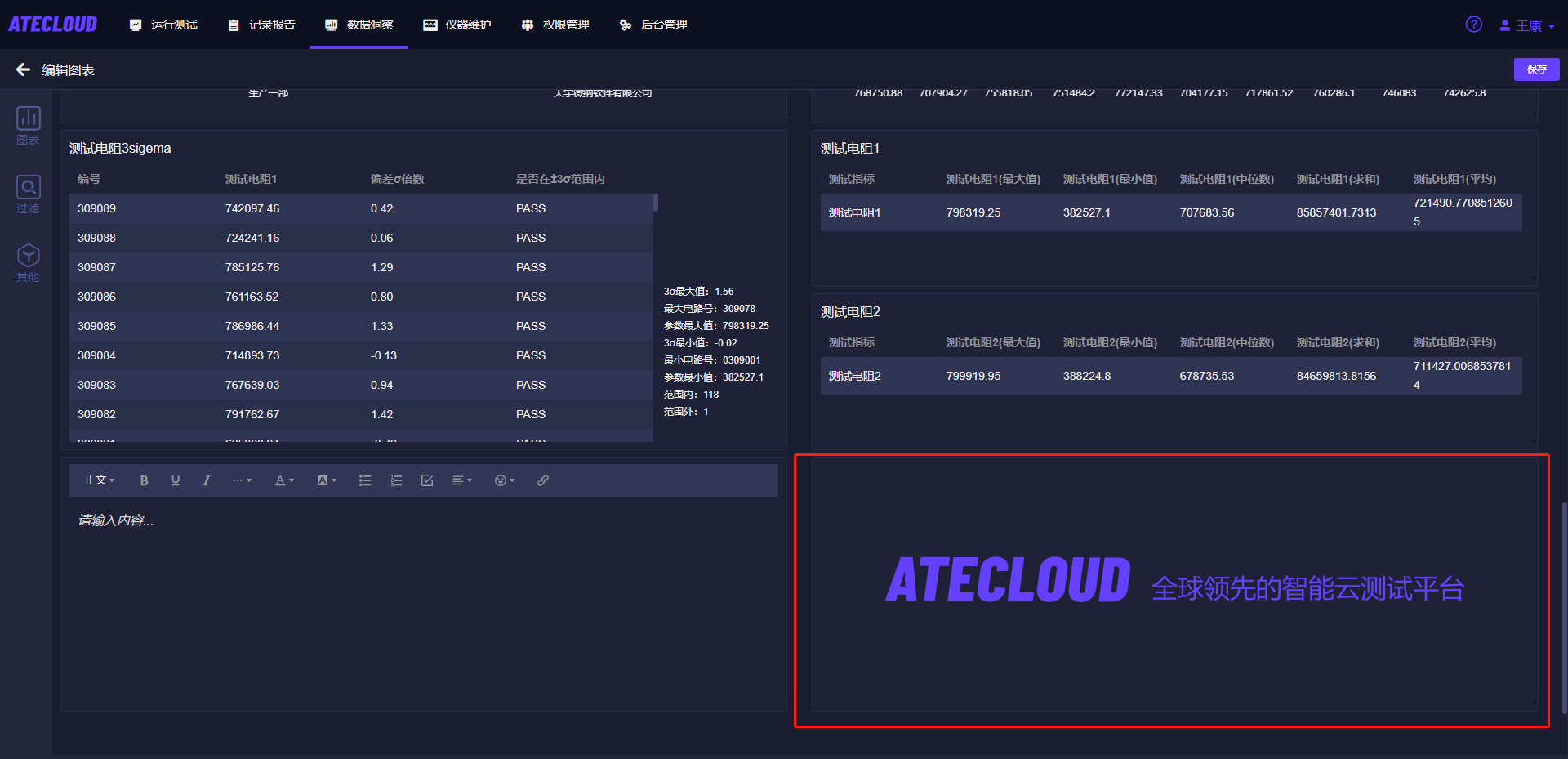
图2-6-3-10 更换照片
- 组件操作
所有添加的(图表、过滤、文本、图片)组件,鼠标移动至,可进行删除、修改、大小改变、拖动的操作,如图2-6-3-11所示;
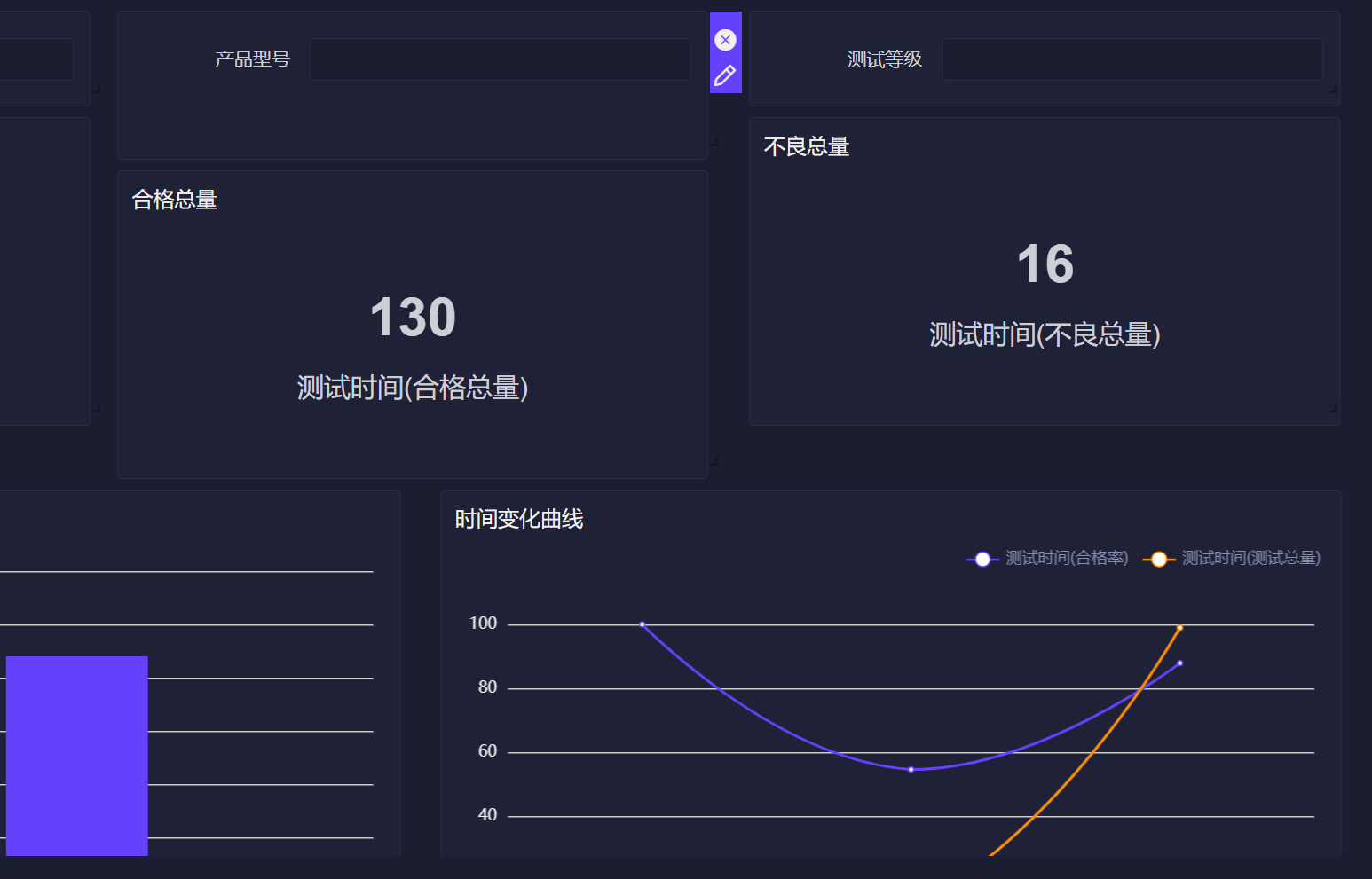
图2-6-3-11 组件操作
- 仪表保存
点击保存,如图2-6-3-12所示,填写仪表盘名称,选择默认加载数据时限,点击确定。
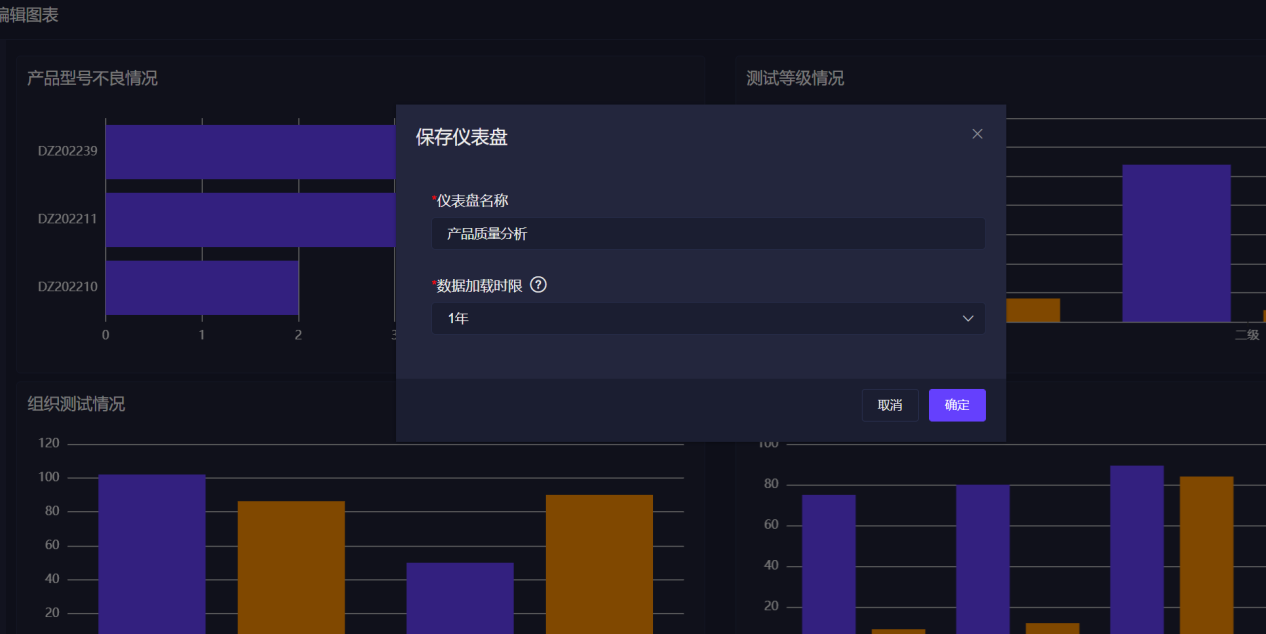
图2-6-3-12 仪表保存
数据总览
为方便用户查看,数据总览是配置好的各种仪表盘,如图2-6-4-1、2-6-4-2所示,点击左上角的下拉框,选择要查看的仪表信息,可根据时间筛选、该仪表配置的搜索条件搜索,展示当前数据分析概况。
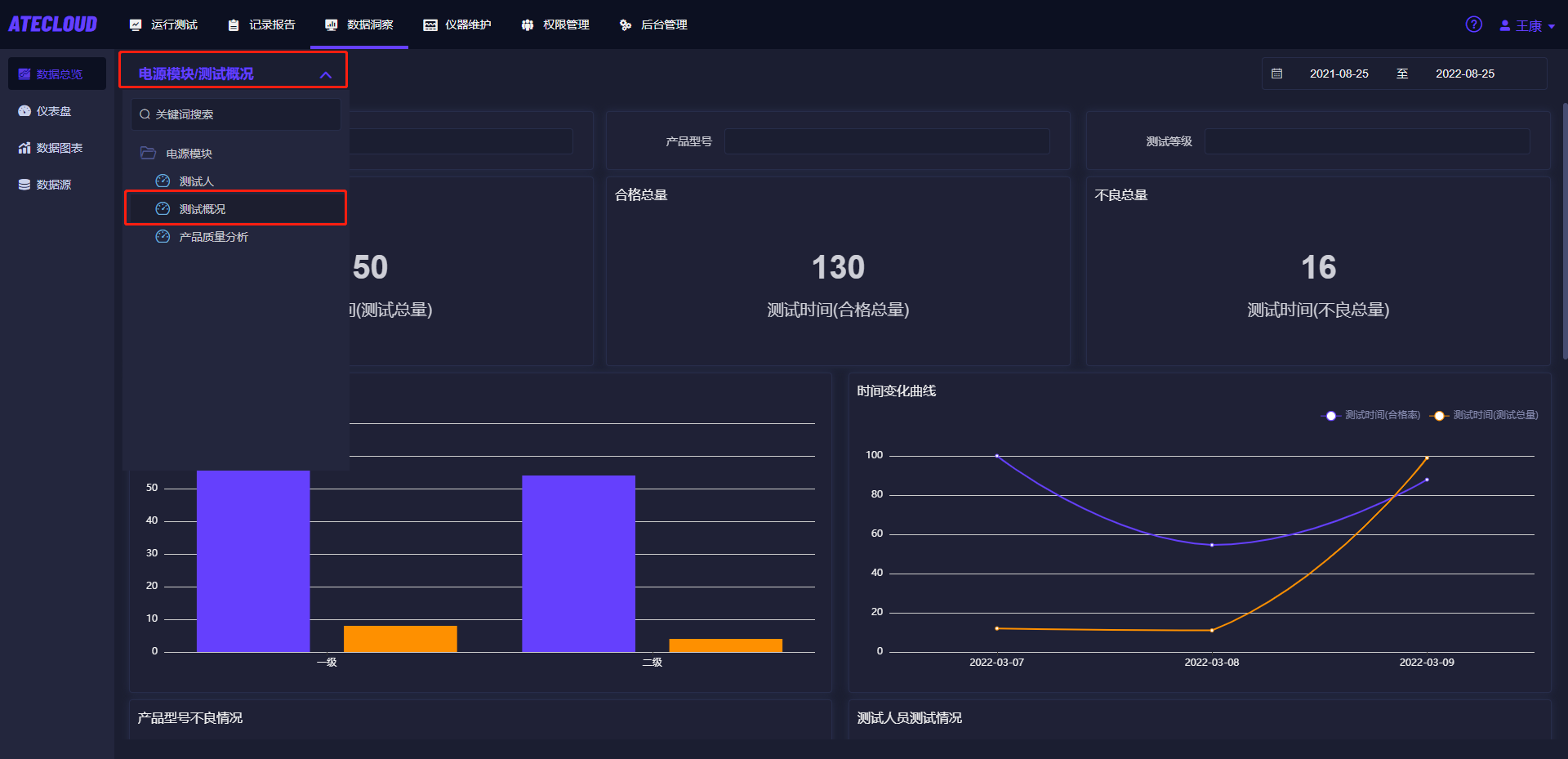
图2-6-4-1 数据总览
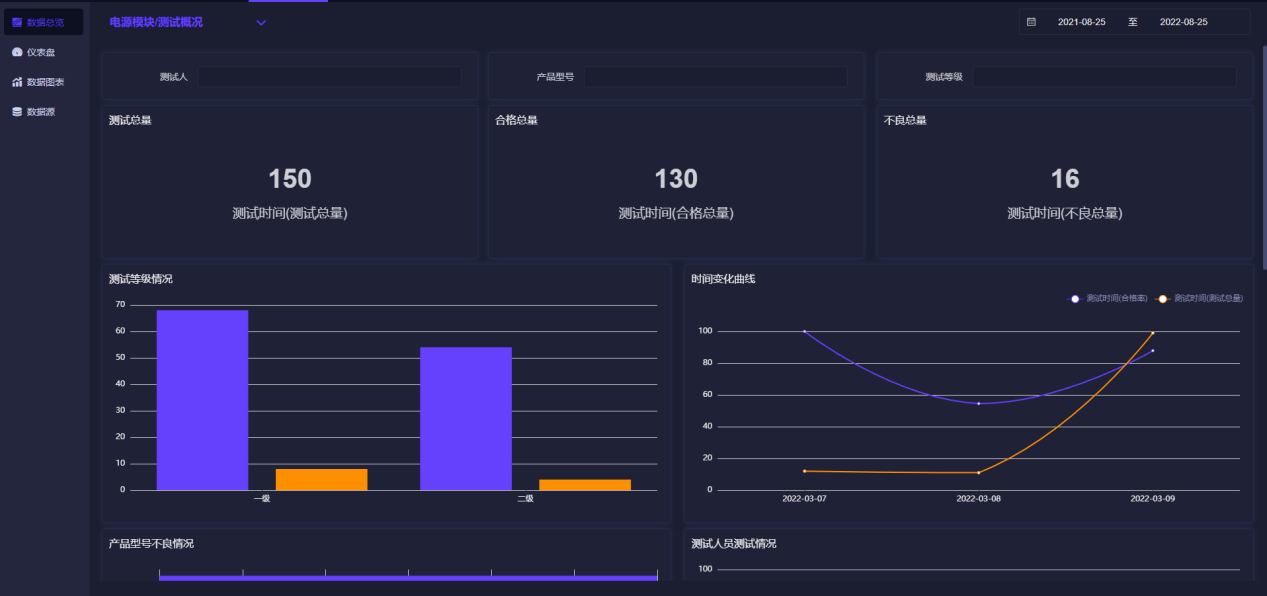
图2-6-4-2 数据总览
波形分析
波形分析模块支持导入本地TDMS波形文件,集波形趋势显示、光标测量、测量项提取及算子计算功能于一体
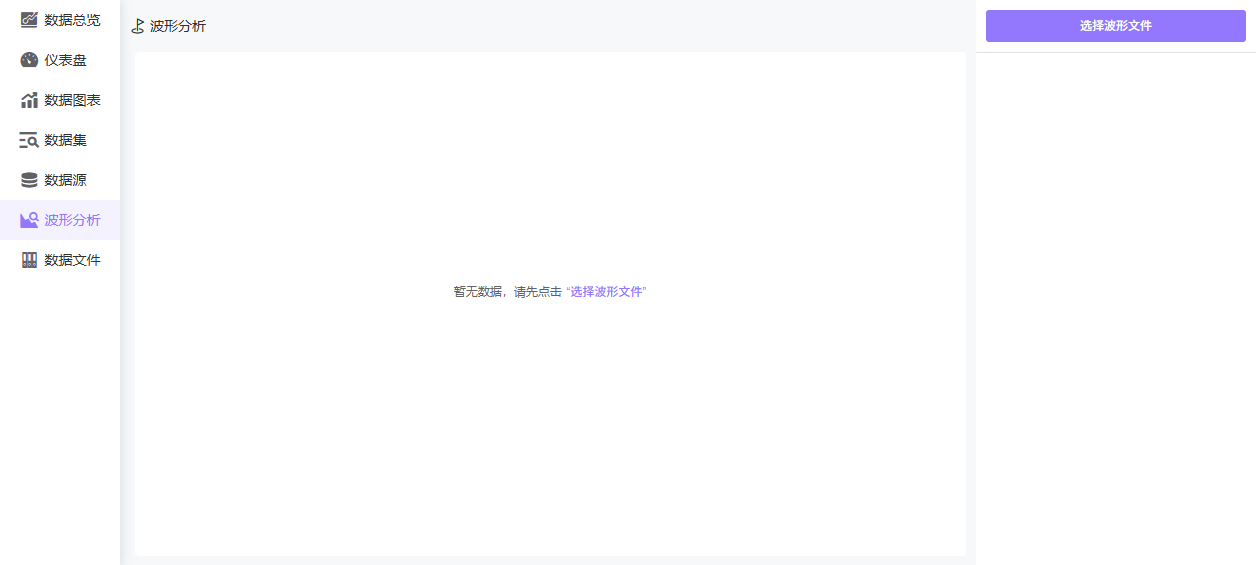
图 2-6-6-0 波形分析界面(新环境实测界面)
点击选择波形文件,勾选需要分析的波形图文件,可多选,2-6-6-1所示;
注:多选的文件保持采样率一直,否则汇出来的波形图存在偏差如图
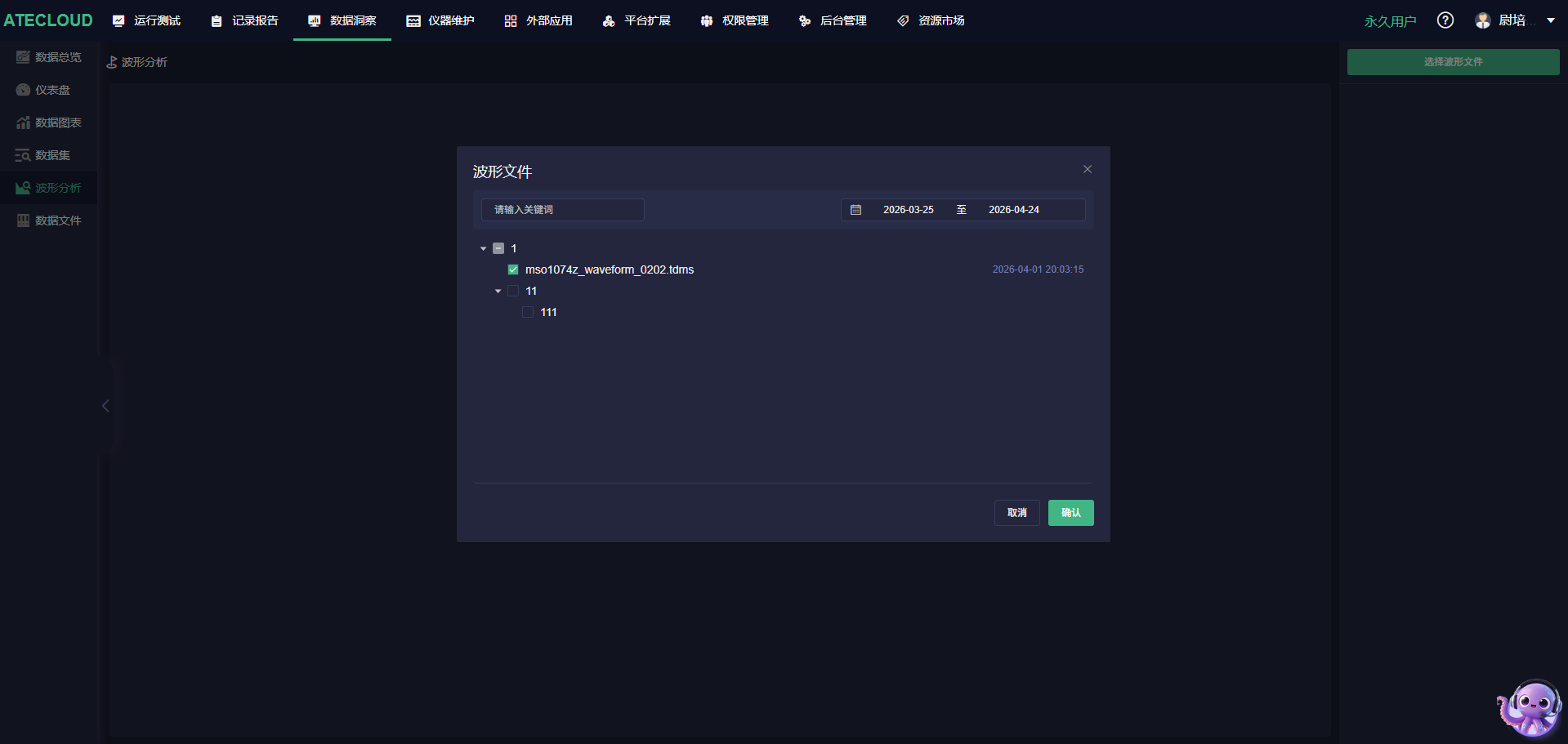
图 2-6-6-1
左侧为波形图,显示波形信息,右侧为操作面板,可调整采样率,选择时间段,使用波形测量功能,使用算子计算,算子为平台扩展数据洞察类型算子,如下图2-6-6-2所示
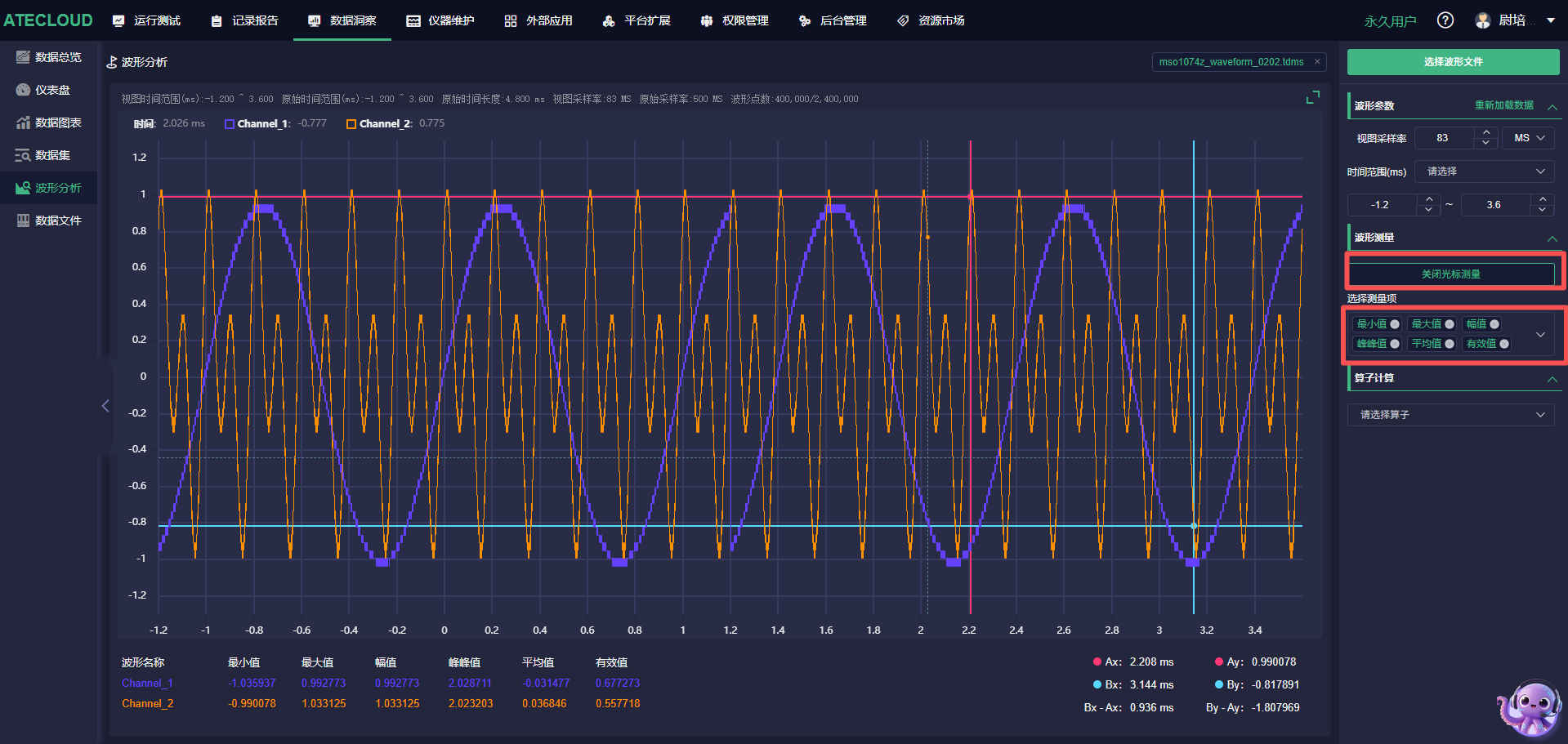
图 2-6-6-2
数据集引擎与文件数据
数据洞察左侧菜单还提供数据集引擎(算法数据集加工)与文件数据(外部数据文件接入)入口,分别用于以引擎方式清洗加工数据集和管理外部导入的数据文件。
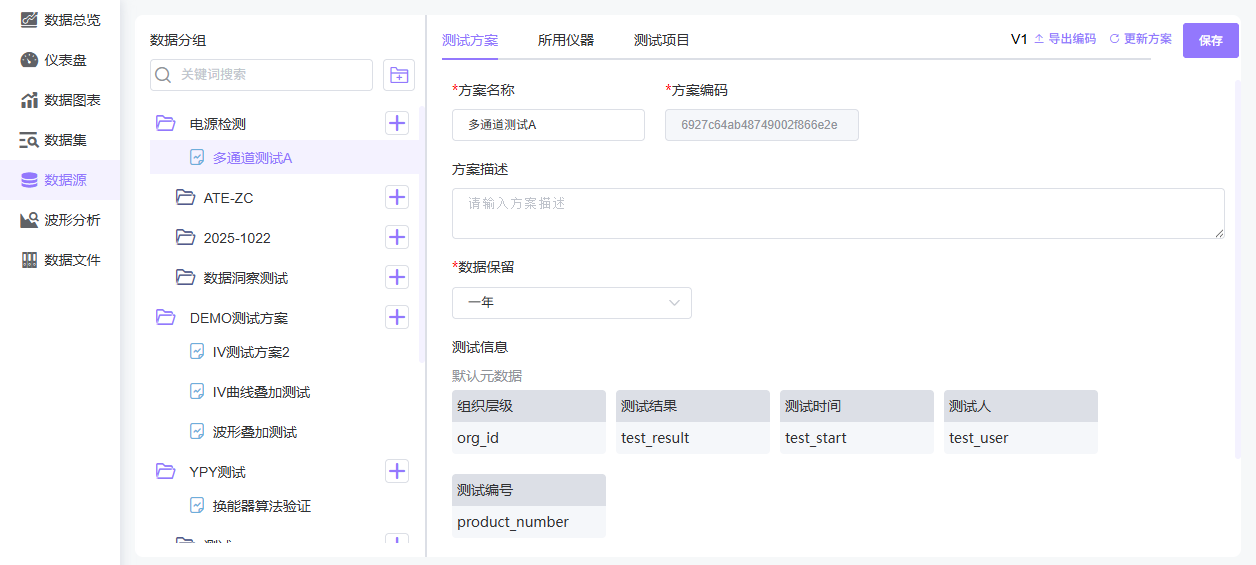
图2-6-7-1 数据集引擎(新环境实测界面)
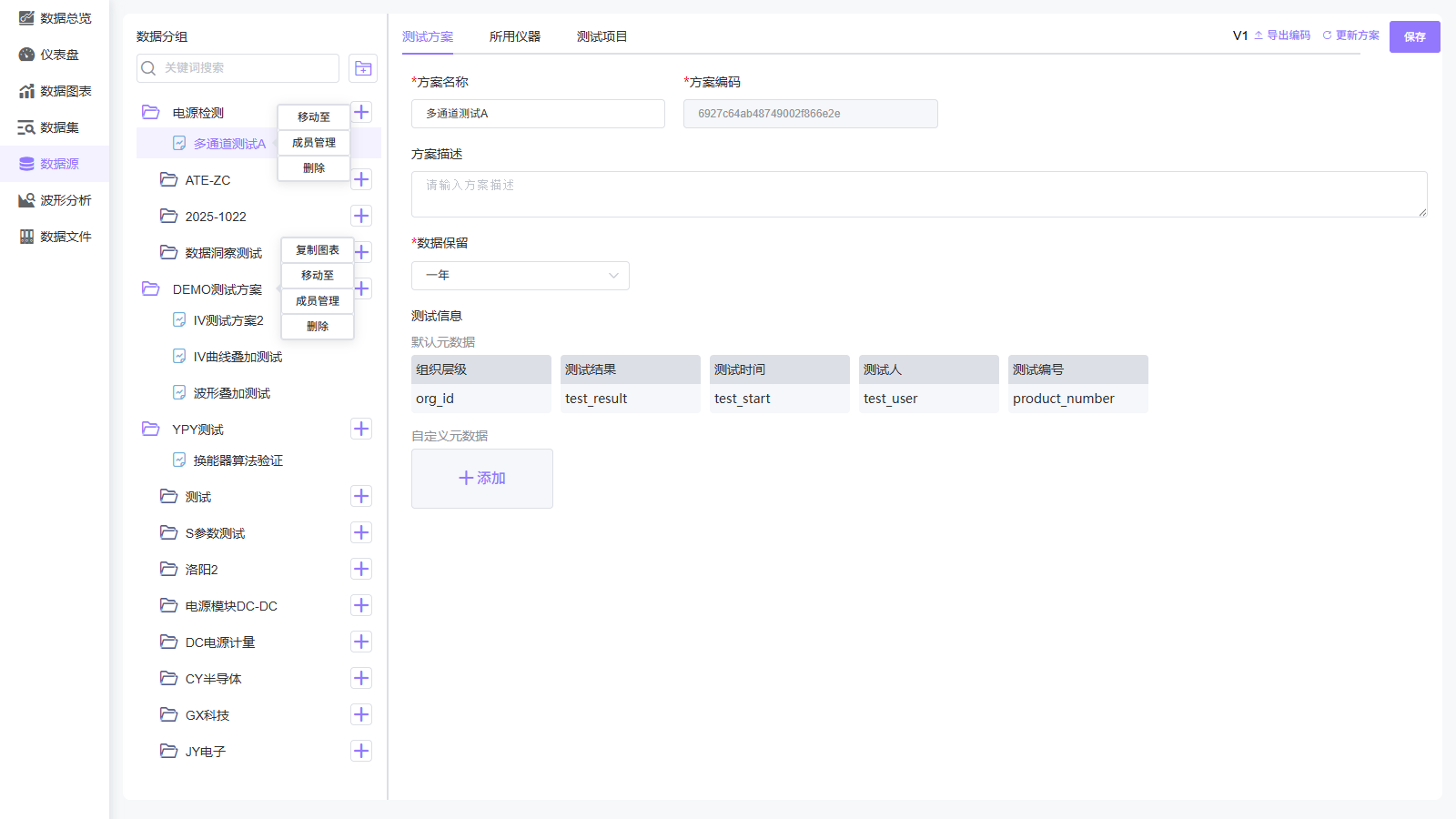
图2-6-7-2 引擎方案详情(新环境实测界面)
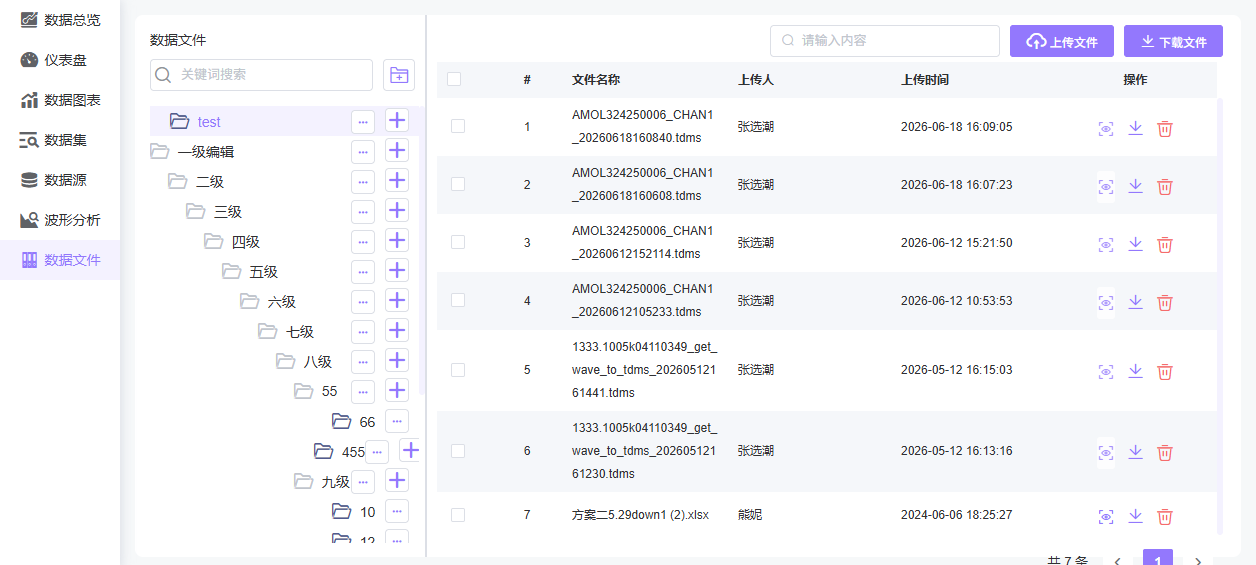
图2-6-8-1 文件数据(新环境实测界面)
权限管理
人员权限管理模块由企业组织架构,角色管理,人员管理三个部分组成,可以对使用本系统人员权限进行设置,不同级别,岗位的工作人员,所使用的权限不同,登录后所能看到的界面和使用的系统功能也有所区分,得以让公司内部的职责划分更明确,从而使得系统更具安全性。内容已独立成页,见权限管理。
图2-8-1 权限管理总览、图2-8-1-1 部门管理截图见权限管理页面。