操作路径:点击顶部菜单栏——运行测试——项目维护
说明:在项目维护中可以针对某一项目的测试编写一个试验工步流程。
项目维护界面如图2-4-2-1所示:
- 项目维护模块功能介绍
项目模块上进行的任何操以当前编辑版本的项目信息进行;
- 模拟运行:点击去模拟运行按钮,可进行项目单独模拟运行;
- 去调试:点击去调试项目按钮,可进行项目单独调试;
- 子项目:点击查看子项目按钮,查看当前项目内包含的子项目;
- 父项目:点击查看父项目按钮,查看当前项目内包含的父项目;
- 复制:点击复制测试项目按钮,可以将此项目复制;
- 历史:点击历史记录按钮,查看该项目的历史操作信息,可回退;
- 成员:点击成员管理按钮,查看该项目的所有协作、使用成员,并进行维护(该功能仅该项目创建者可看);
- 导出:点击导出测试项目按钮,可将此项目导出;
- 删除:点击删除测试项目,可以将此项目删除(若不是用户创建的项目,并且没有删除权限,则没有删除按钮,如该项目在其他方案,项目中用到,不可删除,删除操作不可恢复);
- 项目标签筛选:可以通过项目标签快捷筛选测试项目;
- 关键词搜索:可以输入项目名称,标签值、创建人、创建时间等信息来搜索项;
- 导入项目:由系统导出的项目可进行导入,若项目为同一个,则提示是否覆盖,若系统中没有,则添加;
- 项目版本发布:项目未发布,则该项目在项目和方案中不能使用,流程图中搜索不到,发布版本,流程图搜索到的为发布的版本内容,若版本切换,则在测试图手动更新至最新版。
- 编辑:点击编辑按钮,会进入项目版本管理页面,可以选择针对具体的某一未发布的版本进行编辑,也可以基于某一版本生成新的版本进行编辑。
- 批量操作:点击批量操作,可勾选项目一次性移动到其他分组下。
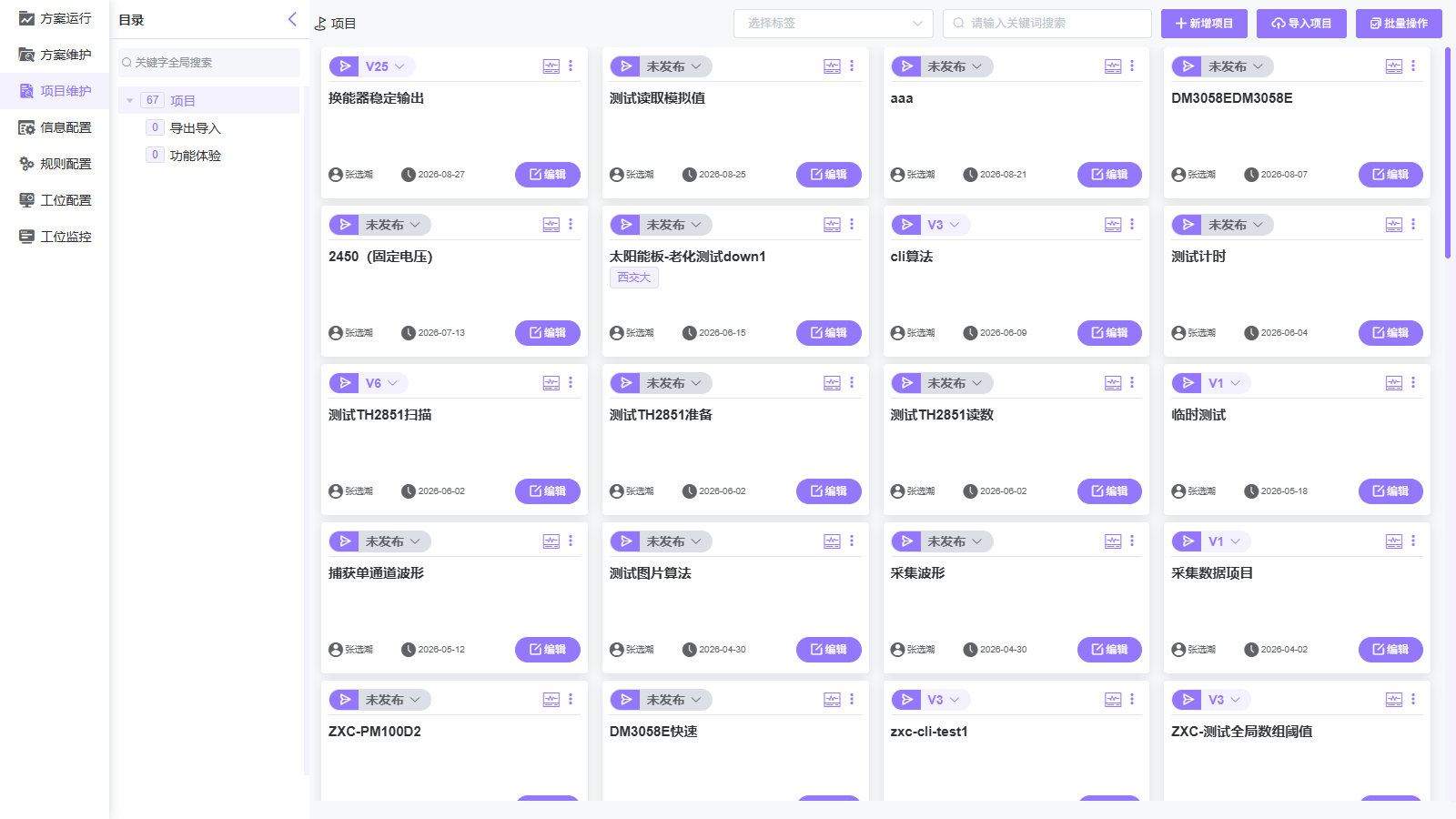
图2-4-2-1 测试项目模块功能介绍(新环境实测界面)
新增/编辑项目
点击新增项目按钮,选择项目类型进入项新增界面;
- 基础项目:适用于任何测试情况,通过测试图搭建流程;
- 外观检测项目:适用于外观拍照等无需测试的项目,配合app使用;
- 矢网项目:适用于网分测试项目,更快速充的搭建项目流程;
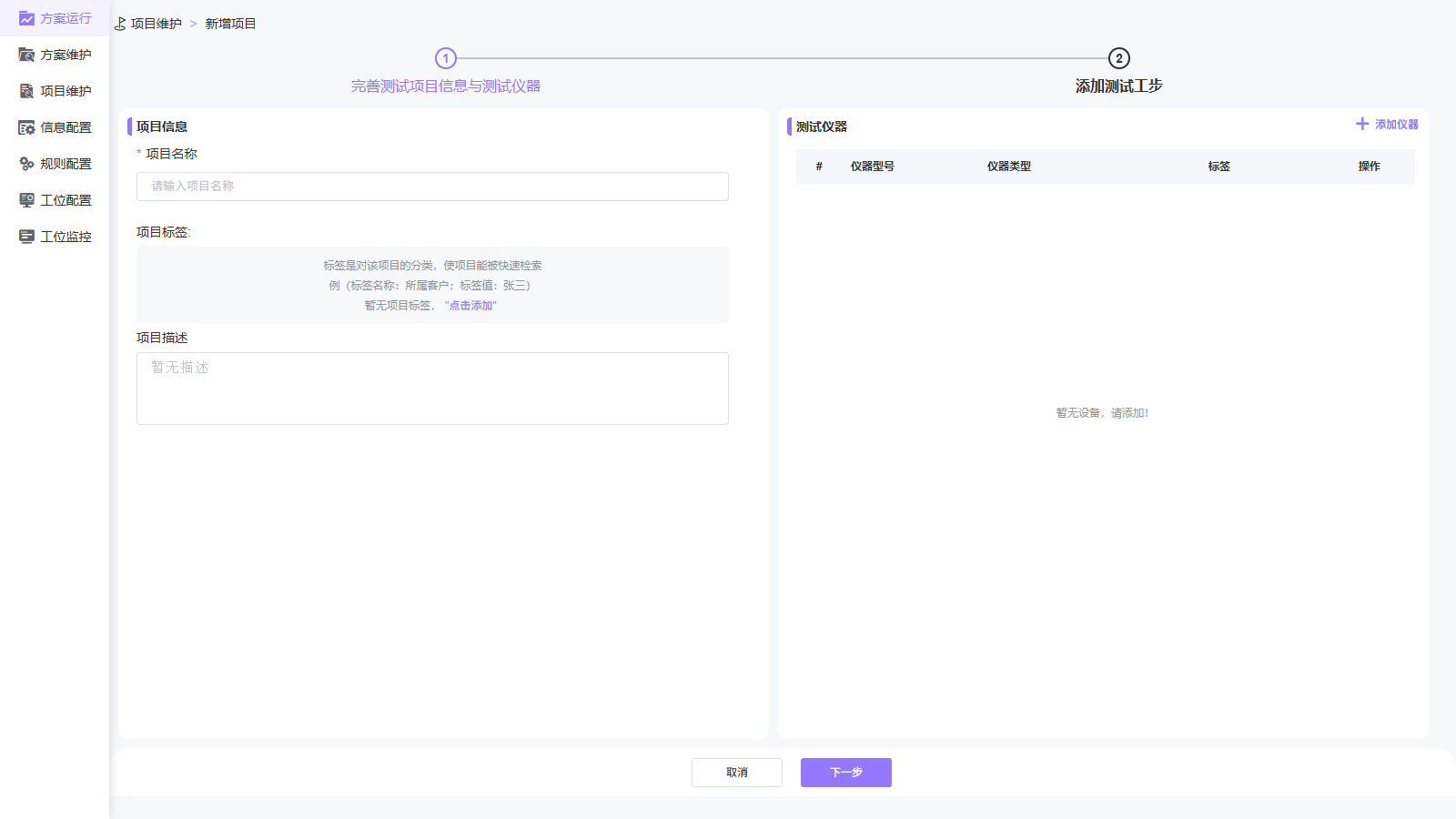
图2-4-2-2 新增项目(新环境实测界面)
基础项目
第一步:输入项目信息以及添加测试仪器
a. 项目名称:该项目名称;
b. 标签:项目标签用来在方案中筛选出该方案要使用的测试项目、同一方案使用的测试项目标签必须一致。用户可以通过点击添加标签针对该项目输入多个项目标签;
c. 项目描述:用户对该项目的介绍或说明;
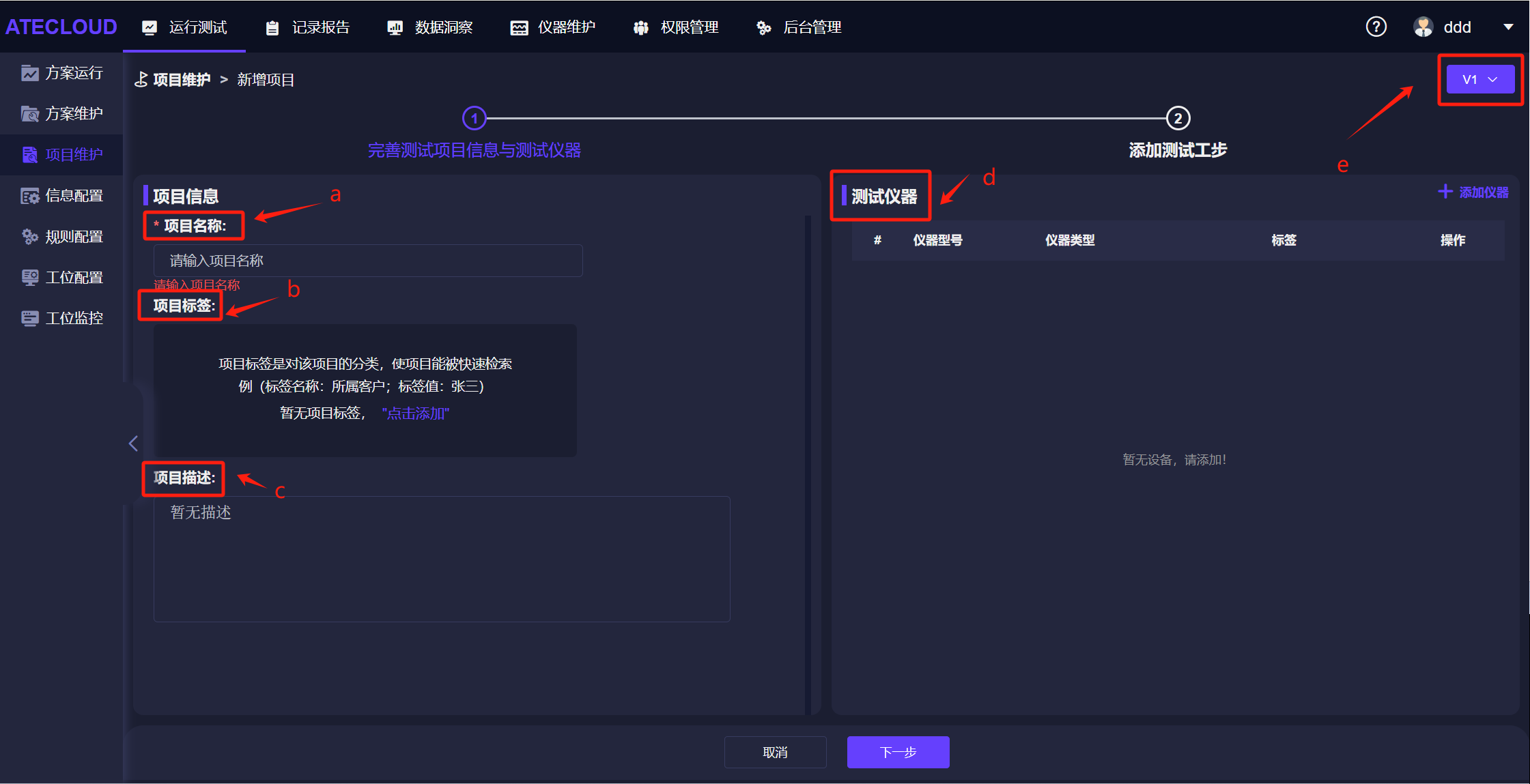
图2-4-2-2 编辑测试项目
d. 添加仪器:选择项目所用仪器(选择两个及以上相同仪器时,请输入标签用以区分),点击添加仪器按钮 ,弹出添加仪器选择弹窗,点击勾选所需仪器,再点击弹窗右上角添加,即可添加仪器(也可在关键词搜索框内输入仪器型号、名称或厂家进行仪器筛选选择)。如图2-4-2-3、2-4-2-4所示。
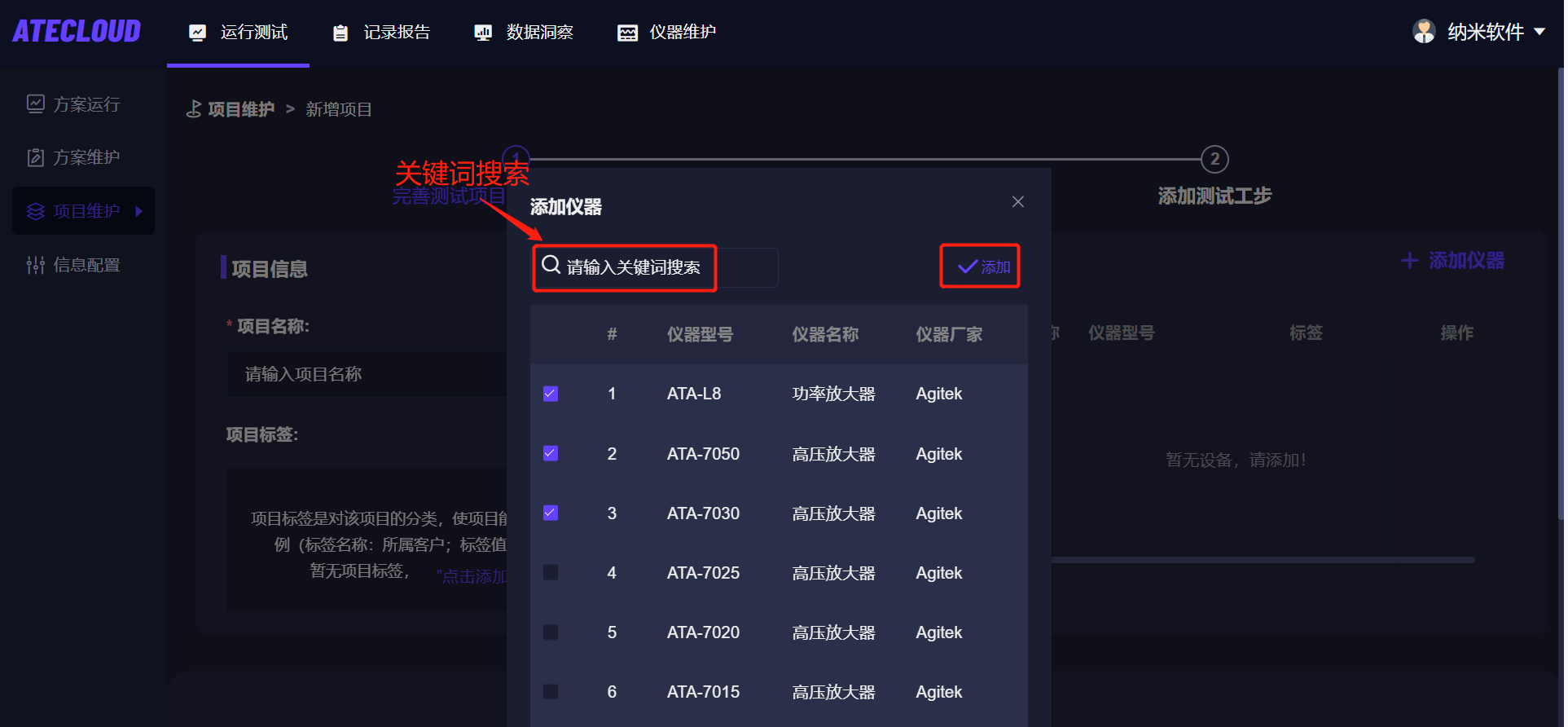
图2-4-2-3 添加仪器
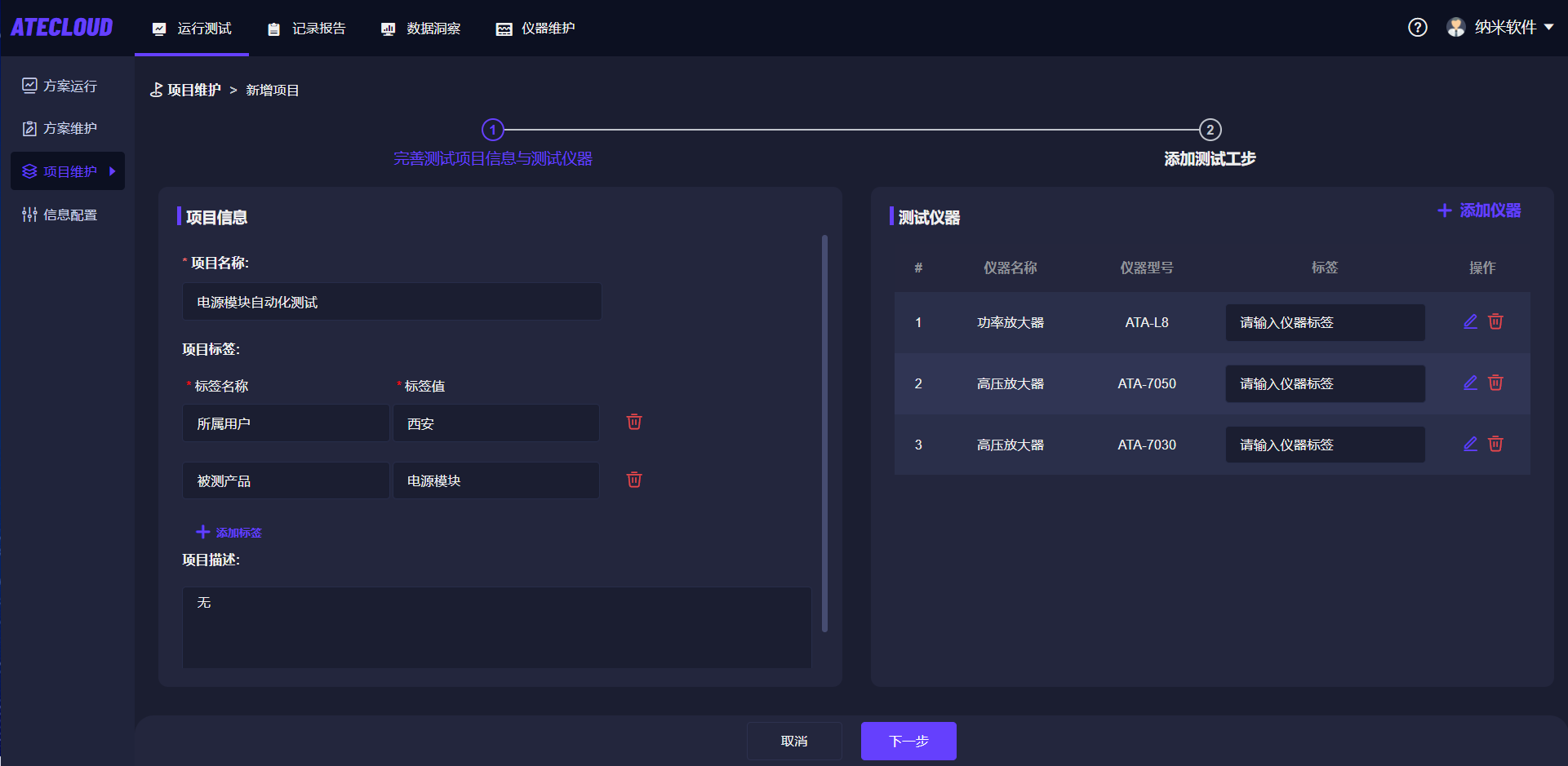
图2-4-2-4 添加仪器
e. 项目版本号:切换该项目版本,添加项目,默认V1版本。
第二步:添加测试项目节点
- 编辑项目节点(用户自定义)
- 点击下一步按钮
 ,进入添加测试工步界面;
 - 点击测试工步空白处,进入节点编辑界面,如图2-4-2-5所示。
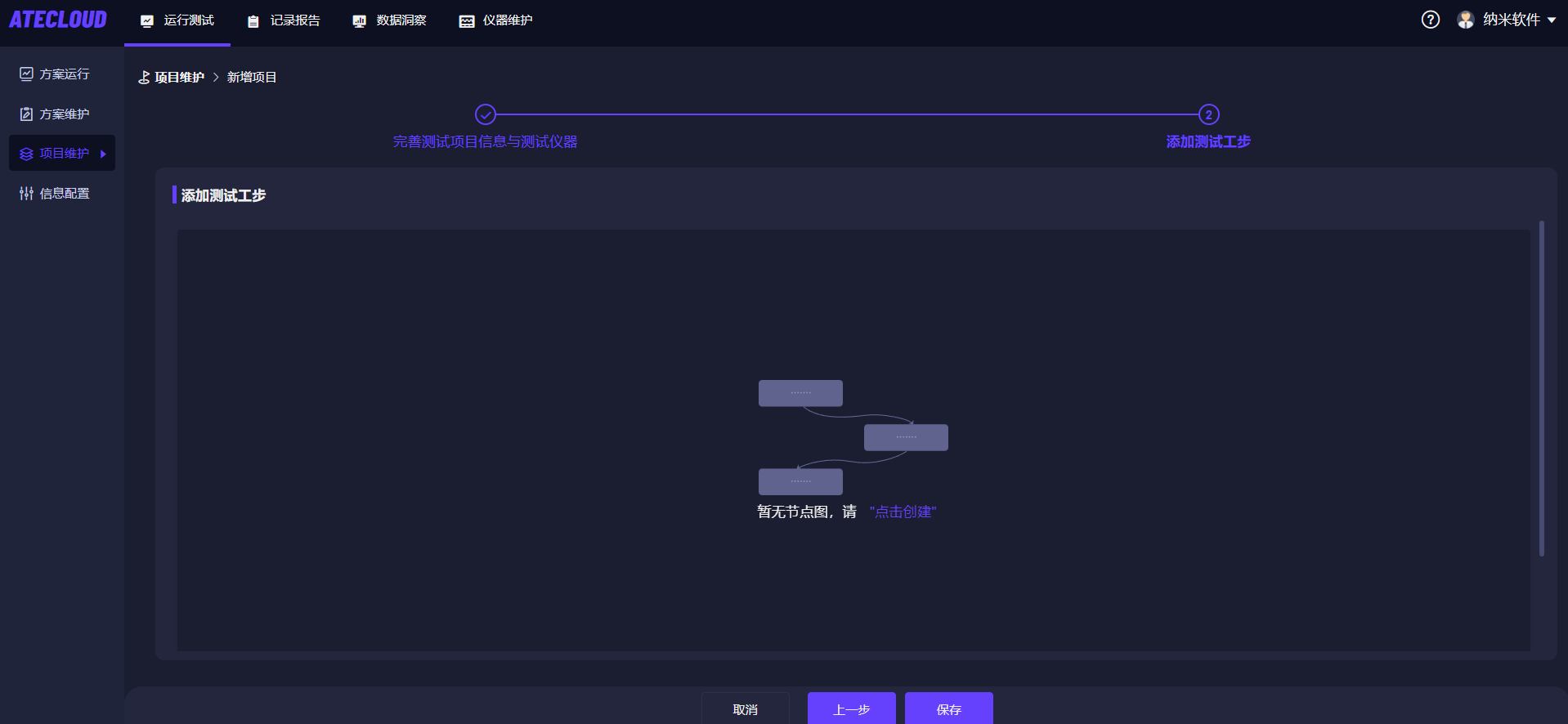
图2-4-2-5 点击空白工步
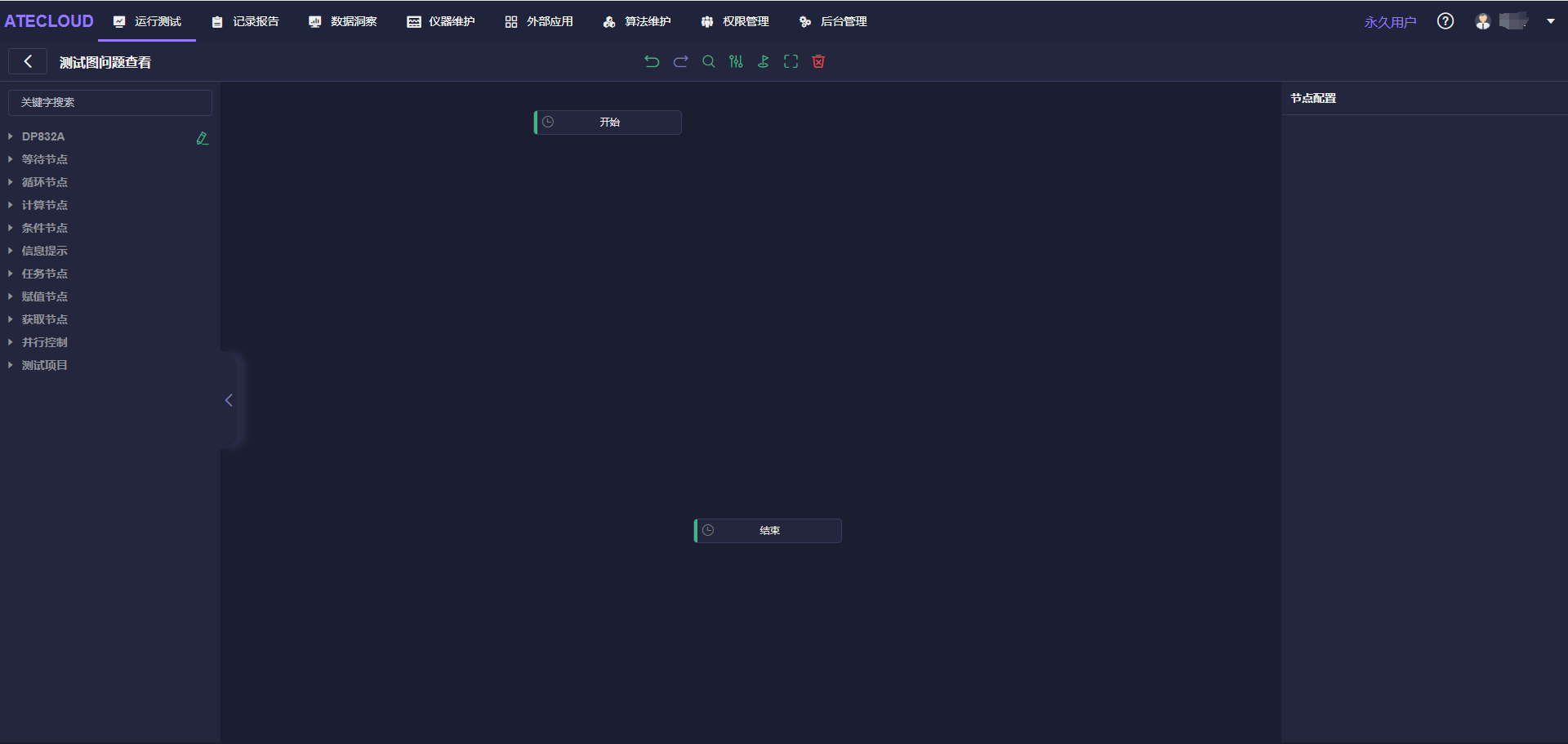
图2-4-2-6 编辑测试项目节点
- 按照测试步骤来从左侧拖拽节点至中间区域,需要注意:所有参数都需要右侧节点配置中按照输入范围输入参数并保存。关闭参数配置面板或点击其他节点时会自动保存节点信息配置,如果节点信息配置不完整,则于页面右上角会有警告提示。并且从“开始”节点开始连线,到“结束”节点结束连线,配置完成后点击右上角确认按钮。如图2-4-2-6所示。
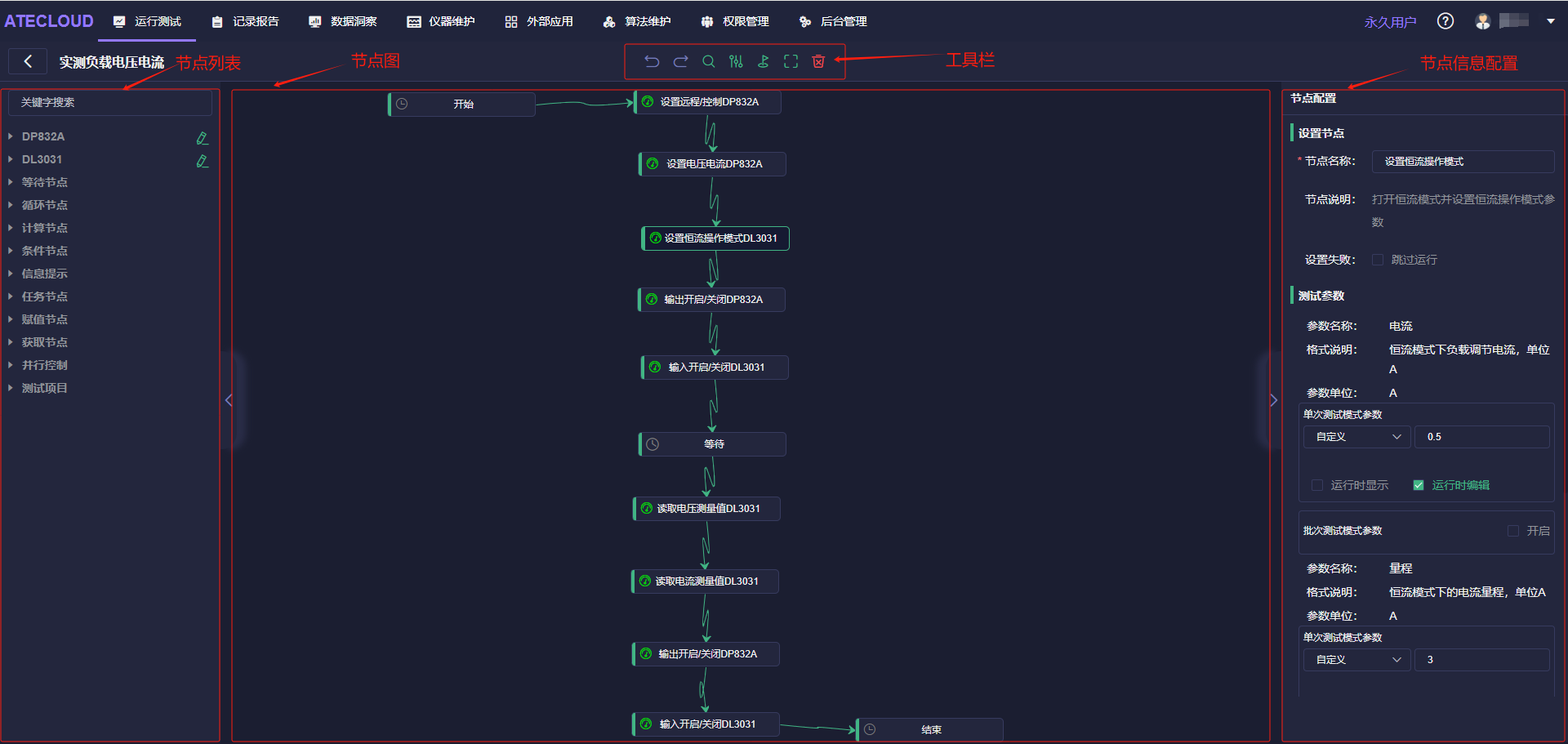
图2-4-2-6 测试项目节点图
- 全局参数与节点参数:点击上方工具栏【全局参数】按钮可以配置全局参数,如图2-4-2-7所示。全局参数可以在节点属性配置中使用,当删除全局参数时会进行依赖检查,可以为依赖该全局参数的节点进行【删除参数】/【替换参数】的选择,如图2-4-2-8所示。删除某个节点时同样会进行依赖检查,如果被其它节点使用则提示是否要【删除参数】。
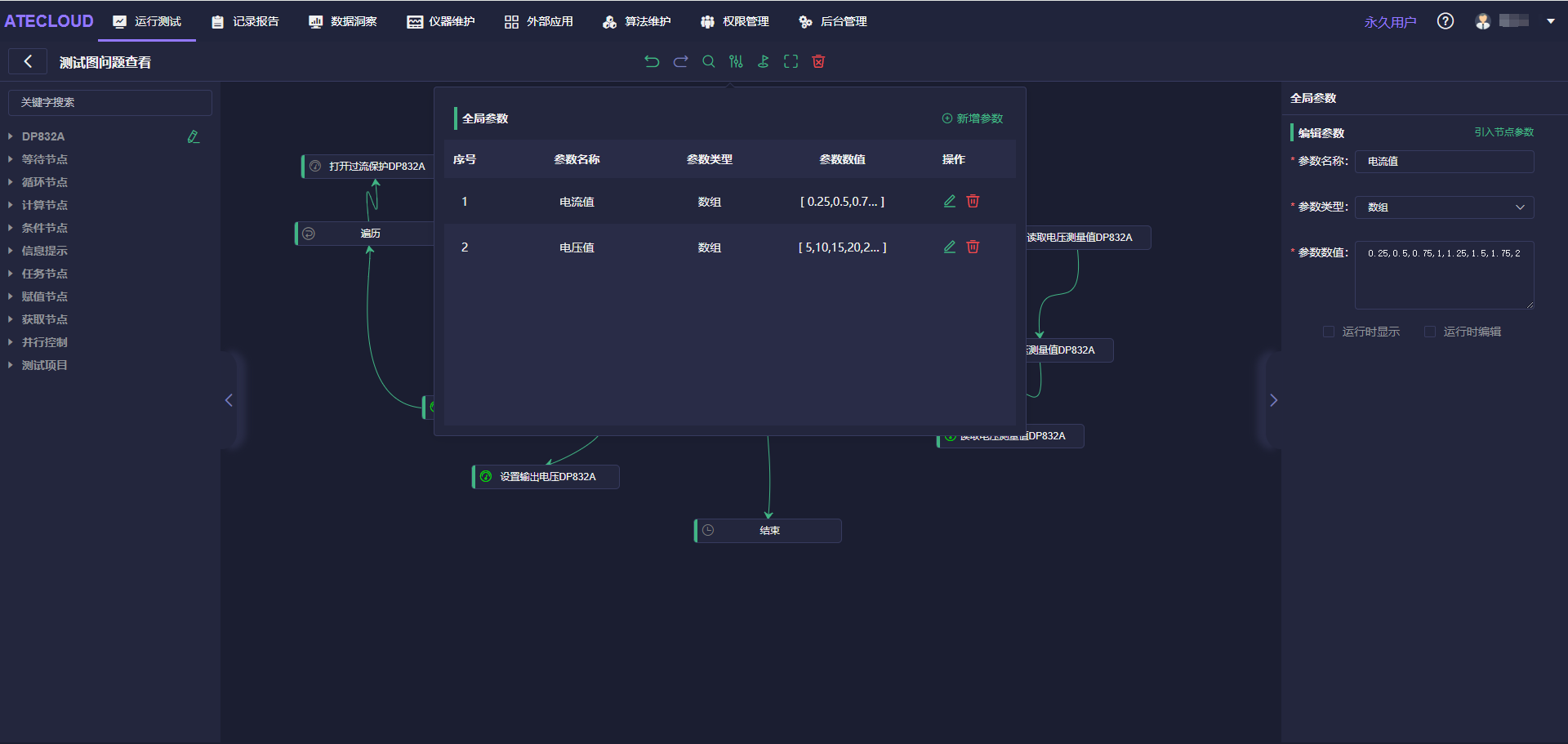
图2-4-2-7 配置全局参数
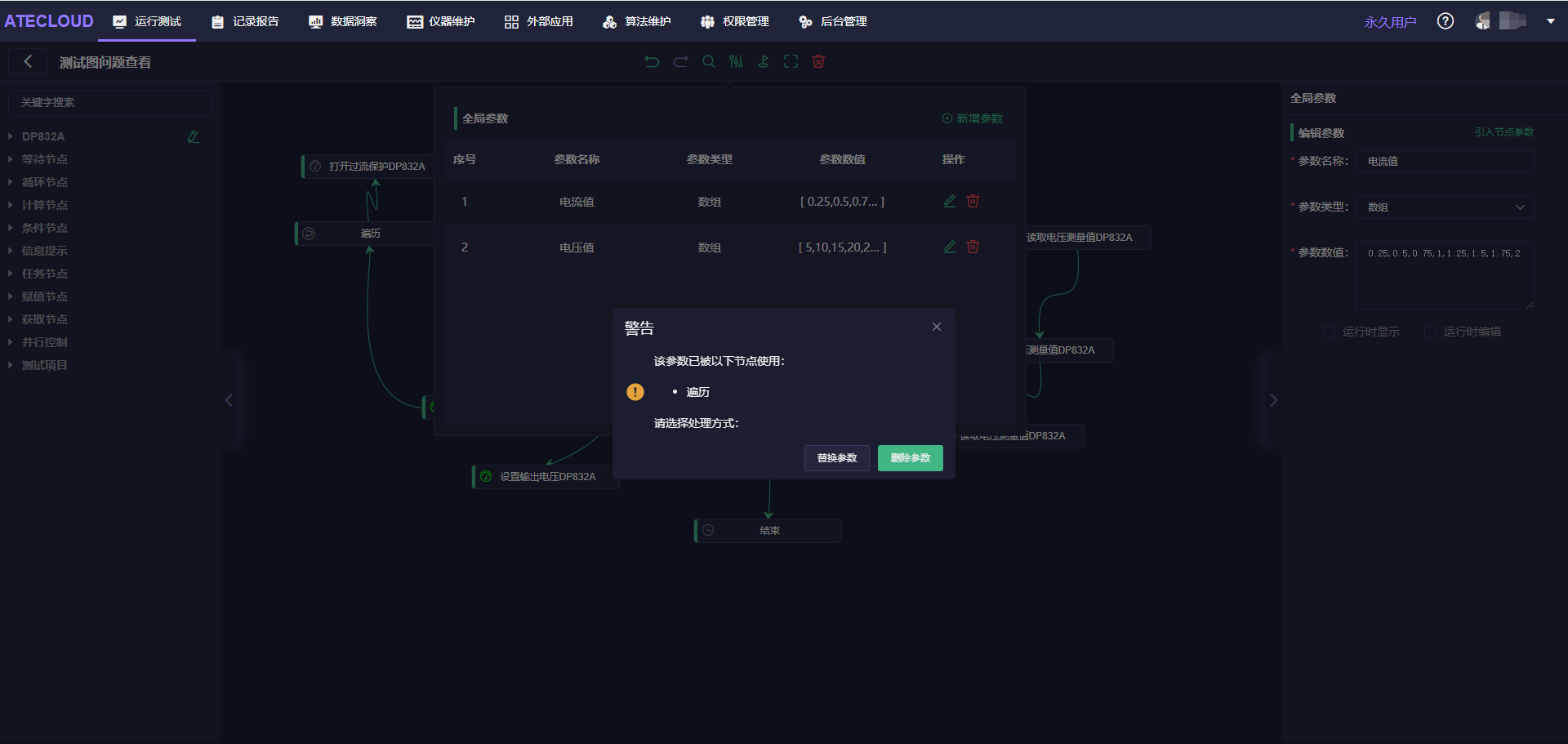
图2-4-2-8 删除全局参数
- 保存测试项目
编辑完测试项目所有信息后点击下方保存按钮,保存编写的项目。点击取消按钮,放弃本次编辑,点击上一步按钮,返回上个页面修改项目信息。如图2-4-2-9所示。
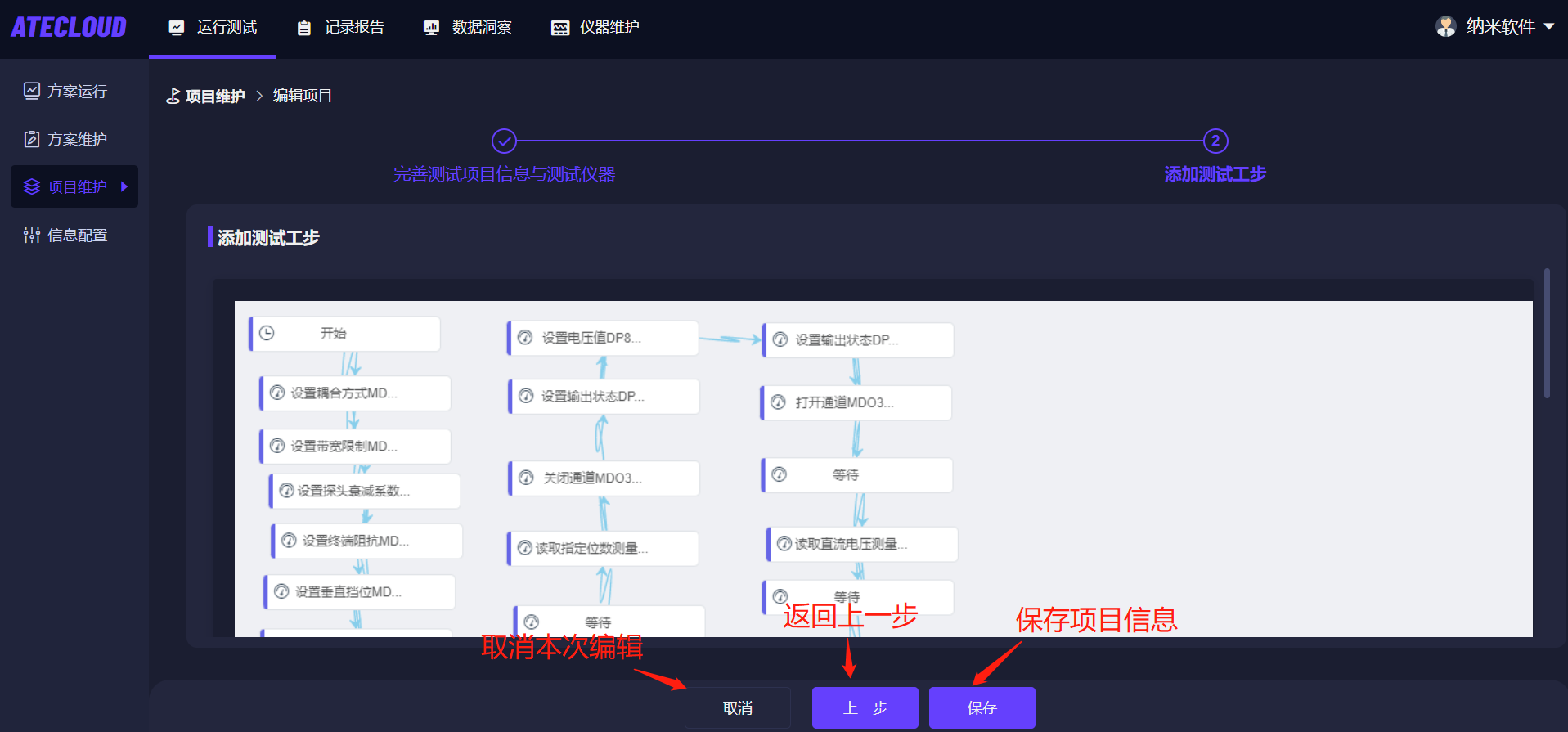
图2-4-2-9 保存测试项目信息
外观检测项目
第一步:输入项目信息
a. 项目名称:该项目名称;
b. 标签:项目标签用来在方案中筛选出该方案要使用的测试项目、同一方案使用的测试项目标签必须一致。用户可以通过点击添加标签针对该项目输入多个项目标签;
c. 项目描述:用户对该项目的介绍或说明;
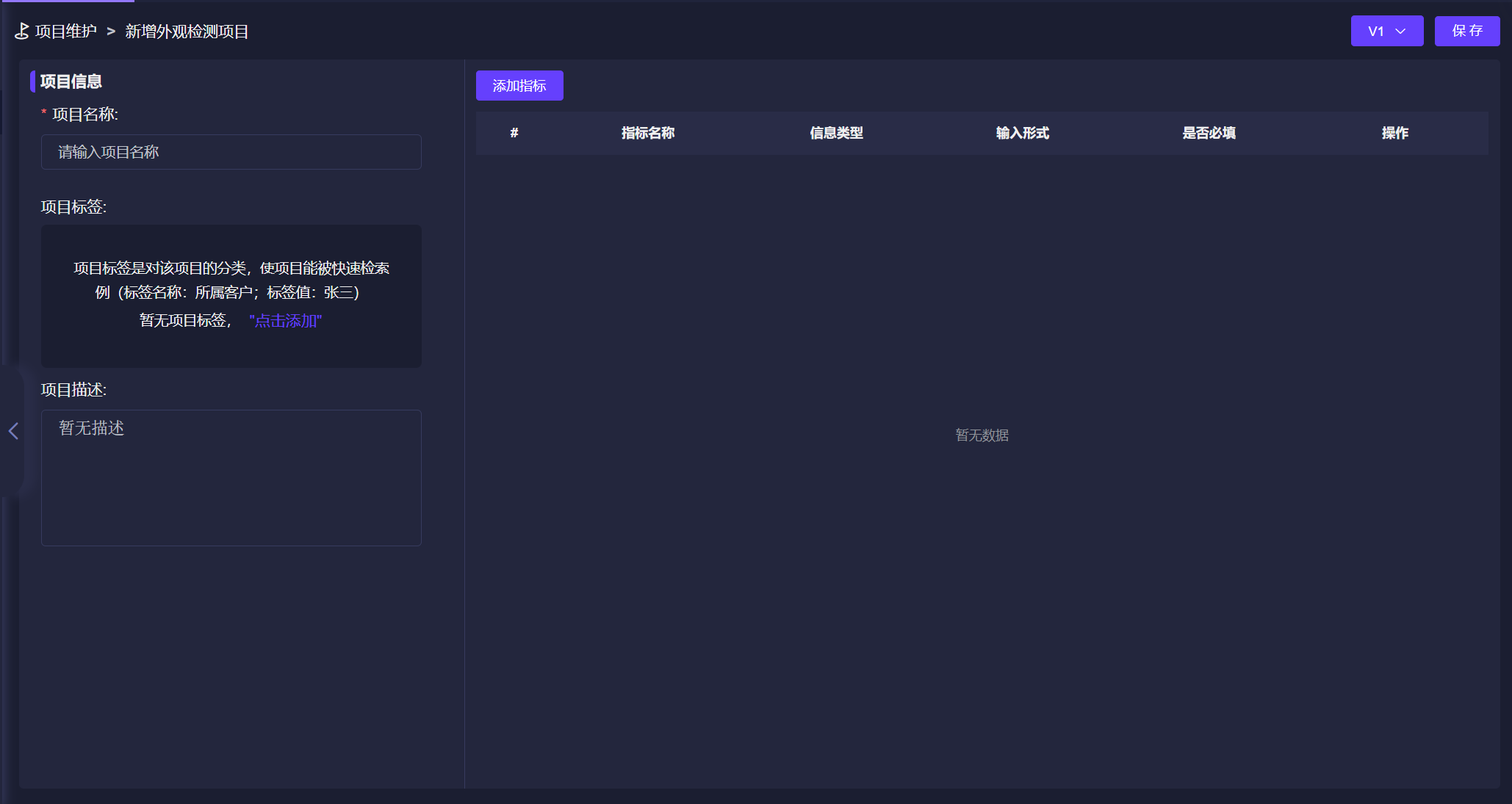
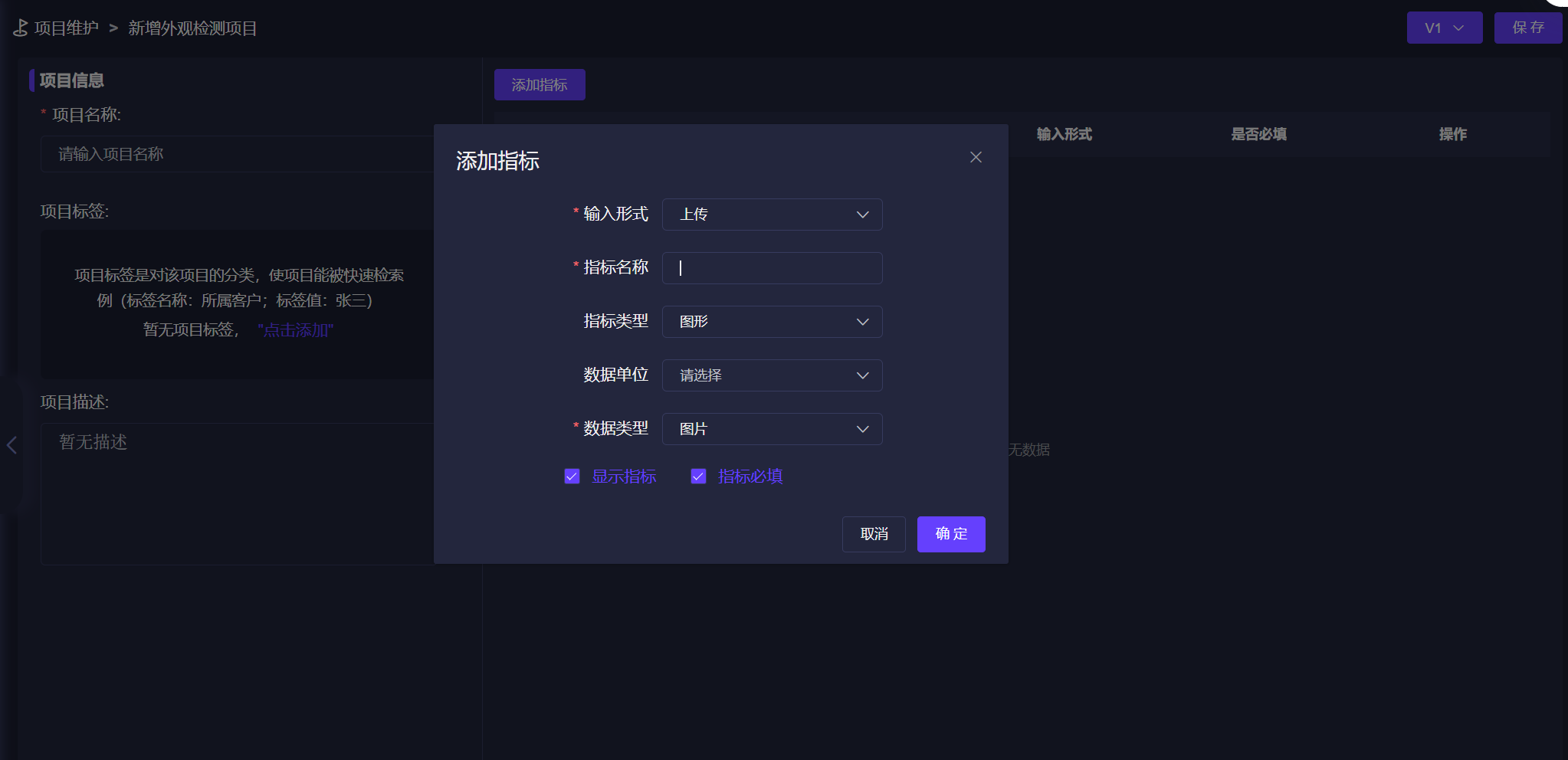
第二步:添加指标
输入指标名称、类型等信息,确认,此项目所配置的指标在使用app时选择该项目方案可进行指标内容填入,上传。
项目版本
- 模拟该版本;
- 调试该版本;
- 以该版本为基础生成新版本;
- 复制该版本成为一个项目;
- 导出该版本;
- 编辑该版本(未发布的版本可进行编辑);
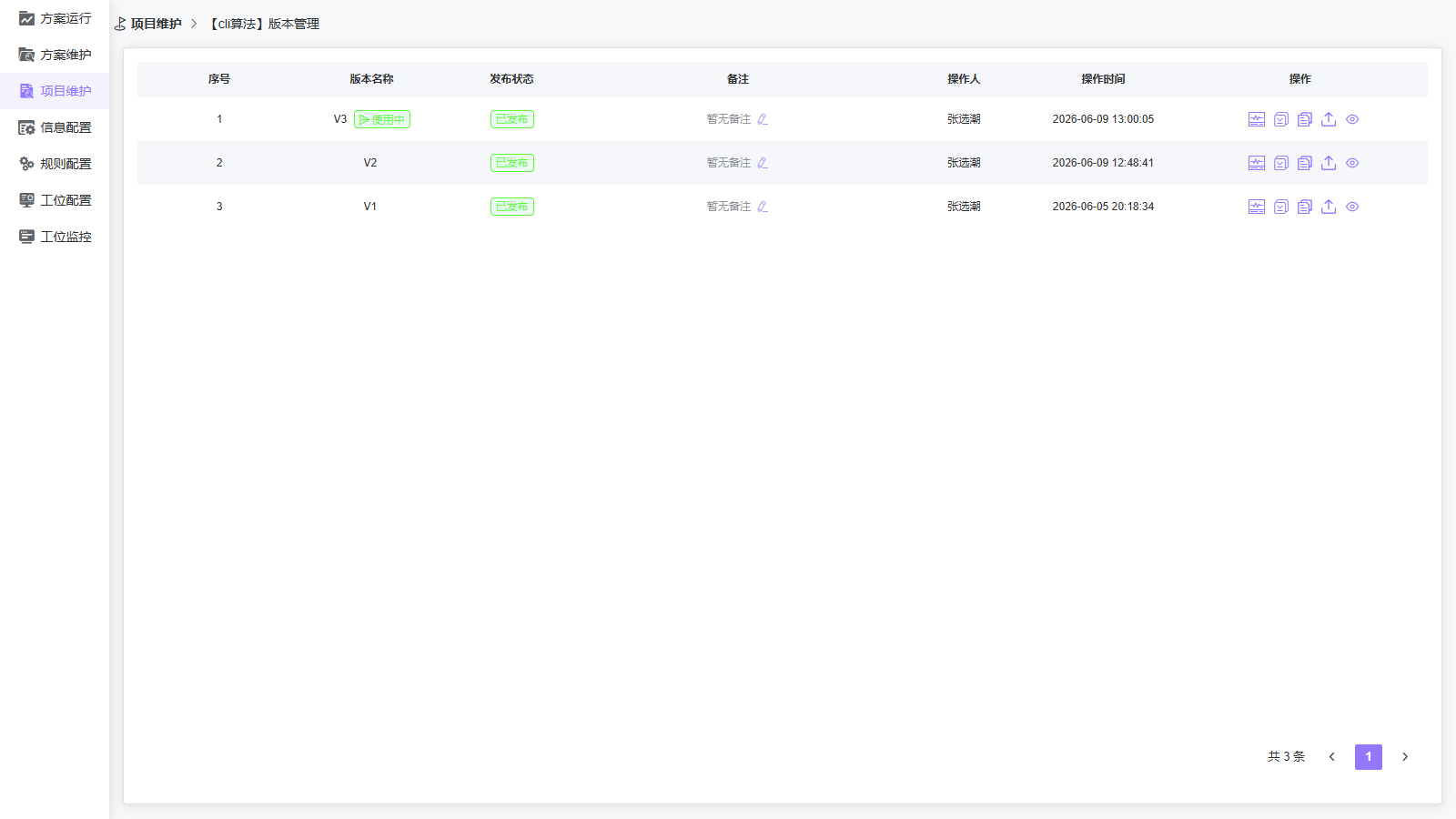
(新环境实测界面)
项目分组
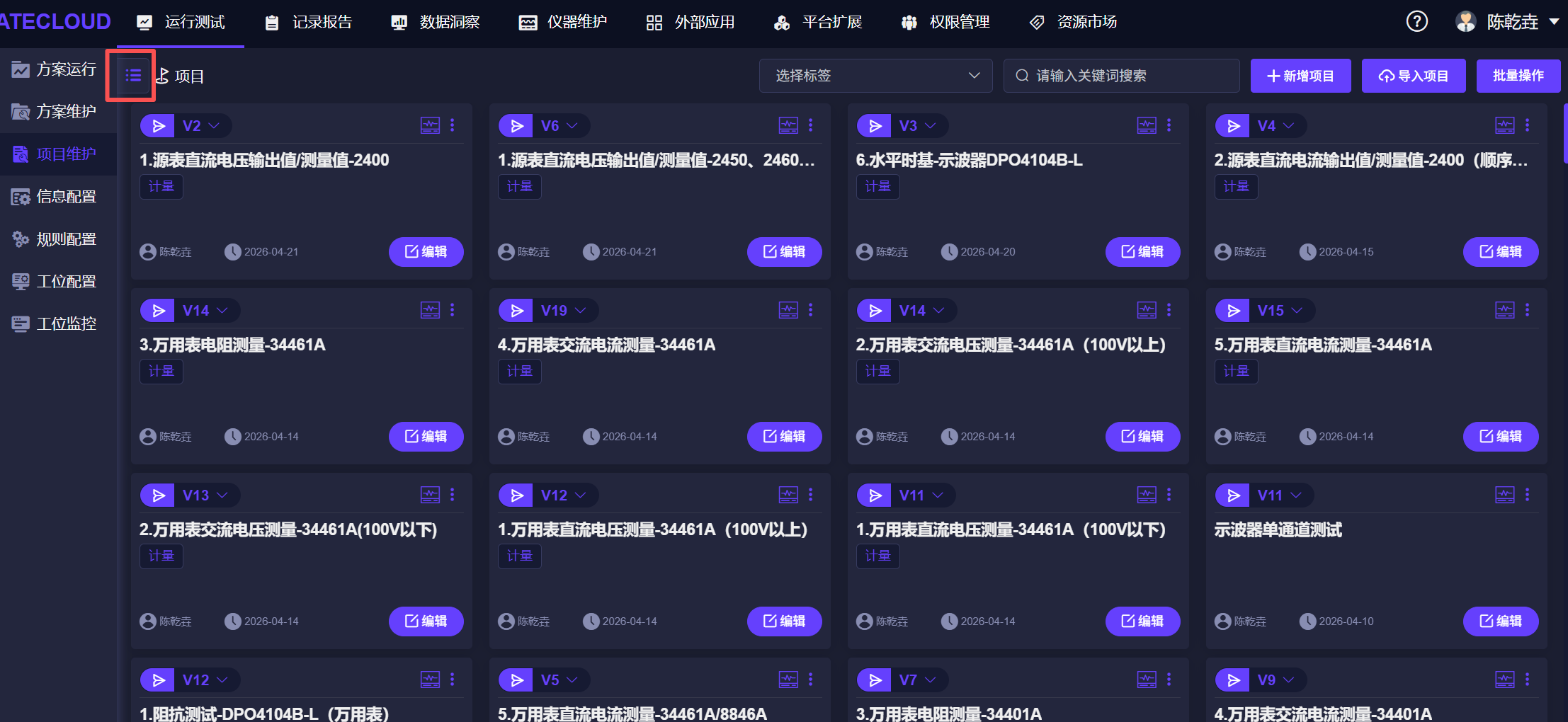
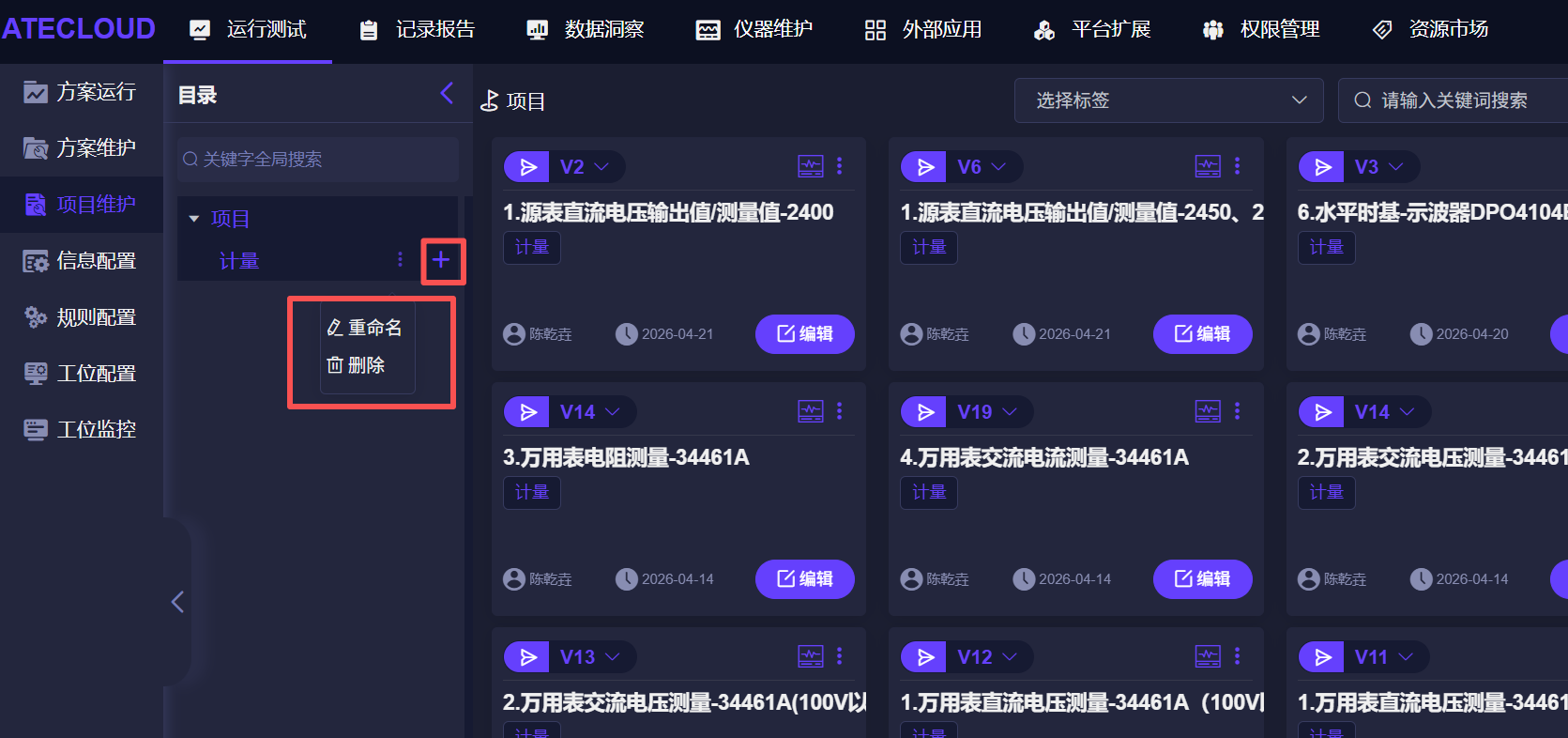
点击目录图标,打开分组,可对分组进行添加、重命名、删除,注:(默认首层分组“项目”,若仅有该分组,目录默认收起,反之打开);
点击分组,右侧为该分组的项目,添加、导入、复制的项目都为该分组下;
历史记录
成员管理
方案维护(多项目组合 + 阈值配置,组成完整测试流程)内容已独立成页,见方案维护。