AI 调试测试流程
流程搭好了,跑不通怎么办?传统方式是自己盯画布、逐个节点查参数、改完再跑、跑了再查——一轮下来十几分钟。有了 atecloud-flow-edit 技能,你只需说一句"调试这个项目",AI 就会自己读图、启动调试、查看运行数据、定位问题、修复节点、重新验证,自动跑完整个调试闭环。
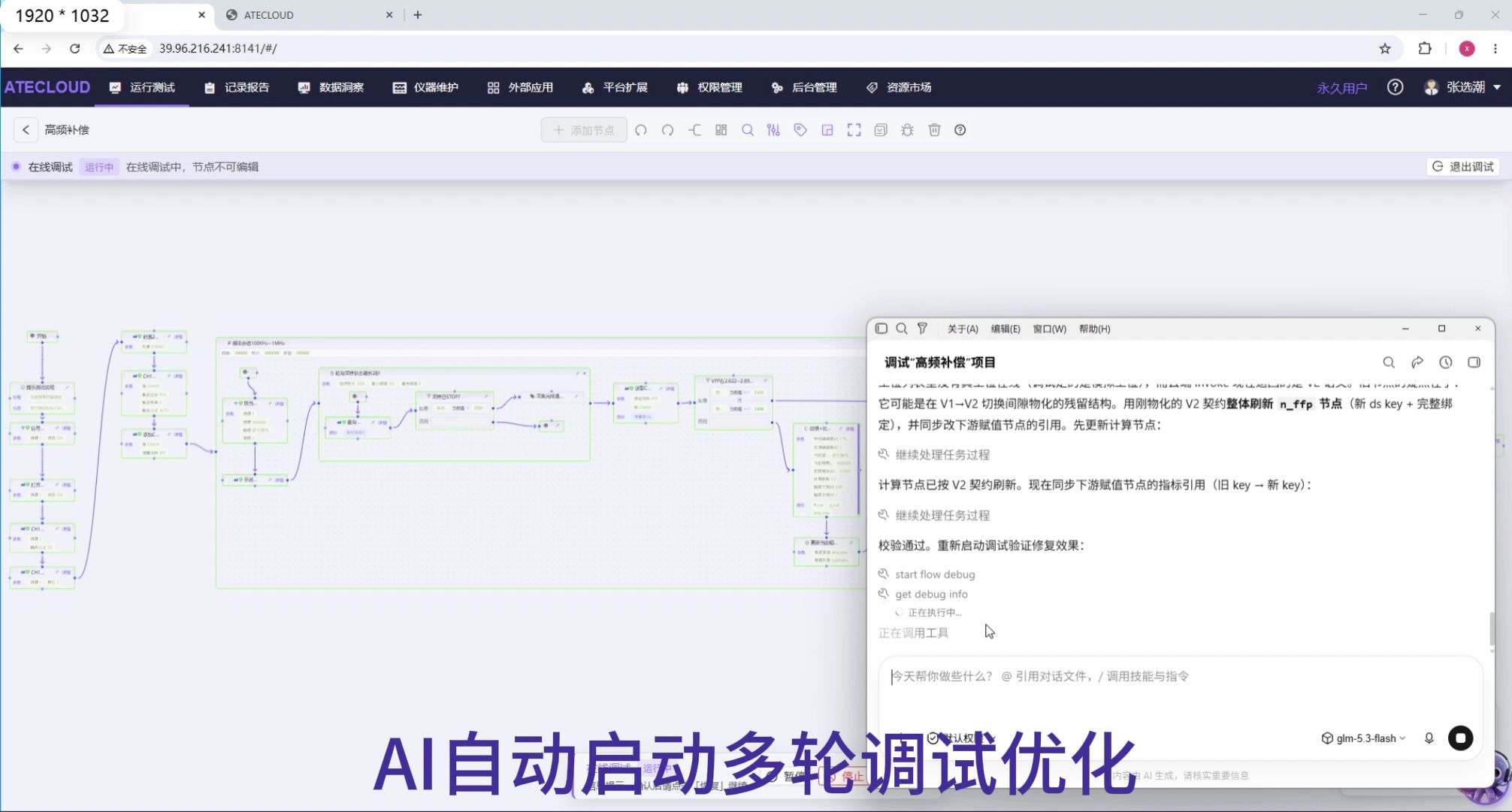
本页以「高频补偿」项目(功放频率扫描 + 前馈比例修正)为例,演示 AI 的多轮调试过程。
调试闭环总览
你说:"调试'高频补偿'项目"
        │
        ▼
AI 读取画布 ──► 校验流程(validate flow)
        │
        ▼
启动调试(start flow debug)──► 画布进入在线调试模式
        │
        ▼
读取调试数据(get debug info)──► 定位异常节点
        │
        ▼
修复节点(update node)──► 重新校验 ──► 重启调试
        │
        └──────── 多轮迭代,直到跑通 ────────┘
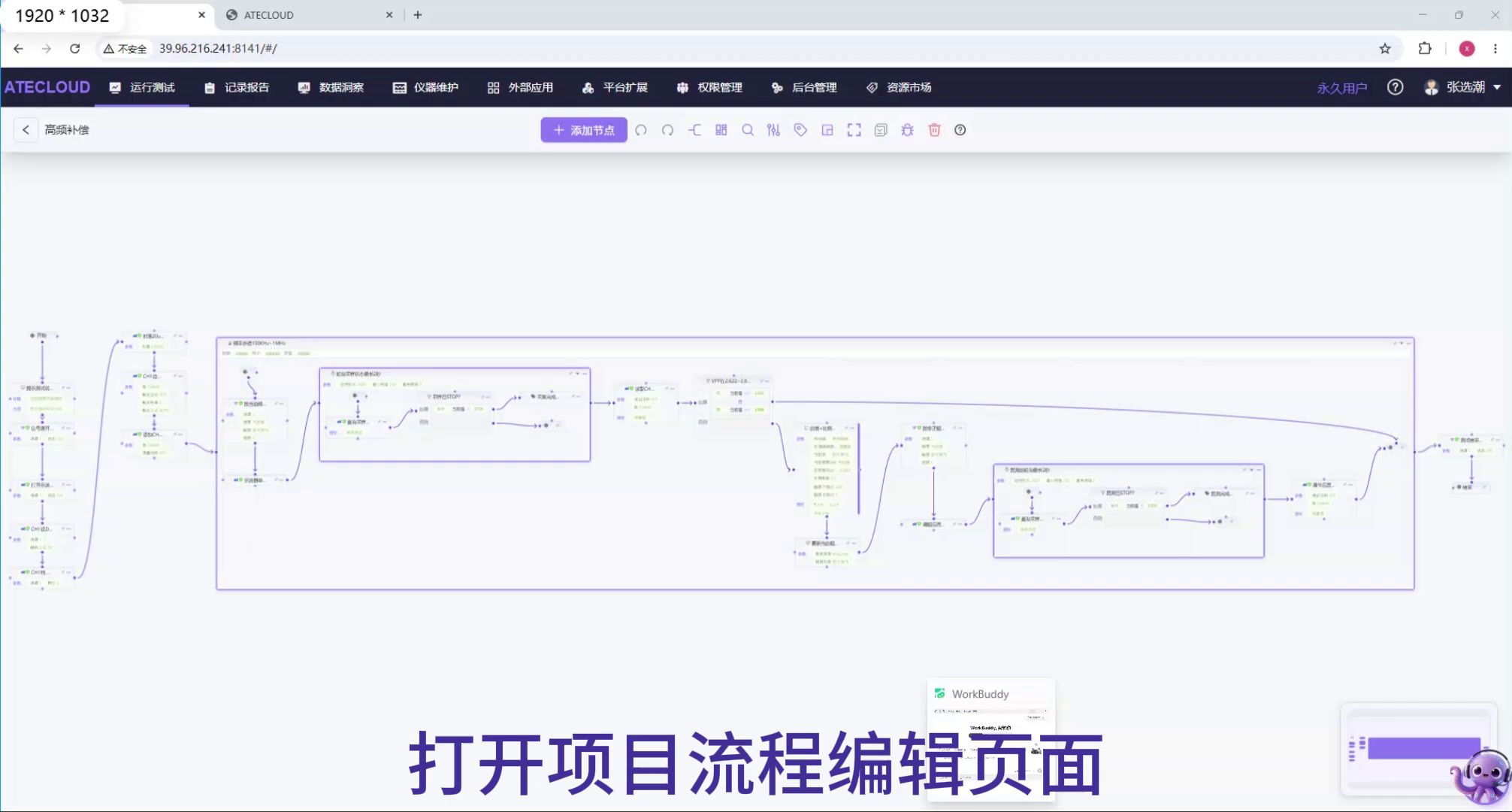
步骤 1:打开项目流程编辑页
在 ATECLOUD 中打开待调试项目的流程编辑页并保持页面在线——AI 需要附着这个编辑会话才能读写画布。
步骤 2:一句话发起调试
在 WorkBuddy 中输入:
调试"高频补偿"项目
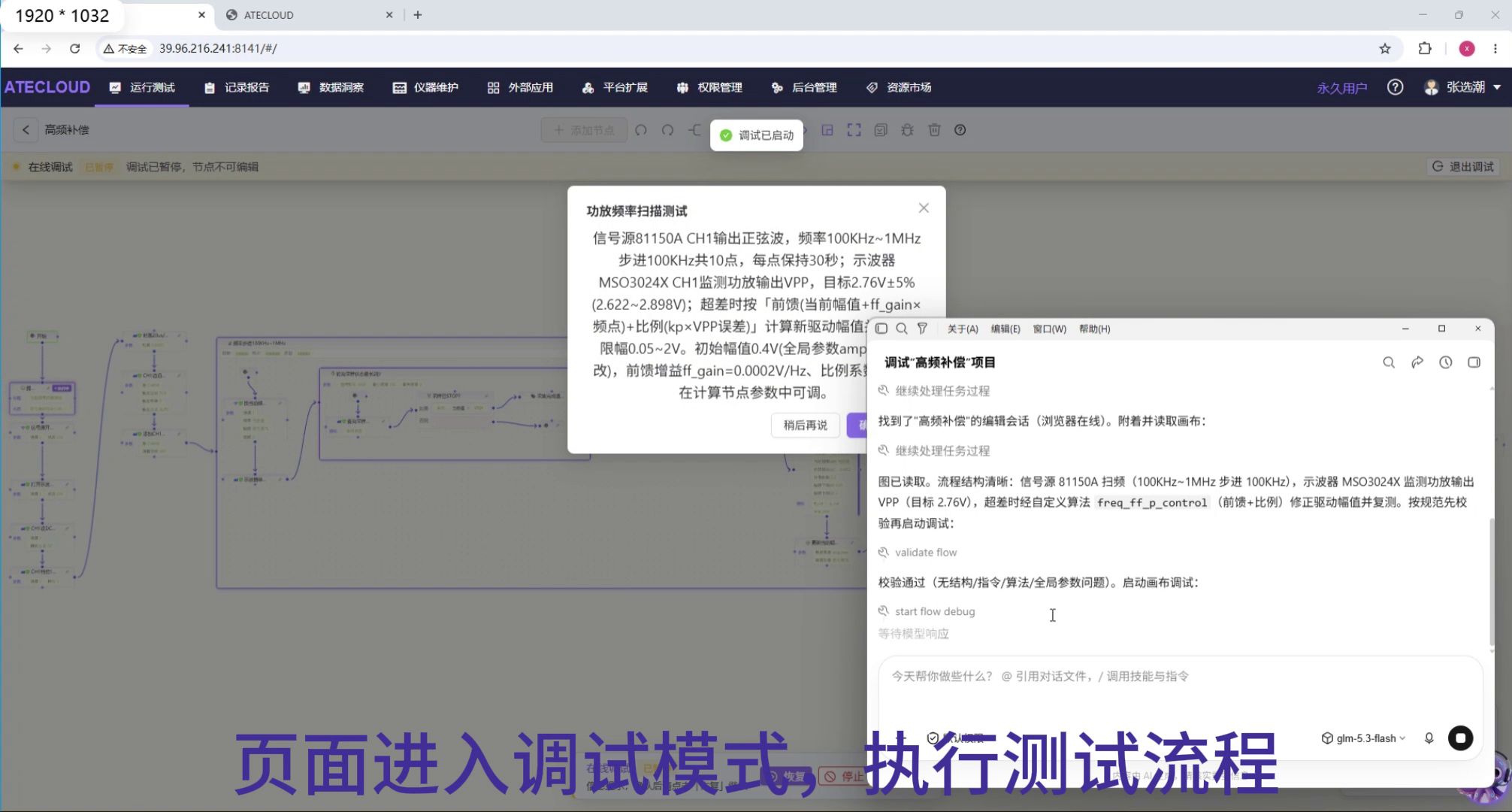
AI 附着编辑会话后,先把整张图读出来并讲给你听,确认它理解对了:
图已读取。流程结构清晰:信号源 81150A 扫频(100kHz~1MHz 步进 100kHz),示波器 MSO3024X 监测功放输出 VPP(目标 2.76V),超差时经自定义算法
freq_ff_p_control(前馈+比例)修正驱动幅值并复测。按规范先校验再启动调试。
随后自动执行 validate flow 校验(结构 / 指令 / 算法 / 全局参数),通过后调用 start flow debug 启动调试——画布随即进入在线调试模式,节点实时高亮运行状态。
步骤 3:查看节点实时数据
调试运行中,点击画布上的节点即可查看实时参数和数据。例如「前馈+比例计算新幅值」节点的调试详情里,能看到每一轮迭代的完整入参:目标峰峰值 2.76V、实测峰峰值、当前驱动幅值、当前频率、前馈增益、比例系数、幅值上下限等。
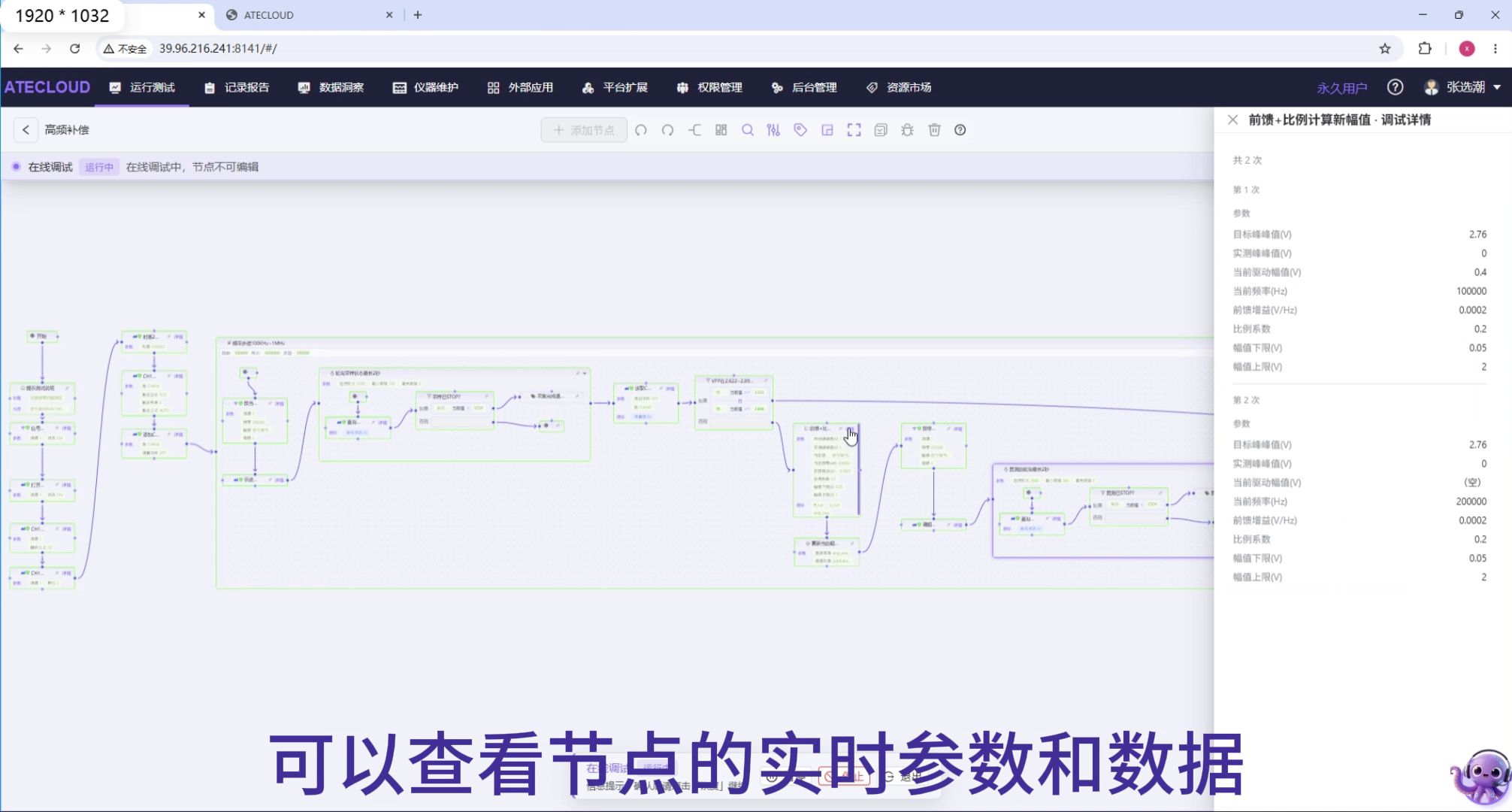
AI 也会通过 get debug info 同步读取这些数据,作为定位问题的依据。
步骤 4:AI 定位并修复问题
发现数据异常后,AI 不是瞎猜,而是给出有依据的分析。本例中它的判断:
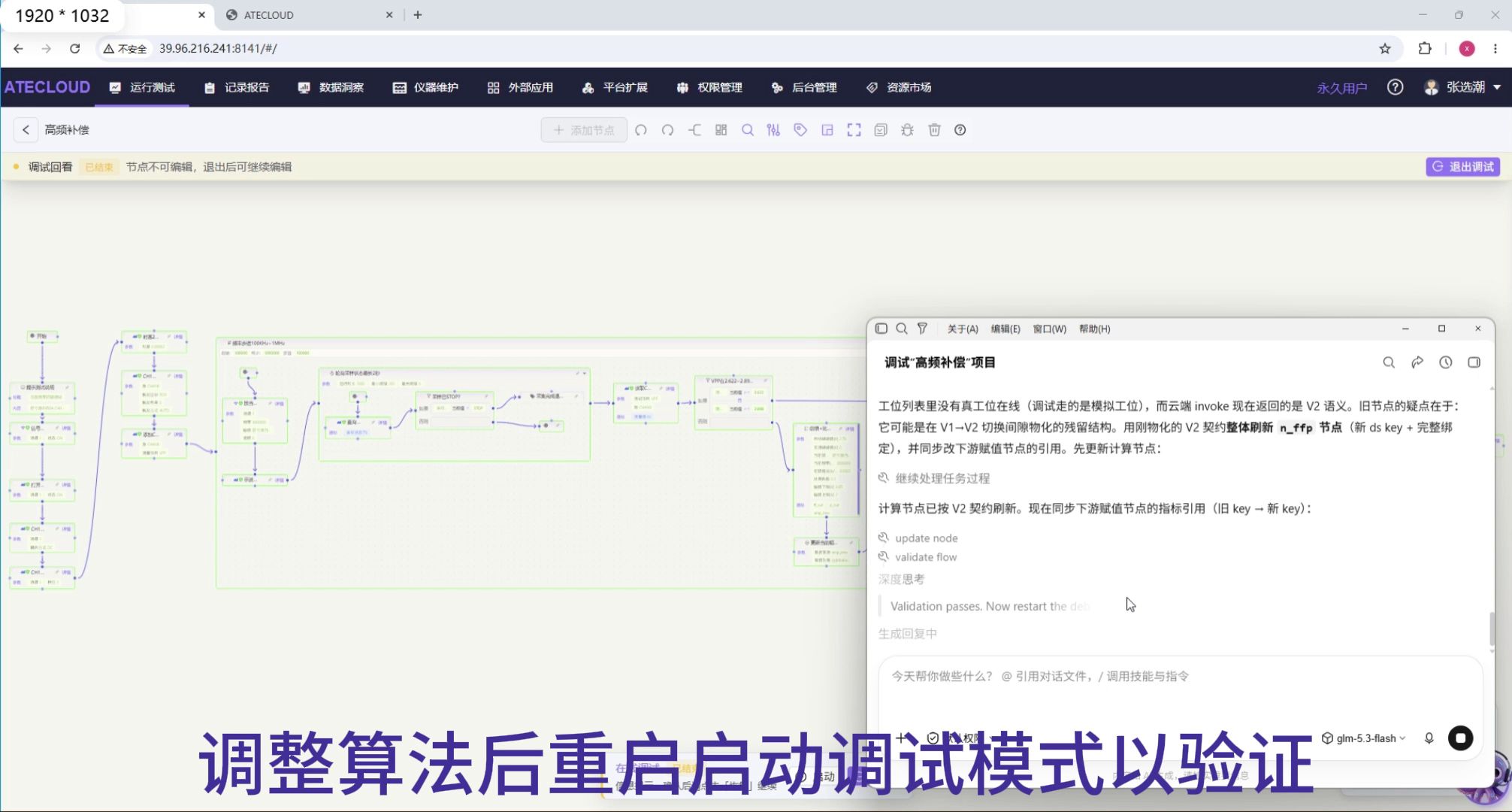
工位列表里没有真工位在线(调试走的是模拟工位),而云端 invoke 现在返回的是 V2 语义。旧节点的疑点在于:它可能是在 V1→V2 切换间隙物化的残留结构。用刚物化的 V2 契约整体刷新
n_ffp节点(新 ds key + 完整绑定),并同步改下游赋值节点的引用。
随后自动执行 update node 修复计算节点 → 同步下游引用 → validate flow 重新校验通过 → start flow debug 重启调试验证修复效果。
步骤 5:多轮调试直到跑通
一次修复没跑通?AI 会继续换角度排查。本例后续轮次中,它:
- 排除
is_use参数嫌疑后,找同类可用的计算节点作对照——在已发布项目里参考simu_volt(生成模拟误差)算法的 ds 形态差异; - 核对开放算子库定义(8 入参、3 返回码)确认无误;
- 综合三次调试证据定性:把
is_use恢复为平台物化默认值 0,保存画布改动。
模拟工位也能调试
没有真实仪器在线时,调试会自动走模拟工位——AI 照样能跑通流程逻辑、验证算法行为,待真机就绪后再做最终确认。
完整操作视频
▶ AI 调试测试流程 完整演示(高频补偿项目多轮调试)
相关链接
- AI 构建测试流程 —— 先让 AI 把流程搭出来
- AI 开发自定义算法 —— 本例中 freq_ff_p_control 算法的由来
- WorkBuddy 中创建 ATECLOUD 技能 —— 本页演示的前置准备